
In der modernen Welt ist das Internet fast überall verfügbar und gibt uns die Möglichkeit, in Echtzeit mit Menschen auf der ganzen Welt zu kommunizieren.
Es gibt mehrere Programme für die Online-Kommunikation, aber der anerkannte Marktführer in diesem Bereich ist der kostenlose Skype-Messenger.
Registrierung bei Skype: kostenlose Anleitung auf Deutsch
Um dieses Skype-Programm zu nutzen, müssen Sie sich zuerst bei Skype registrieren und Ihr eigenes Benutzerkonto erstellen – ein Benutzerkonto, das auf verschiedenen Computern und mobilen Geräten verwendet werden kann.
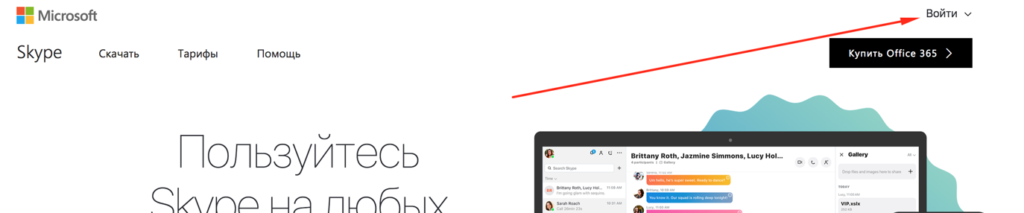
Die Erstellung eines Skype-Kontos dauert nur ein paar Minuten. Um sich bei Skype zu registrieren, gehen Sie auf die offizielle Website des Programms (https://www.skype.com) und klicken Sie auf die Schaltfläche "Anmelden", die sich in der oberen rechten Ecke der Seite befindet.
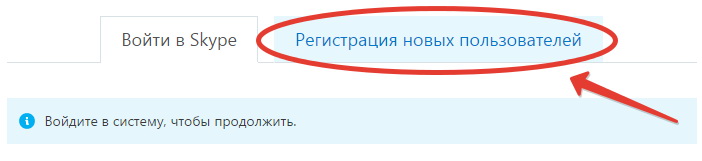
Klicken Sie im sich öffnenden Fenster auf der Skype-Website auf die Registerkarte "Neue Benutzer registrieren", und das von uns benötigte Fenster zur Kontoerstellung wird angezeigt:
Wenn Sie das Skype-Programm bereits heruntergeladen und auf Ihrem Computer installiert haben, klicken Sie nach dem Start auf die Schaltfläche "Konto erstellen >", und das gleiche Fenster zur Skype-Kontoerstellung öffnet sich in Ihrem Browser wie im ersten Fall:
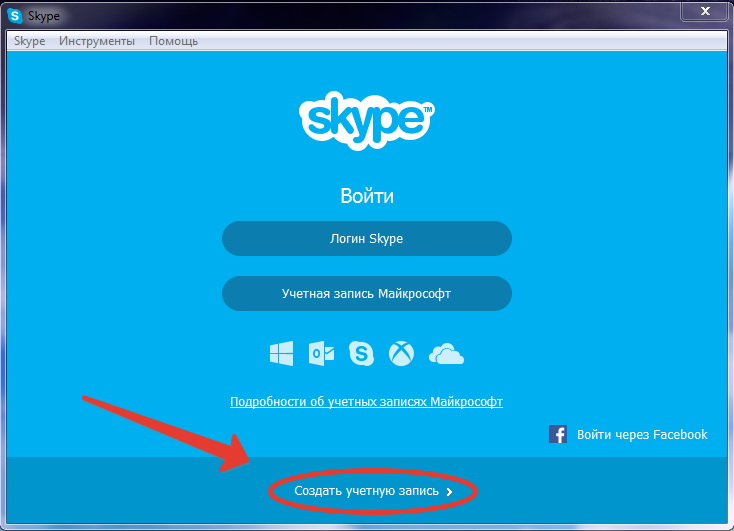
Wenn Sie ein Microsoft- oder Facebook-Konto besitzen, können Sie sich bei Skype anmelden, indem Sie den Benutzernamen und das Passwort des genannten Kontos verwenden. Wenn Sie diese nicht verwenden möchten oder dort nicht registriert sind, scrollen Sie das Fenster etwas nach unten und fahren Sie mit der direkten Registrierung bei Skype fort.
Registrierung bei Skype, Schritt #1
Das Skype-Registrierungsfenster ist in 4 Blöcke unterteilt, in denen Sie Ihre persönlichen Daten eingeben müssen. Im ersten Block geben Sie Ihren Vor- und Nachnamen in die leeren Felder sowie Ihre E-Mail-Adresse ein. Es ist äußerst wichtig, Ihre echte E-Mail-Adresse anzugeben, da diese benötigt werden kann, um den Zugriff auf Ihr Konto wiederherzustellen, falls Sie Ihren Benutzernamen oder Ihr Passwort vergessen.
Um die Wahrscheinlichkeit eines Fehlers in der Adresse zu minimieren, müssen Sie Ihre E-Mail-Adresse im danebenliegenden Feld erneut eingeben.
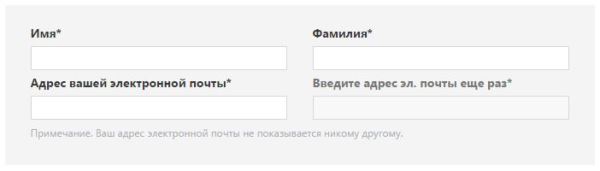
Neben den Namen einiger Felder befindet sich ein Sternchen "*", das angibt, dass dieses Feld ausgefüllt werden muss. Wenn neben dem Punkt kein solches Sternchen steht, ist das Ausfüllen empfohlen, aber nicht zwingend für die Registrierung erforderlich.
Unterhalb der E-Mail-Adresse müssen Sie Ihr Geburtsdatum, Geschlecht, Land, Stadt, Sprache und Mobiltelefonnummer eingeben.
Schritt #2
Natürlich wird niemand diese Daten überprüfen, und Sie können fiktive persönliche Daten eingeben, aber für eine bequemere Nutzung von Skype und Kommunikation ist es besser, Ihre echten Daten anzugeben, damit Ihre Freunde, Familie und Bekannte Sie finden können.
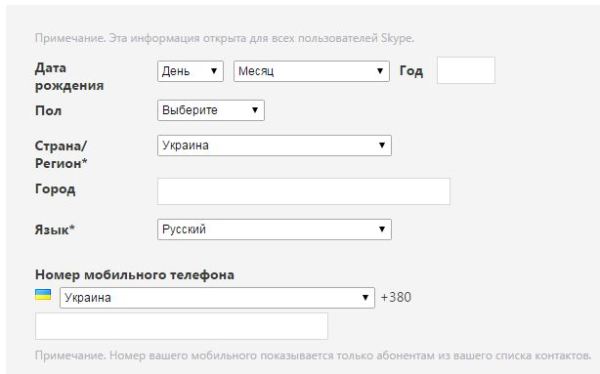
Als Nächstes müssen Sie aus der Dropdown-Liste eine Antwort auf die Frage "Wie planen Sie Skype zu nutzen?" auswählen, wobei Sie zwischen den Optionen: "Hauptsächlich für private Gespräche", "Hauptsächlich für geschäftliche Zwecke" wählen. Im letzten Block müssen Sie Ihren Skype-Benutzernamen und Ihr Passwort für das zu erstellende Konto angeben.
Abschluss der Registrierung bei Skype
Der Benutzername bei Skype muss eindeutig sein; Sie können nicht zwei "Kisas" oder zwei "Kolyas" im System registrieren. Wenn Skype bei der Registrierung feststellt, dass der von Ihnen eingegebene Benutzername bereits vergeben ist, werden Ihnen mehrere ähnliche und noch unbesetzte Optionen angeboten.
Sie können entweder eine davon auswählen oder sich einen neuen Benutzernamen ausdenken. Ein Skype-Benutzername muss aus 6 bis 32 Zeichen des lateinischen Alphabets und Zahlen bestehen, und Sonderzeichen und/oder Leerzeichen dürfen im Benutzernamen nicht verwendet werden.
Unterhalb des Benutzernamensfeldes befinden sich zwei weitere Felder, in die Sie ein Passwort eingeben und bestätigen müssen. Das Passwort muss ebenfalls aus Buchstaben des lateinischen Alphabets und Zahlen bestehen, mit einer Zeichenbegrenzung von 6 bis 20.
Noch weiter unten wird Ihnen angeboten, nützliche Benachrichtigungen über Skype-Dienste zu erhalten. Hier können Sie das Kästchen für die Benachrichtigungsoption ankreuzen, die am besten zu Ihnen passt, und Ihre Auswahl bestätigen, indem Sie den Text aus dem Bild in das Feld eingeben. Wenn Sie die Kästchen nicht ankreuzen, werden keine Benachrichtigungen gesendet. Unterhalb dieses Blocks befinden sich zwei Links, denen Sie folgen können, um die Skype-Nutzungsbedingungen und die Skype-Datenschutzerklärung einzusehen.
Unten im Fenster auf der linken Seite befindet sich eine Schaltfläche  durch deren Klicken Ihr Konto registriert wird. Jetzt können Sie das Skype-Programm öffnen, den bei der Registrierung angegebenen Benutzernamen und das Passwort eingeben und sich in das erstellte Konto einloggen, um mit Freunden, Kollegen, Partnern und neuen Bekannten zu kommunizieren.



