

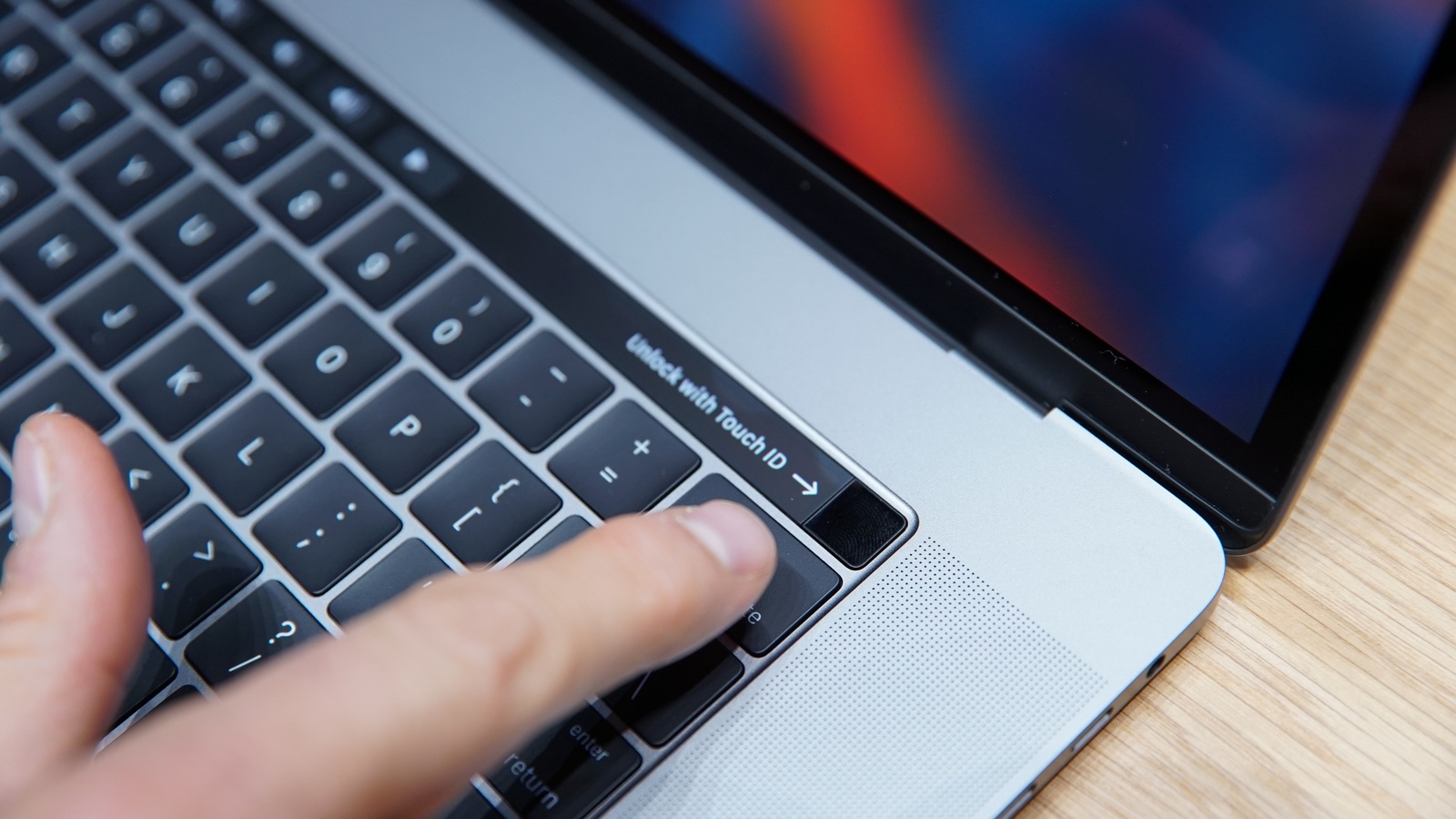
 Diese Methode wird auch anstelle von oder vor der Installation einer neuen Version des Betriebssystems oder dem Wechsel zu einem anderen Unternehmen verwendet. Für einen unerfahrenen Benutzer ist es viel einfacher, eine vollständige Bereinigung des Laptops von Programmen, Dateien und Einstellungen durchzuführen, als ein Schlüsselelement im visuellen Betrieb des Geräts neu zu installieren.
!WICHTIG: Um einige benötigte Programme oder Dateien zu speichern, können Sie diese vor dem Wiederherstellen der Werkseinstellungen auf den Speicher eines externen Geräts verschieben.
Diese Methode wird auch anstelle von oder vor der Installation einer neuen Version des Betriebssystems oder dem Wechsel zu einem anderen Unternehmen verwendet. Für einen unerfahrenen Benutzer ist es viel einfacher, eine vollständige Bereinigung des Laptops von Programmen, Dateien und Einstellungen durchzuführen, als ein Schlüsselelement im visuellen Betrieb des Geräts neu zu installieren.
!WICHTIG: Um einige benötigte Programme oder Dateien zu speichern, können Sie diese vor dem Wiederherstellen der Werkseinstellungen auf den Speicher eines externen Geräts verschieben.
Werkseinstellungen für Asus-Laptops
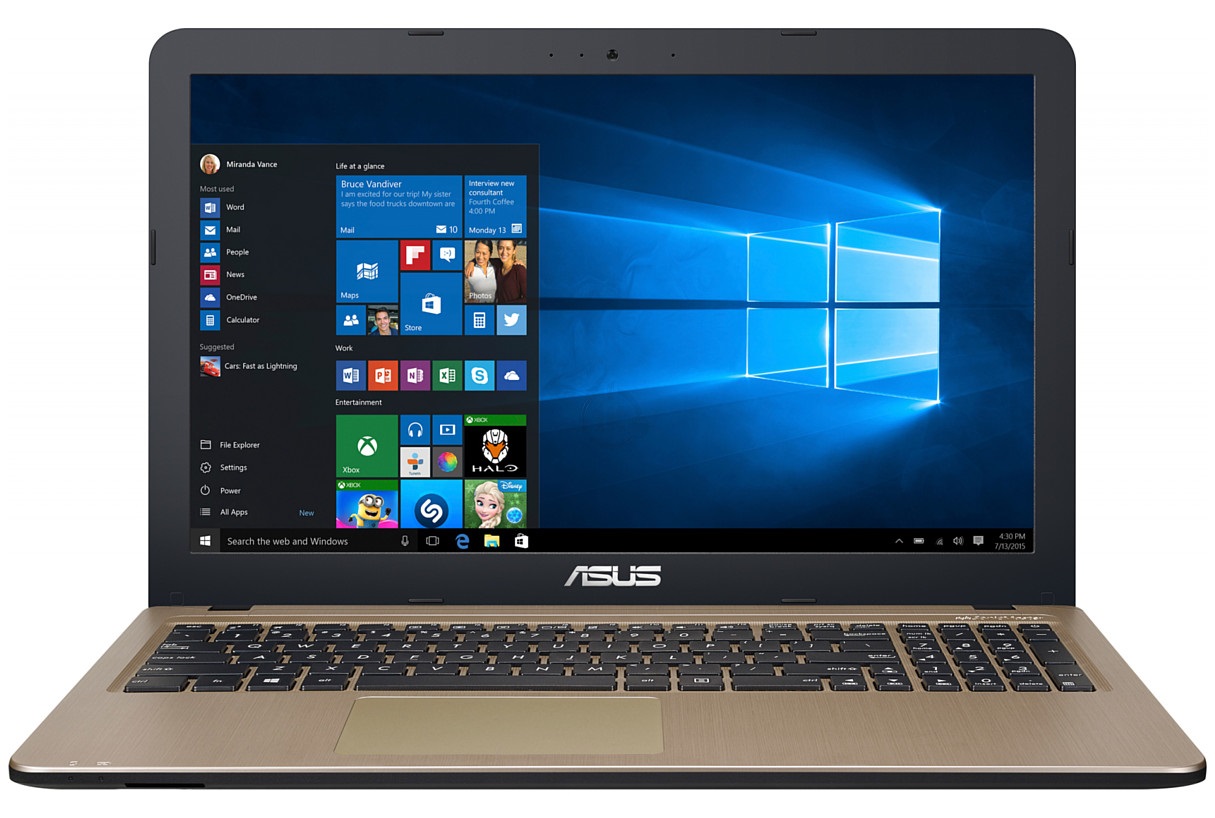 Wie stellt man die Werkseinstellungen auf einem Asus-Laptop wieder her? Ein Laptop dieser Marke ist mit einem speziellen, vorbereiteten Dienstprogramm ausgestattet, um den Werksreset durchzuführen. Dies ist praktisch und vereinfacht den Prozess sowohl für professionelle Laptop-Besitzer als auch für weniger informierte Personen.
Schritte zum Wiederherstellen der Einstellungen:
- Sie müssen das BIOS-Menü aufrufen: Drücken Sie dazu während des Computerstarts wiederholt die Taste "F2", bis der entsprechende Geräteeinstellungsabschnitt auf dem Bildschirm erscheint;
- Standardmäßig ist im Menü der schnelle Computerstart aktiviert – diese Funktion muss deaktiviert werden. Sie können im Menü nur mit den Pfeiltasten auf der Tastatur navigieren. Folgen Sie diesem Pfad: "Boot" - "Boot Booster" - "Disabled". Verwenden Sie die "Enter"-Taste, um Aktionen zu bestätigen oder Elemente zu öffnen;
- Suchen Sie den Punkt "Änderungen speichern und beenden" im letzten Menü-Tab oder verwenden Sie den Hotkey "F12". Dadurch können Sie die geänderten Einstellungen speichern und das Menü verlassen. Der Laptop startet automatisch neu: Warten Sie den vollständigen Ladevorgang ab und schalten Sie das Gerät dann erneut aus;
- Starten Sie den Laptop erneut und drücken Sie während des Vorgangs einmal die Taste "F9", wodurch das Dienstprogramm zum Wiederherstellen der Werkseinstellungen geöffnet wird. Ein Ladestatusbalken sollte auf dem Bildschirm erscheinen;
- Das System zeigt Ihnen eine Benachrichtigung an, die die Bestätigung der Löschung Ihrer gesamten Daten und der Wiederherstellung der Einstellungen auf die Werkseinstellungen erfordert;
- Das Programm beginnt automatisch mit der Bereinigung Ihres Geräts von Programmen, Dateien und Einstellungen. Währenddessen wird der Laptop mehrmals neu gestartet.
Werkseinstellungen für Acer-Laptops
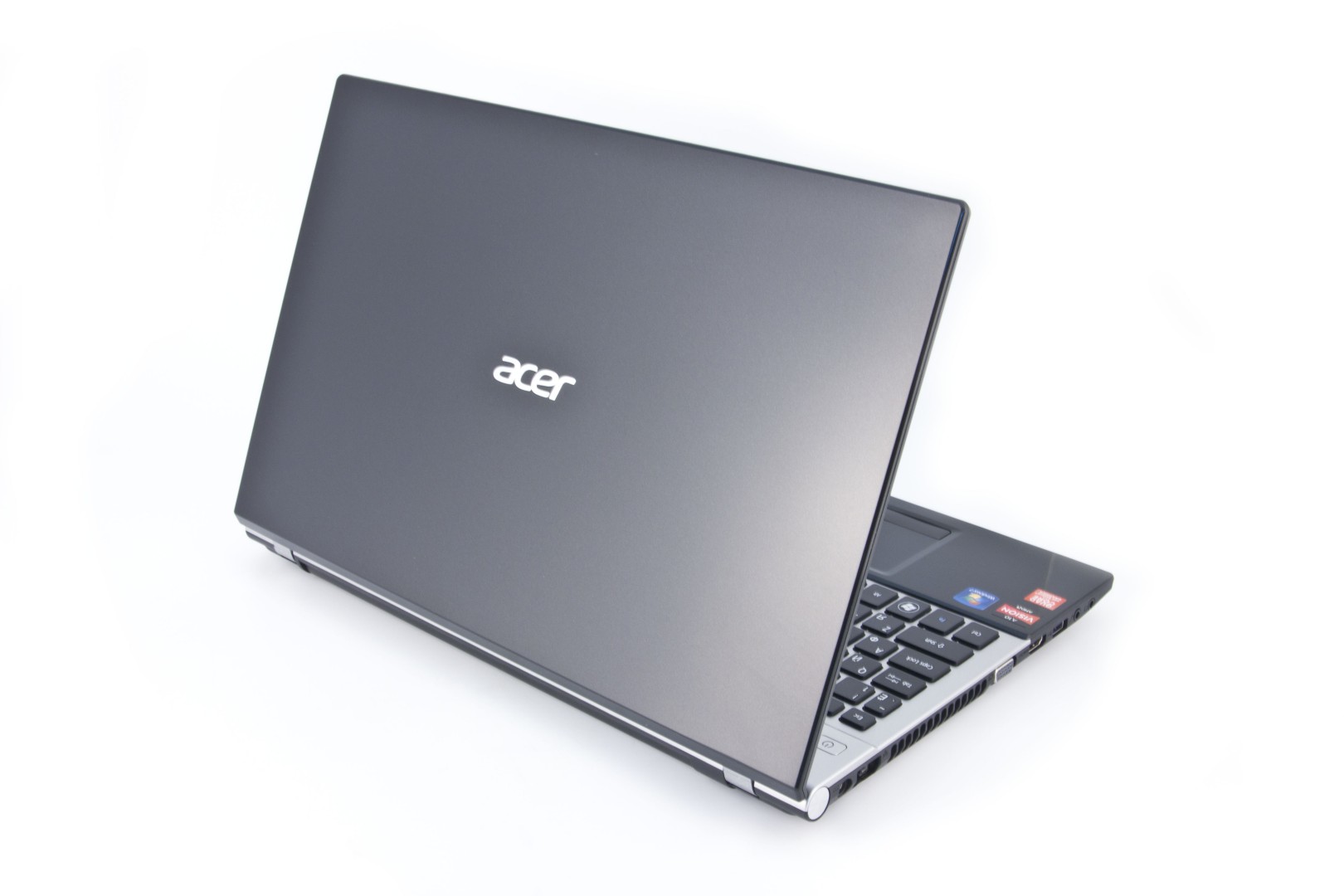 Wie stellt man die Werkseinstellungen auf einem Acer-Laptop wieder her? Die Wiederherstellung der Einstellungen für diese Laptop-Marke kann direkt aus dem laufenden Betriebssystem erfolgen. Es wird auch erforderlich sein, beim Starten des Geräts in das Menü zu gehen. Wenn das Ziel der Wiederherstellung der Einstellungen darin besteht, Systemabstürze zu beheben, die einen normalen Start verhindern, ist diese Methode nicht effektiv.
Um die Werkseinstellungen wiederherzustellen, müssen Sie:
- Folgen Sie dem Pfad "Start" - "Acer eRecovery Management". Um die Suche zu vereinfachen, können Sie die Computersuche verwenden (das Feld gegenüber dem "Start"-Menü, das beim Öffnen erscheint);
- Gehen Sie zum Menüabschnitt "Wiederherstellen" und wählen Sie den gewünschten Parameter aus. Sie können das System unter Beibehaltung persönlicher Daten wiederherstellen, aber diese Methode wird nicht empfohlen, da Sie zusammen mit allen Dateien auch die Fehler behalten, die Sie beseitigen möchten. Es ist besser, den Punkt "Werkseinstellungen des Betriebssystems wiederherstellen" auszuwählen;
- Bestätigen Sie Ihre Entscheidung und klicken Sie auf die Schaltfläche "Start". Anschließend wird der Laptop neu gestartet und beginnt mit dem Vorgang zur Wiederherstellung der Werkseinstellungen.
Werkseinstellungen für HP-Laptops
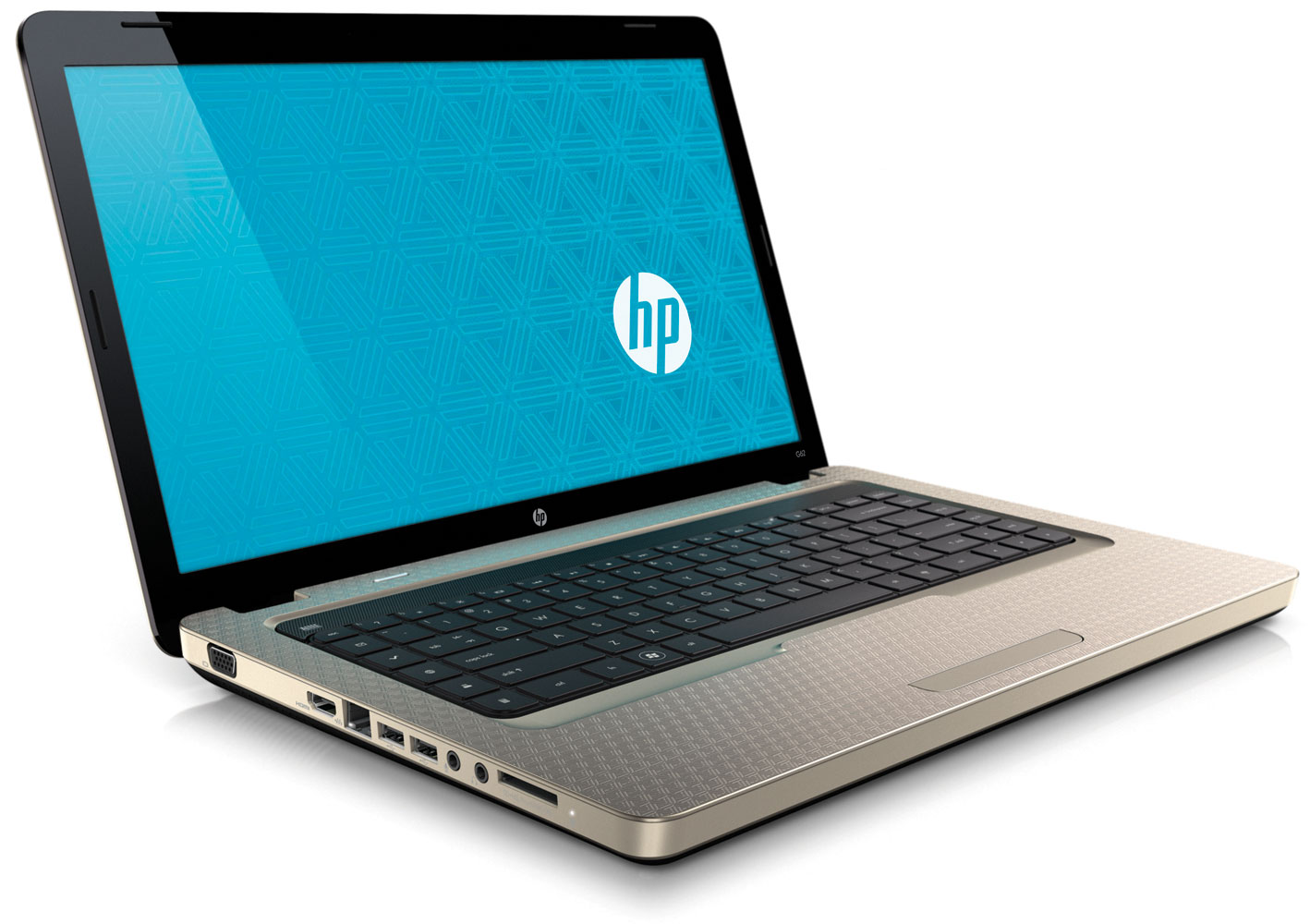 Wie stellt man die Werkseinstellungen auf einem HP-Laptop wieder her? Die Wiederherstellung der Einstellungen auf einem Gerät dieser Marke kann ohne Verlassen des Betriebssystems erfolgen. Das Programm "Recovery" ist für diese Aktionen verantwortlich, das Sie über die Computersuche finden und öffnen müssen.
Weitere Aktionen:
- Wählen Sie in der ersten Spalte mit dem Titel "Ich brauche dringend Hilfe" den allerletzten Punkt: "Windows-Wiederherstellungsumgebung";
- Beantworten Sie die Frage des Programms, indem Sie auf die Schaltfläche "OK" klicken, und warten Sie auf den Neustart des Geräts;
- Klicken Sie im Menü "Option auswählen" auf den Abschnitt "Problembehandlung". Wählen Sie im neuen Fenster den Abschnitt "Recovery Manager";
- Wählen Sie im geöffneten Abschnitt in der ersten Spalte mit dem Titel "Ich brauche dringend Hilfe" den zweiten Punkt: "Systemwiederherstellung";
- Setzen Sie den Parameter "Wiederherstellung ohne Erstellung eines Datei-Backups" und klicken Sie auf "Weiter", dann erneut auf "Weiter" und warten Sie, bis die Bereinigung der Einstellungen auf den Werkszustand abgeschlossen ist. Klicken Sie nach Abschluss auf "Fertigstellen", richten Sie die Einstellungen ein und verwenden Sie den bereinigten Laptop.
Werkseinstellungen für Sony-Laptops
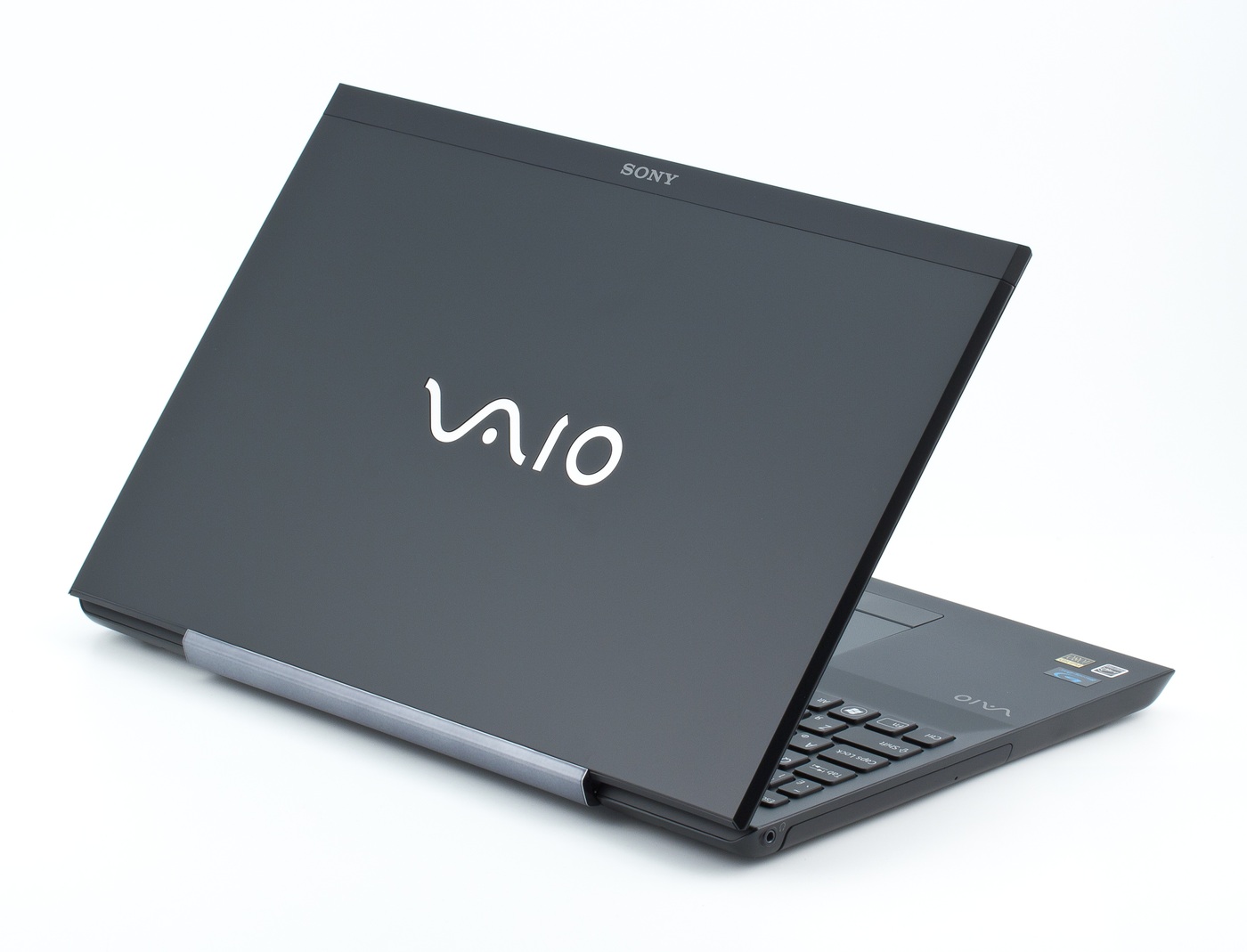 Wie stellt man die Werkseinstellungen auf einem Sony-Laptop wieder her? Unabhängig vom Grad der Virusinfektion und anderen Faktoren hilft eine alternative Methode, die Einstellungen wiederherzustellen.
Anleitung zur Wiederherstellung der Werkseinstellungen:
- Drücken Sie nach dem Ausschalten des Geräts die Taste "ASSIST", um den Rettungsmodus zu öffnen;
- Wählen Sie den Punkt "System wiederherstellen oder warten" und wählen Sie Ihre Sprache;
- Folgen Sie diesem Pfad: "Problembehandlung" - "Wiederherstellung und Wartung" - "Windows 8" - "Wiederherstellungsassistent ausführen" - "Rettung überspringen";
- Bestätigen Sie Ihren Wunsch, den Laptop zu bereinigen, mit der Taste "Ja, ich bin sicher" und warten Sie, bis der Vorgang abgeschlossen ist. Wenn das System Sie über den Abschluss der Wiederherstellung informiert, klicken Sie auf die Taste "Gerät neu starten".
Werkseinstellungen für Lenovo-Laptops
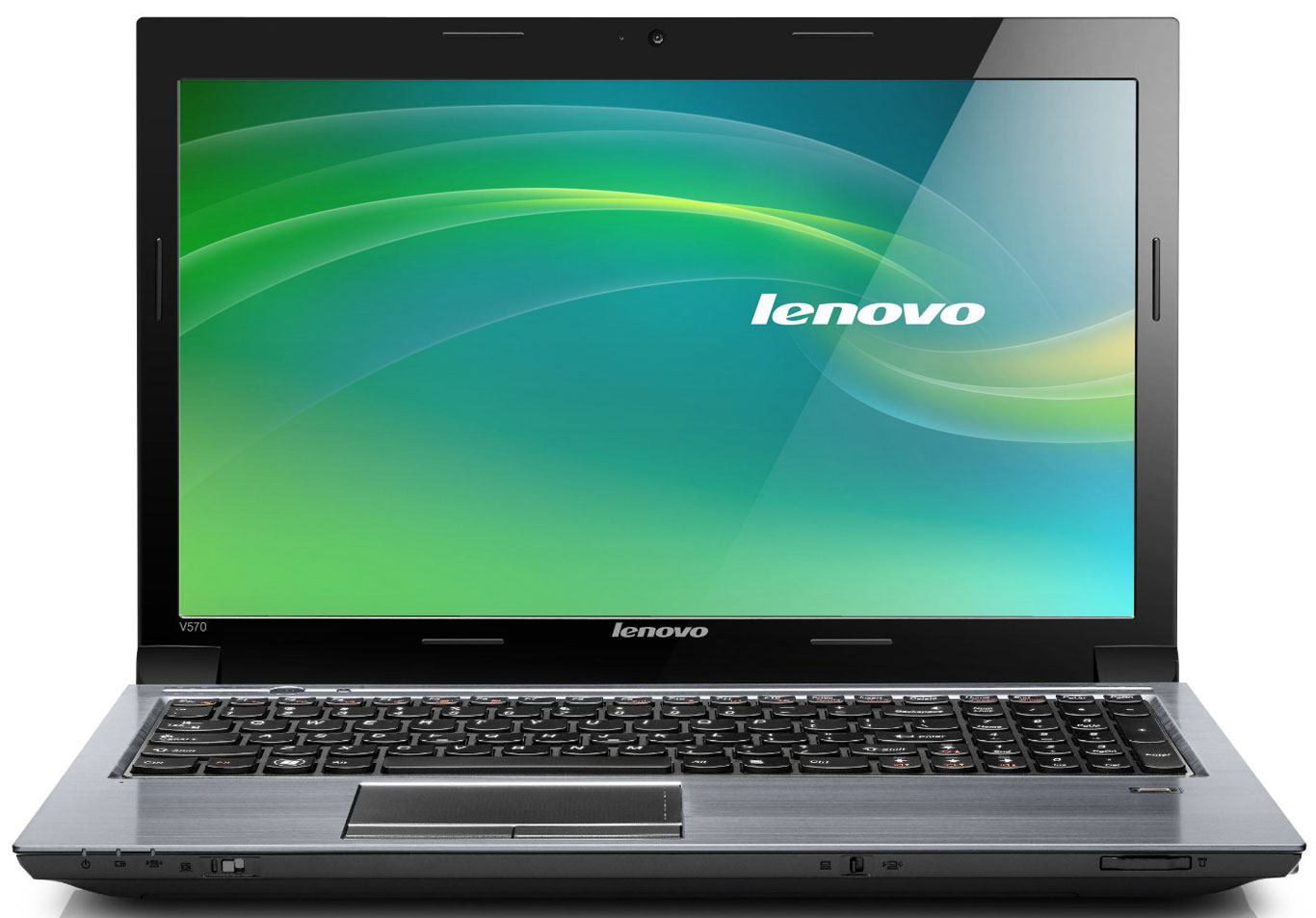 Wie stellt man die Werkseinstellungen auf einem Lenovo-Laptop wieder her? Der Hersteller hat einen Laptop dieser Marke mit einer speziellen Taste zum Wiederherstellen der Einstellungen ausgestattet, was den Prozess viel einfacher und schneller macht.
Um die Werkseinstellungen wiederherzustellen, müssen Sie:
- Schalten Sie das Gerät aus und drücken Sie die "Novo Button" (in Form eines Pfeils);
- Folgen Sie dem Pfad: "Systemwiederherstellung" - "Weiter" - "Start" - "Ja" - "Ja";
- Warten Sie, bis der Vorgang abgeschlossen ist, und klicken Sie auf die Schaltfläche "Fertigstellen".
Werkseinstellungen für Samsung-Laptops
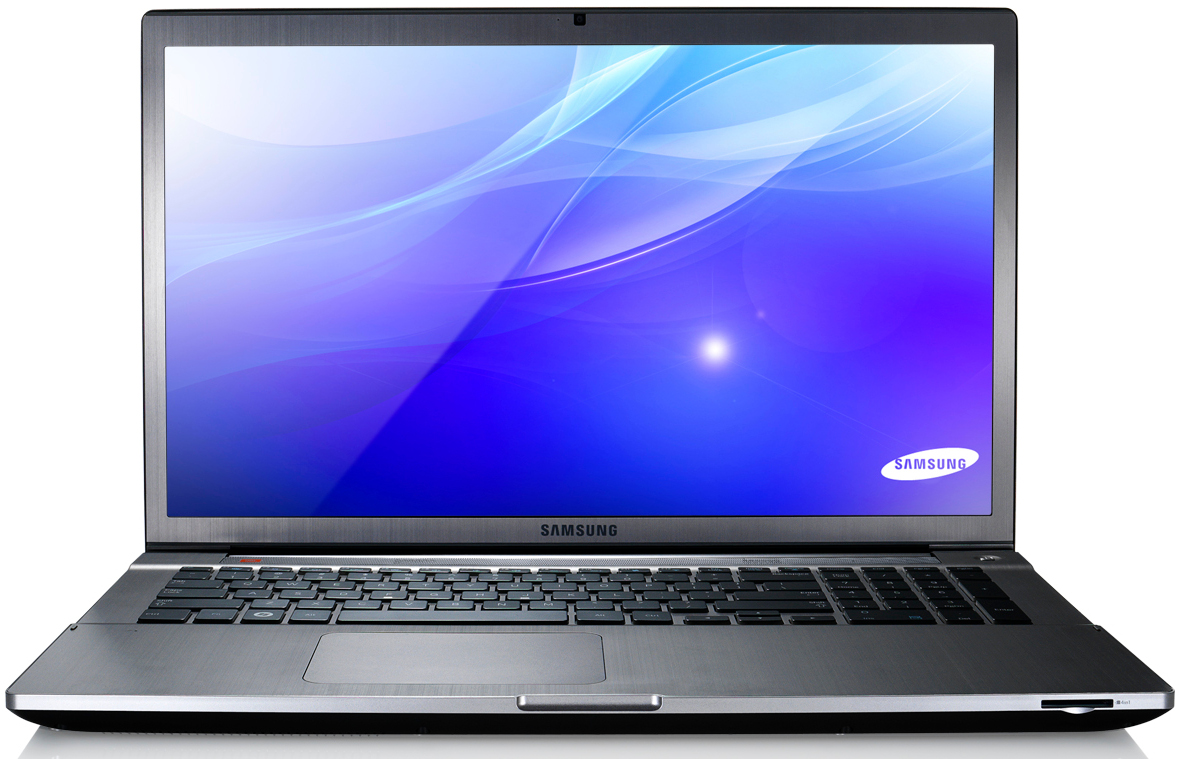 Wie stellt man die Werkseinstellungen auf einem Samsung-Laptop wieder her? Zunächst müssen Sie den Laptop ausschalten und wieder einschalten. Drücken Sie vor dem Erscheinen von Schriftzügen oder Logos die Taste "F4", um das Dienstprogramm zur Wiederherstellung der Einstellungen aufzurufen.
Als Nächstes müssen Sie:
- Wählen Sie den Abschnitt "Wiederherstellen";
- Aktivieren Sie den Punkt "Vollständige Wiederherstellung";
- Wählen Sie den Punkt "Anfänglicher Zustand des Computers";
- Stimmen Sie der Löschung Ihrer Daten zu und folgen Sie den weiteren Anweisungen des Programms.
Werkseinstellungen für Dell-Laptops
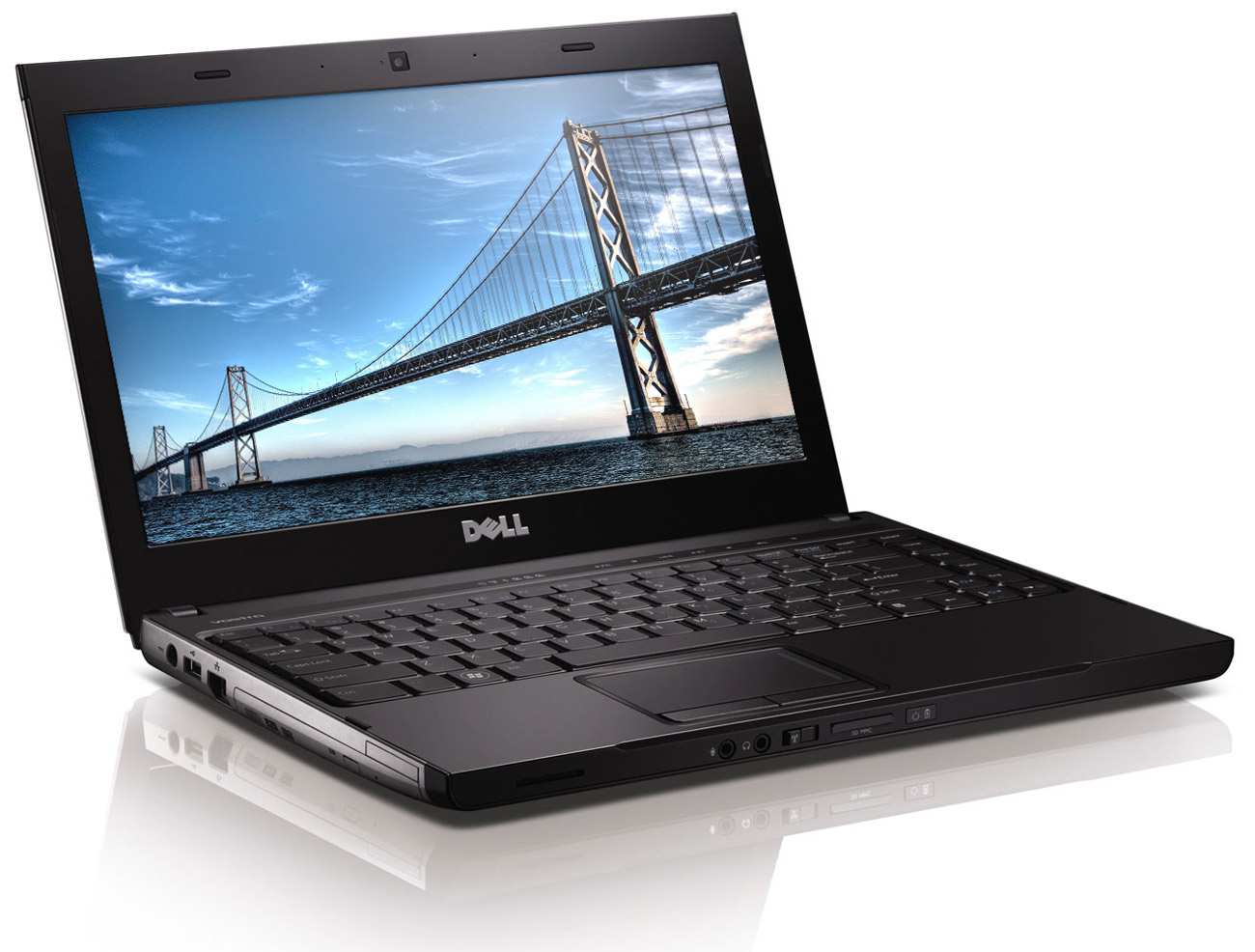 Wie stellt man einen Dell-Laptop auf die Werkseinstellungen zurück? Drücken Sie während des Laptop-Starts, sobald das Markenlogo auf dem Bildschirm erscheint, die Taste "F8" und halten Sie sie gedrückt, bis das Fenster "Erweiterte Startoptionen" geöffnet wird;
- Wählen Sie mit den Pfeiltasten die Option "Computer reparieren" und drücken Sie die "Enter"-Taste;
- Wählen Sie die Schnittstellensprache und fahren Sie mit dem nächsten Abschnitt fort;
- Wählen Sie einen Benutzer aus und bestätigen Sie die Einstellungen mit der Schaltfläche "OK";
- Wählen Sie den Punkt "Dell DataSafe Restore and Emergency Backup";
- Wählen Sie den Punkt "Anderes System-Backup und zusätzliche Optionen auswählen" und klicken Sie auf "Weiter";
- Wählen Sie den Punkt "Meinen Computer wiederherstellen" und klicken Sie auf "Weiter";
- Wählen Sie den Punkt "Factory image" und klicken Sie auf "Weiter";
- Wählen Sie den Punkt "Wiederherstellung ohne Speicherung neuer oder geänderter Dateien" und klicken Sie auf "Weiter";
- Warten Sie, bis der Vorgang abgeschlossen ist, und starten Sie den Laptop neu.
Werkseinstellungen für Toshiba-Laptops
 Wie stellt man die Werkseinstellungen auf einem Toshiba-Laptop wieder her? Um den Vorgang zu starten, müssen Sie in das Menü "Erweiterte Startoptionen" gehen. Schalten Sie dazu das Gerät aus und starten Sie es erneut. Wenn das Markenlogo auf dem Bildschirm erscheint, drücken und halten Sie die Taste "F8".
Weitere Aktionen:
- Wählen Sie den Punkt "Computer reparieren";
- Wählen Sie die Systemsprache;
- Wählen Sie einen Benutzer aus;
- Wählen Sie das Dienstprogramm "Toshiba Recovery Wizard";
- Bestätigen Sie Ihren Wunsch, die Laptop-Einstellungen auf den Werkszustand zurückzusetzen, warten Sie, bis der Vorgang abgeschlossen ist, und klicken Sie auf die Taste "Fertigstellen".
Werkseinstellungen im BIOS
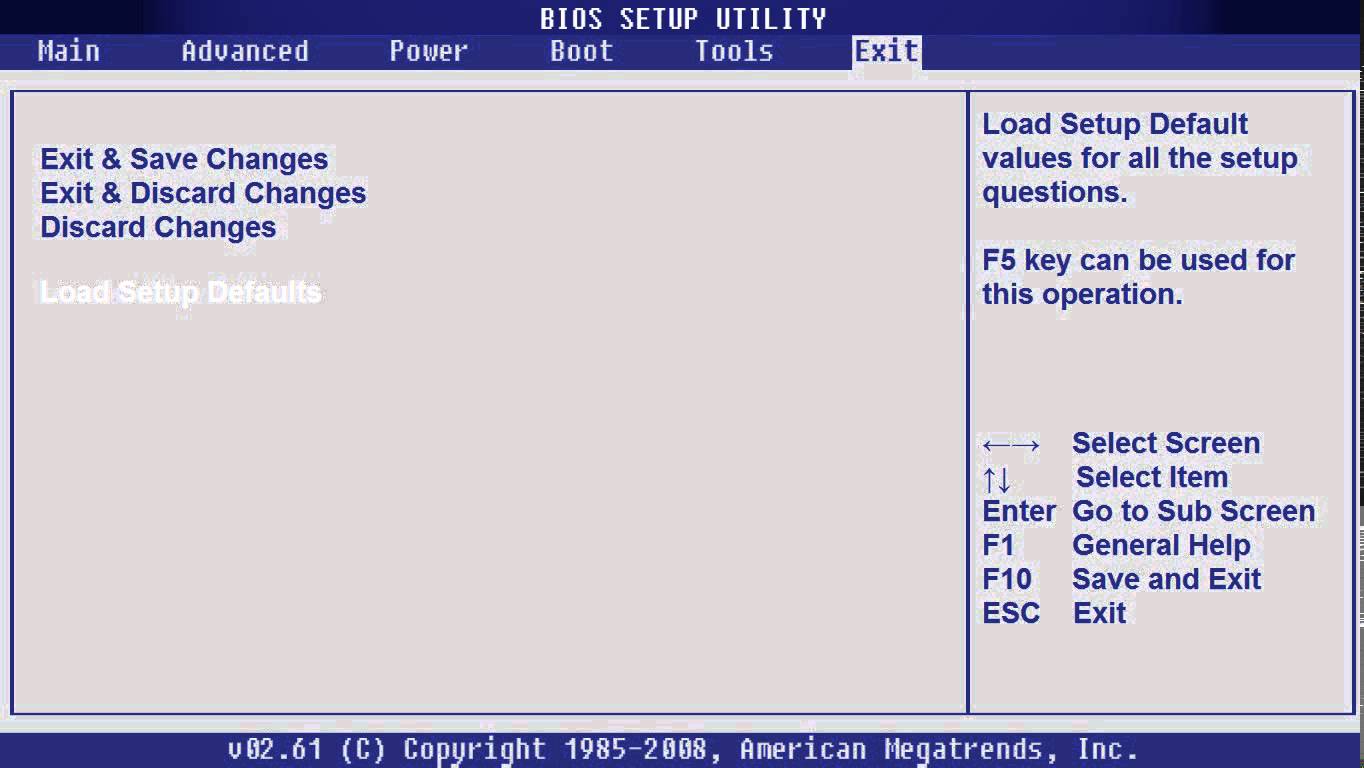 Wie stellt man die Werkseinstellungen im BIOS auf einem Laptop wieder her? Dies ist viel einfacher, als die gesamten Geräteeinstellungen auf den Werkszustand zurückzusetzen. Dazu müssen Sie das BIOS-Menü aufrufen: Welche Hotkey dorthin führt, wird vom System am unteren Bildschirmrand beim normalen Gerätestart angezeigt.
Als Nächstes müssen Sie zum Abschnitt "Exit" gehen: Seine Position hängt von der Laptop-Marke ab. Wählen Sie den Punkt "Load Setup Defaults", der die Standardeinstellungen wiederherstellt, bestätigen Sie Ihre Aktion und starten Sie das Gerät neu.
Wie stellt man die Werkseinstellungen im BIOS auf einem Laptop wieder her? Dies ist viel einfacher, als die gesamten Geräteeinstellungen auf den Werkszustand zurückzusetzen. Dazu müssen Sie das BIOS-Menü aufrufen: Welche Hotkey dorthin führt, wird vom System am unteren Bildschirmrand beim normalen Gerätestart angezeigt.
Als Nächstes müssen Sie zum Abschnitt "Exit" gehen: Seine Position hängt von der Laptop-Marke ab. Wählen Sie den Punkt "Load Setup Defaults", der die Standardeinstellungen wiederherstellt, bestätigen Sie Ihre Aktion und starten Sie das Gerät neu.


