
Mit der Entwicklung der Computertechnologie Schritt zu halten ist nahezu unmöglich, da das Marktsegment der Computertechnologie mit Angeboten an mobilen Geräten überflutet wird, die eine Verbindung zum World Wide Web ermöglichen.
Es ist einfach, eine Internetverbindung herzustellen, wenn zu Hause ein Netzwerk-Router installiert ist, aber was tun, wenn Sie nur Internet über eine 3G-Verbindung oder einen ISP-Anschluss haben und das Internet von einem Smartphone oder einem anderen mobilen Internetgerät nutzen müssen?
Wie man WLAN von einem Laptop aus teilt und ist es mit den funktionalen Möglichkeiten des Betriebssystems möglich, oder wird der Laptop erst nach der Installation spezieller Programme zu einem Router?
Wie macht man einen tragbaren PC zu einem virtuellen Router?
 Ja, die Verbindung zu einem drahtlosen Netzwerk über einen Laptop ist möglich. Fehlfunktionen eines stationären Routers hindern Sie nicht daran, die Errungenschaften der Menschheit zu nutzen; Sie können Ihren Laptop in einen virtuellen Router verwandeln.
Die Verbindung zum Netzwerk wird durch Windows-Systemtools bereitgestellt, und viele Benutzer verwenden auch Hilfsprogramme. Diese Optionen haben ihre Vor- und Nachteile – probieren Sie sie aus und wählen Sie die für Sie bequeme Methode.
Funktionen des Betriebssystems
 Wie teilt man WLAN über einen Laptop mit den Möglichkeiten des Betriebssystems? Eine Verbindung zum drahtlosen Adapter ist eine zwingende Voraussetzung für die gemeinsame Nutzung einer Internetverbindung mit den Windows-Funktionstools.
Wie bringt man einen Laptop dazu, WLAN zu teilen?
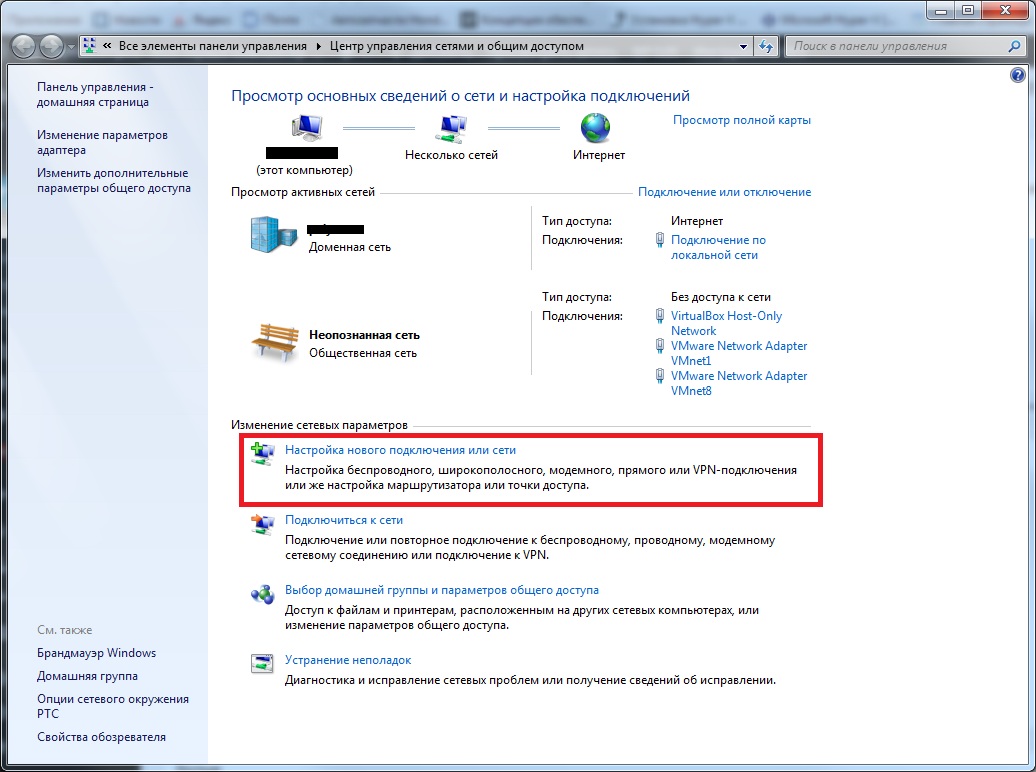
Klicken Sie mit der Maus, um das „Netzwerk- und Freigabecenter“ zu öffnen, und verwenden Sie die Funktion „Neue Verbindung oder ein neues Netzwerk einrichten“, um die Einstellung für eine zusätzliche Netzwerkverbindung auszuwählen.
Wählen Sie im Popup-Dialogfeld den drahtlosen Netzwerksetup-Typ „Computer-zu-Computer“ aus. Danach fordert Windows zur Eingabe einiger Informationen auf. Nach der Eingabe der Parameter des drahtlosen Netzwerks (Netzwerkname, Sicherheitstyp und Passwort) gewährt das System dem Benutzer drahtlosen Zugang zum globalen Netzwerk.
Die Verbindung wird nach dem Ändern der Einstellungsparameter betriebsbereit. Hier ist die Abfolge der Aktionen: Kehren Sie zum „Netzwerk- und Freigabecenter“ zurück, stellen Sie im Unterabschnitt der erweiterten Freigabeeinstellungen die Selektoren ein und speichern Sie die eingegebenen Daten.
Drahtloser Internetzugang über Systemtools ist verfügbar: wir teilen Internet von einem Laptop über WLAN für kompatible nicht-stationäre Geräte.
Das Erstellen eines Internetzugangs ist auch ohne Betriebssystemtools möglich. Teilt ein Laptop WLAN, wenn die Netzwerkeinrichtung über das Terminal durchgeführt wurde?
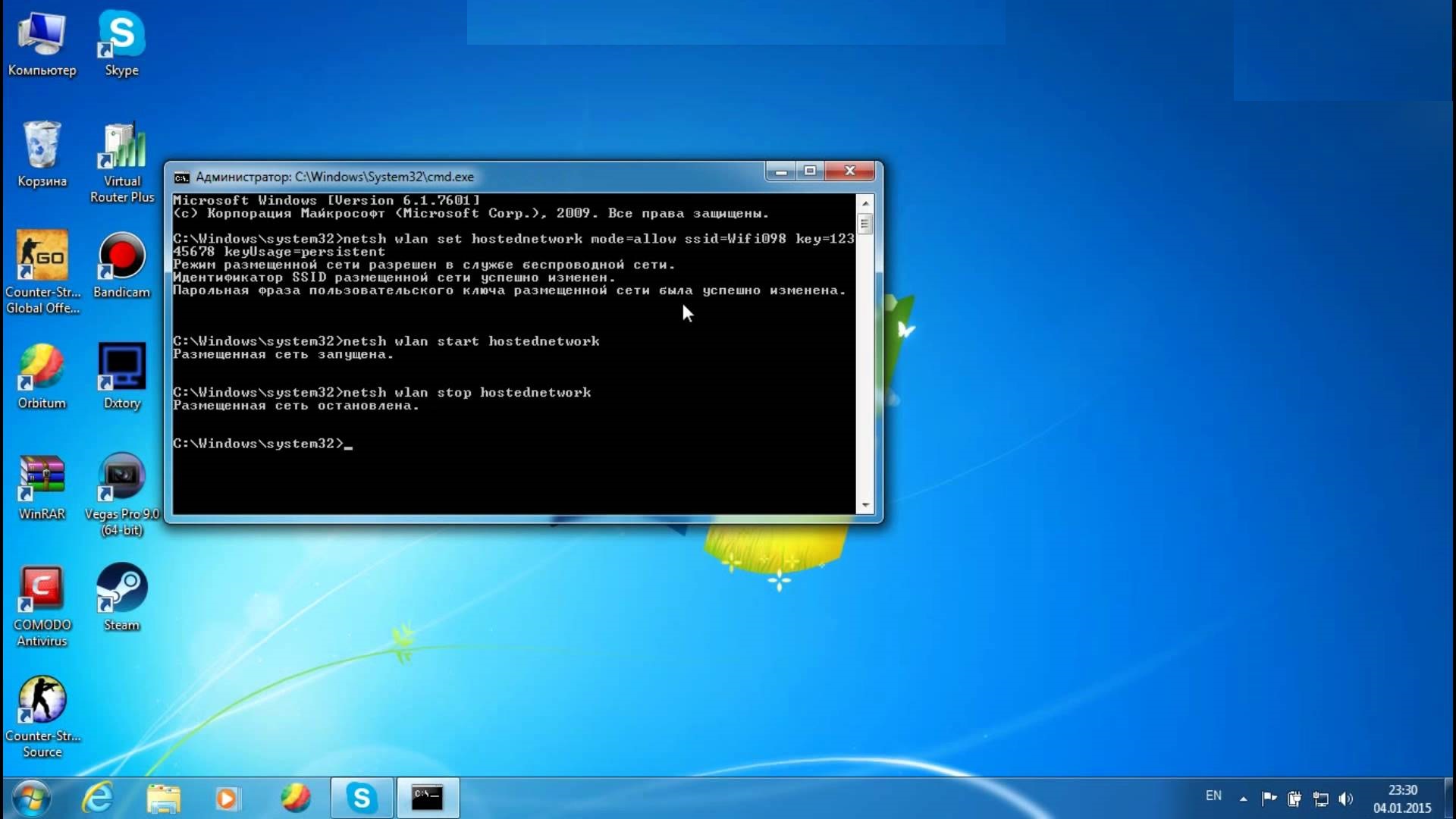
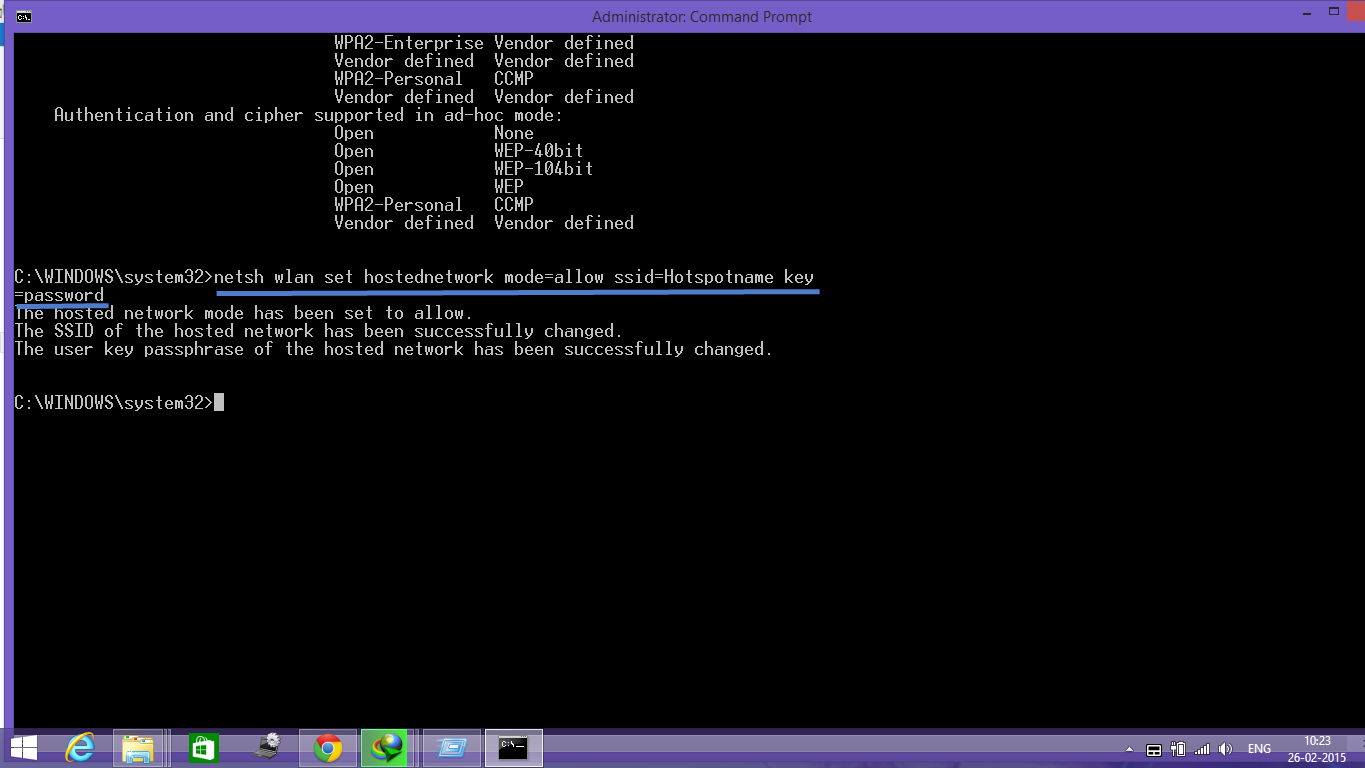
Und wieder lautet die Antwort „JA“! Gehen Sie zu „Start“ und führen Sie die Eingabeaufforderung als Administrator aus, geben Sie im Popup-CMD den Befehl „netsh wlan set hostednetwork mode=allow ssid=Netzwerkname (vom Benutzer selbst erstellt) key=xxxxxxxx“ ein, wobei xxxxxxxx das vom Benutzer erstellte Passwort ist – je komplexer, desto geringer die Chance auf einen Hack.
Nach dem Drücken der „Enter“-Taste informiert Sie das System über die Änderung des Netzwerknamens und des Passworts, was das Erstellen einer Verbindung ermöglicht. Um das Netzwerk zu starten, müssen Sie den Befehl „netsh wlan start hostednetwork“ eingeben.
Um der erstellten Verbindung Zugang zum World Wide Web zu gewähren, müssen Sie einige Einstellungen wie folgt ändern: Gehen Sie vom „Netzwerk- und Freigabecenter“ zum Abschnitt „Eigenschaften“ und erlauben Sie im Unterabschnitt „Freigabe“ anderen Benutzern den Zugang zum World Wide Web.
Wie man ein verfügbares Netzwerk mit Windows verwaltet
 Die Installation einiger Programme erfordert einen Systemneustart, und das Erstellen einer verfügbaren WLAN-Verbindung über einen Laptop ist keine Ausnahme.
Wenn das System neu startet, müssen Sie zur weiteren Verwaltung des Netzwerks die folgenden Befehle im Terminal verwenden:
- netsh wlan start hostednetwork – Netzwerk starten;
- netsh wlan stop hostednetwork – Netzwerk stoppen;
- netsh wlan show hostednetwork – Verbindungsstatus anzeigen.
Diese Methode zum Erstellen eines WLAN-Zugangs ist für Windows-Versionen 7, 8 und sogar 10 geeignet. Die oben beschriebene Methode zum Teilen des Internetzugangs hat jedoch einen Nachteil: Die standardmäßig im Betriebssystem enthaltenen Tools nutzen nur einen kleinen Teil der gesamten Rechenleistung des PCs.
Hilfsprogramme oder wie man WLAN über einen Laptop teilt
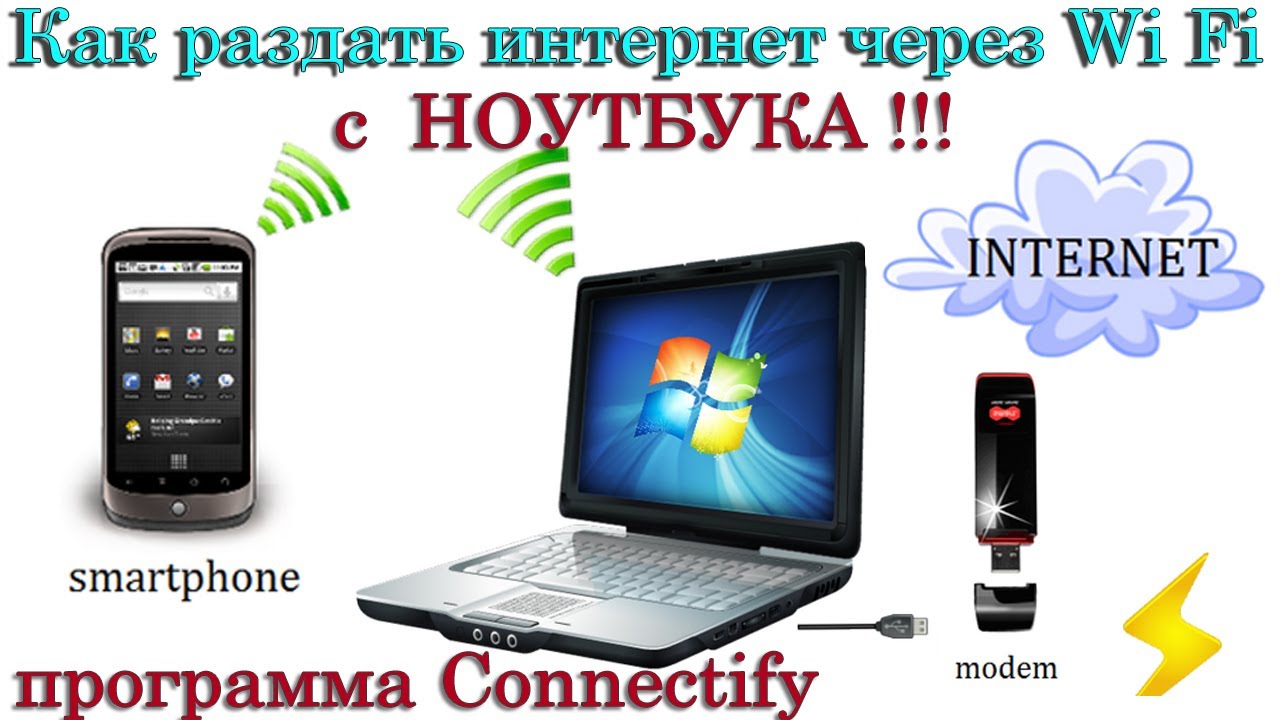 Ist es möglich, WLAN von einem Laptop aus mit den Möglichkeiten spezieller Programme zu teilen?
Entwickler haben viele Programme erstellt, deren Hauptaufgabe es ist, einen drahtlosen Internetzugangspunkt zu schaffen. Unter diesen ist das Dienstprogramm Connectify Hotspot hervorzuheben.
Sie können eine kostenpflichtige oder kostenlose Version des Dienstprogramms installieren. In wenigen Augenblicken und mit ein paar Klicks wird Ihr Laptop zu einem drahtlosen Internetzugangspunkt. Das Programm Connectify Hotspot funktioniert nur für die Betriebssysteme Windows 7 und 8.
Wie Connectify Hotspot funktioniert
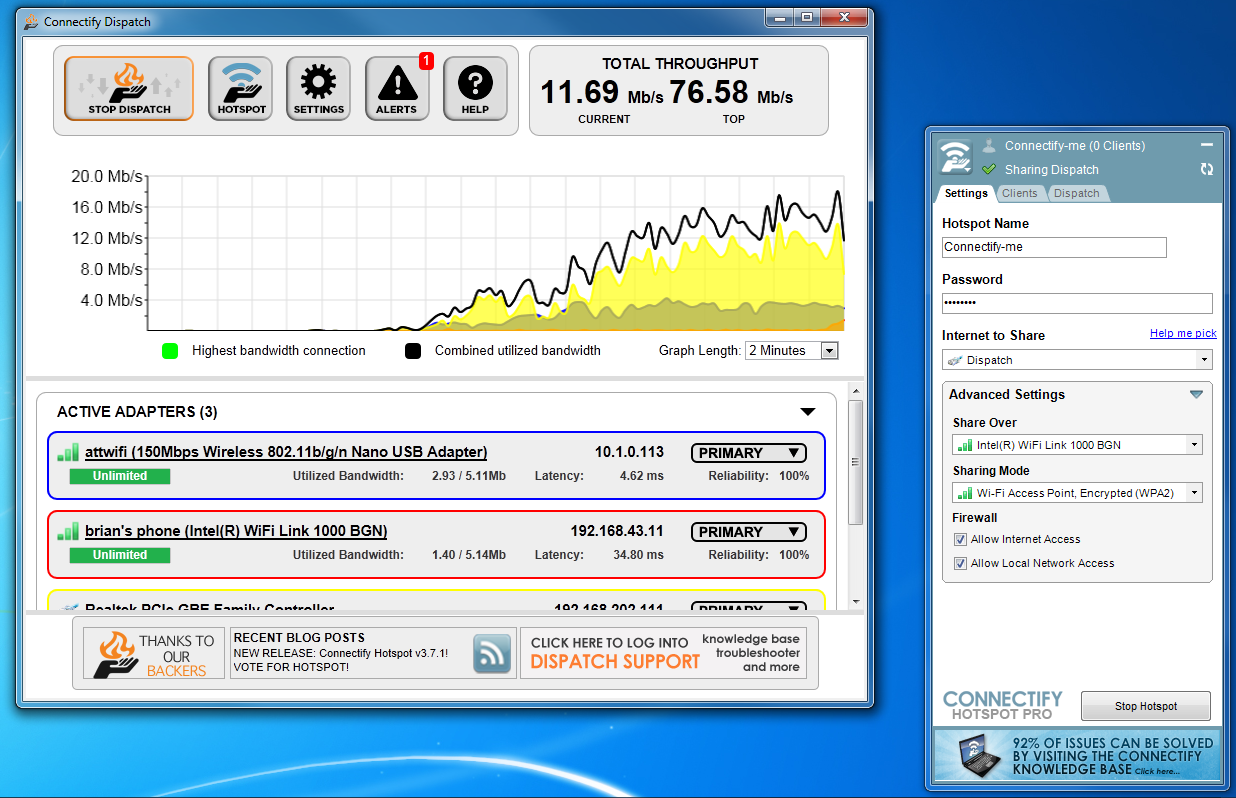 Zuerst müssen Sie die gewünschte Version des Dienstprogramms herunterladen. Nach dem Start überlegen Sie sich einen Namen für den zukünftigen Hotspot und ein Passwort. Letzteres muss aus Sicherheitsgründen mindestens 8 Zeichen enthalten.
Anschließend müssen Sie eine Spenderverbindung aus der vorgeschlagenen Liste sowie den Betriebsmodus und den Verschlüsselungstyp auswählen, der Ihr Signal schützt. Die Einstellungsparameter können manuell eingegeben werden, aber am besten verwenden Sie den Setup-Assistenten: Für jeden Parameter gibt es Hinweise, die die Auswahl erleichtern.
Bis zu 10 Smartphones oder Tablets können gleichzeitig mit einem solchen Internet verbunden werden. Die kostenpflichtige Version unterscheidet sich von der kostenlosen dadurch, dass der Benutzer in der kostenlosen Version den vom Programm vorgeschlagenen Namen des virtuellen Routers – Connectify-me – nicht ändern kann. Connectify Hotspot unterscheidet sich von anderen Dienstprogrammen dadurch, dass es auf dem PC installiert und dann das System neu gestartet werden muss.
Viele gute Bewertungen hinterlassen Benutzer des Programms MyPublicWiFi, das sowohl unter Windows 7 als auch unter Windows 10 funktioniert, direkt nach dem Download; eine Installation ist nicht erforderlich.
Beim normalen Start kann ein Fehler auftreten; in diesem Fall sollte das Programm als Administrator ausgeführt werden. MyPublicWiFi belastet das System nicht mit unnötigen zusätzlichen Elementen und erfordert ebenfalls einen Systemneustart. Der Programmstart ist standardmäßig als Administrator: Sie müssen den SSID-Netzwerknamen eingeben, ein Passwort festlegen und die Art der Verbindung auswählen, die der Laptop über WLAN teilt.
Das Dienstprogramm MyPublicWiFi ermöglicht es, nachzuverfolgen, wer sich mit dem Netzwerk verbindet, und Nutzungslimits für den Datenverkehr festzulegen. Es ist jedoch besser, Updates nicht zuzustimmen.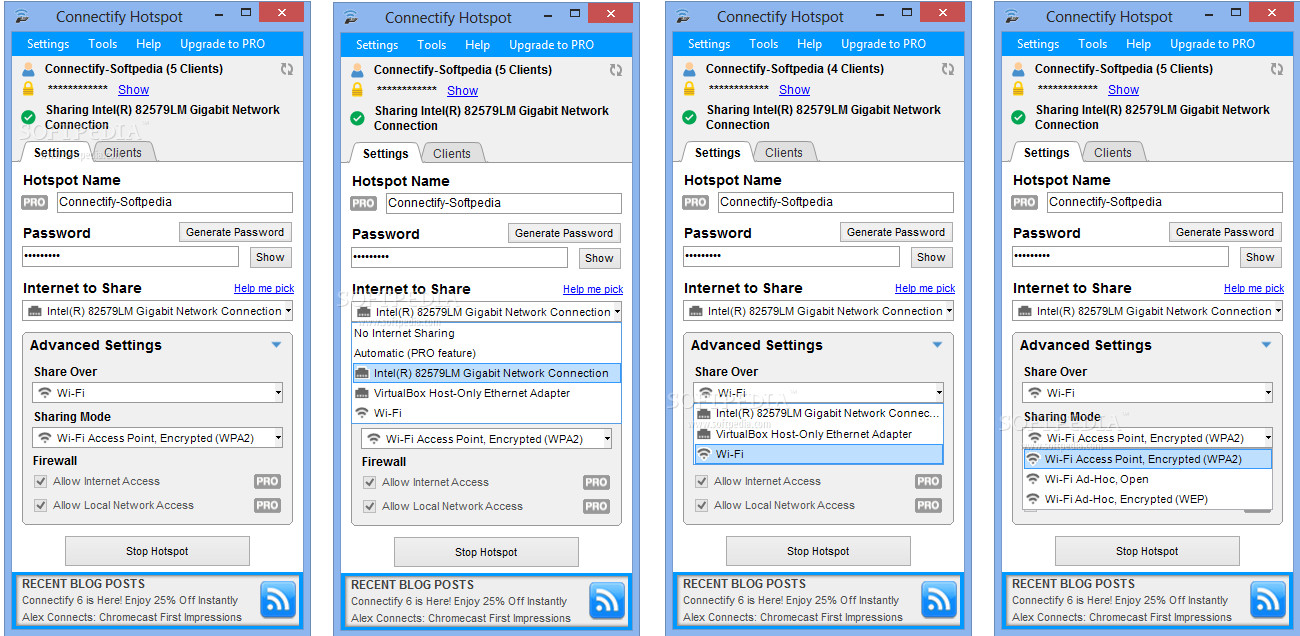
Auch für einen Anfänger ist das Programm Virtual Router einfach. Durch Klicken auf „Download“ startet der Benutzer den Download des Dienstprogramms.
Die Installation von Virtual Router ähnelt der Installation von Connectify Hotspot: herunterladen, installieren, Netzwerknamen und Verbindungspasswort festlegen. Nur bei Virtual Router muss der Verbindungspunkt nicht eingestellt werden.
Hier müssen Sie die „Freigegebene Verbindung“ auswählen: Von dieser aus verbindet sich der Laptop mit dem Internet, und von dieser aus wird das Signal an Virtual Router weitergeleitet. Es ist jedoch zu sagen, dass das Programm nicht auf Deutsch ist, aber die Installation ist nicht schwierig und das Signal ist stabil.
Es ist vorzuziehen, das Dienstprogramm Virtual Router anstelle von Virtual Router Plus zu verwenden, da letzteres unnötige Module enthält und sein Betrieb erfordert, dass der Laptop über ein Kabel oder ein kabelgebundenes Modem mit dem Internet verbunden ist. Der Informationsaustausch in einem über Virtual Router verbundenen Netzwerk ist sicher, da die Datenübertragung mit der WPA2-Technologie erfolgt.
Unter den kostenlosen Dienstprogrammen, die eine Verbindung von einem Laptop aus teilen, sollte auch WiFi Creator erwähnt werden, schon allein deshalb, weil es auch auf Deutsch verfügbar ist und keine Werbung oder schädliche Anwendungen enthält.
Der Start ähnelt den oben beschriebenen Dienstprogrammen: Festlegen des Netzwerknamens und des Passworts, Auswählen des Verbindungstyps. Nachdem alle Parameter konfiguriert sind, drücken Sie die Schaltfläche „Start“ und Ihr tragbarer PC wird zu einem Zugangspunkt zum globalen Netzwerk.
Fehler, die beim Teilen von WLAN von einem Laptop auftreten
 Beim Teilen des Netzwerkzugriffs von einem Laptop aus stößt der Benutzer gelegentlich auf einige Schwierigkeiten, denn es kommt vor, dass Ihr virtueller Router nicht startet oder Ihr Gerät diese Art der Verbindung nicht unterstützt.
Führen Sie eine Aktualisierung der „Treiber“ für den Netzwerkadapter auf Ihrem PC durch. Wenn einem mit dem Router verbundenen Smartphone der Internetzugang verweigert wird, müssen Sie die Netzwerkverbindung mit einem Antivirenprogramm überprüfen.
Ist es sicher, den Netzwerkzugriff von einem Laptop aus zu öffnen?
 Jeder kann sich mit einem Standardkonto verbinden. Um diese Verbindung vor unbefugtem Zugriff zu schützen, geben Sie die IP-Adresse 192.168.0.1 in die Adressleiste eines beliebigen Webbrowsers ein.
Im Popup-Fenster müssen Sie ein neues Passwort eingeben. Um den Zugangspunkt zu schützen, müssen Sie die Funktion „Manuelle Einrichtung der drahtlosen Verbindung“ aktivieren.



