Übertragen von Firefox-Einstellungen

Übertragen von Firefox-Einstellungen

3.3 (4 Bewertungen) Bewegen Sie die Maus über die Sterne und klicken Sie, um zu bewerten
Views
3 684
Bewertung
3.3 / 5
Bewertungen
1

Es ist sehr wichtig, Ihre Browsereinstellungen überall hin mitzunehmen. Und wenn Sie ein Firefox-Benutzer sind, sollten Sie wissen, wie die Einstellungen dieses Browsers übertragen werden.

Sie haben zum Beispiel 2-3 Computer an verschiedenen Orten, bei der Arbeit, zu Hause usw., und Sie möchten, dass alle die gleichen Einstellungen behalten. Wie würden Sie das machen? Wie übertragen Sie Browsereinstellungen unversehrt und sicher von einem Computer auf einen anderen?

In der Regel speichert der Fuchs alle Ihre Einstellungen, einschließlich vertraulicher Daten wie Passwörter usw. Deshalb ist es so wichtig, dass diese Daten übertragen werden können. Heutzutage vertrauen Benutzer sehr oft Programmen.

Mit der Entwicklung der Technologie müssen Sie sich nicht mehr viele Kombinationen und Passwörter merken. Jetzt erledigen Roboter, nämlich Programme, das alles für Sie. Also, beginnen wir mit der Übertragung der Firefox-Einstellungen auf einen anderen Computer.

Wie speichert man Einstellungen in Mozilla Firefox?

Zum Speichern von Einstellungen verwendet Firefox ein Profilsystem, das heißt, das Hauptprinzip zum Speichern von Einstellungen in Firefox ist das Profilsystem. Es ist wie bei Computerspielen, bei denen Sie verschiedene Profile erstellen und jedes Mal anders spielen können. Firefox verwendet also dasselbe Prinzip in seinem System.

Das heißt, der Fuchs speichert Ihre Profileinstellungen irgendwo, und zwar in einem separaten Ordner und in einer separaten Datei.

Jetzt wissen wir genug, um die Einstellungen zu übertragen, aber wir wissen nicht, wo genau Firefox die Daten unseres Profils speichert?

Im Betriebssystem Windows lautet der Pfad - C:\Documents and Settings\ВАШЕ_ИМЯ_ВИНДОВС\Application Data\Mozilla\Firefox\Profiles\КАКИЕ-ТО-БУКВЫ-И-ЦИФРЫ.default\

  • In Windows Vista und Seven ist der Pfad etwas anders, nämlich der Ordner Application Data unterscheidet sich. Am besten gehen Sie wie folgt vor, um zum Ordner Application Data zu gelangen:
  • Start > Ausführen > %AppData%

Was das Betriebssystem Linux betrifft, lautet der Pfad - ~/.mozilla/firefox/КАКИЕ-ТО-БУКВЫ-И-ЦИФРЫ.default/

Das Tildezeichen bedeutet das Home-Verzeichnis.

Hier sehen wir also eine Reihe von Ordnern und Dateien.
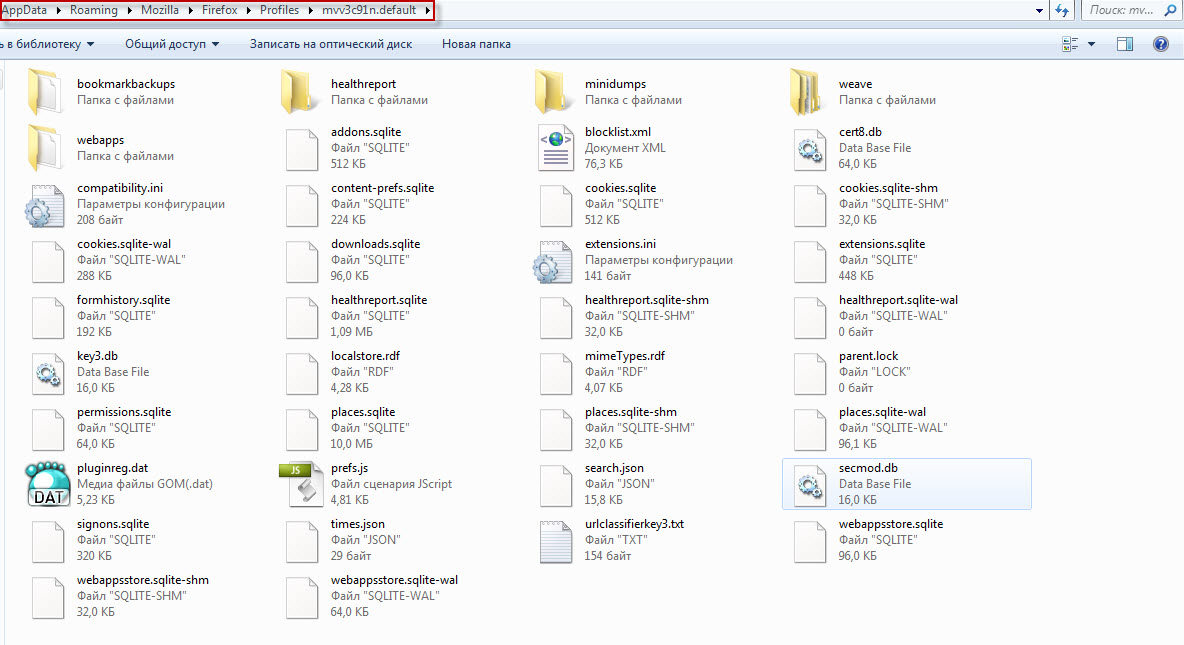
perenos-nastroek-firefox3

Dateien zum Speichern von Einstellungen in Mozilla Firefox

Sie können auf der offiziellen Firefox-Website im Abschnitt über Profile nachlesen, welche Datei wofür zuständig ist. Auch finden sich hier fast identische Dateien. Dies geschieht, weil Firefox bei jedem Update Kopien der Dateien hinterlässt. Im Allgemeinen ist dies das System zur Arbeit mit Profilen in Firefox.

Natürlich können Sie einfach alle Dateien auf einen anderen Computer in denselben Ordner kopieren, aber warum unnötige Dateien übertragen? In diesem Fall können Sie die Dateien nach Datum sortieren und nur die neuesten mitnehmen. Sie müssen jedoch nicht alle Dateien auf einmal kopieren, sondern nur die, die Sie benötigen. Hier ist eine Beschreibung der Dateien.

Datei Beschreibung
places.sqlite Lesezeichen und Verlauf
formhistory.sqlite Enthält die Datenbank der gespeicherten Formulardaten
signons3.txt Verschlüsselte gespeicherte Passwörter
urlclassifierkey3.txt Schlüsseldatenbank für Phishing-Schutz
cookies.sqlite Enthält alle Ihre gespeicherten Cookies
cert8.db Sicherheitszertifikate
key3.db Schlüsseldatenbank für Zertifikate
permissions.sqlite Datenbank mit Berechtigungen zum Setzen von Cookies, Öffnen von Pop-up-Fenstern, Laden von Bildern und Installieren von Add-ons.
cert_override.txt Speichert vom Benutzer festgelegte Ausnahmen für Zertifikate.

Kopieren Sie diese Dateien auf einen anderen Computer in denselben Ordner und bestätigen Sie das Ersetzen der Dateien. Beachten Sie dabei, dass alle Profilinformationen im neuen Firefox gelöscht werden. Sie können also bei Bedarf ein Backup erstellen. Beachten Sie auch, dass bei der Übertragung der Einstellungen auf eine andere Firefox-Version Schwierigkeiten auftreten können, aber meistens funktioniert alles reibungslos.

Jetzt wissen Sie, wie Sie die Firefox-Browsereinstellungen übertragen.

Viel Erfolg!

Spezifikationen

Views3 684

Bewertungen

1 reviews

  • Василий 15.02.2016

    А как можно перенести настройки из Mozilla FireFox в другой браузер допустим Avant Browser? С закладками проблем нет но вот с паролями ко их много это проблема!

Site.articles.relatedCategory

Mehr anzeigen
FireFox – Sichere Verbindung herstellen

FireFox – Sichere Verbindung herstellen

FireFox Einstellungen
4.0

Manchmal stellt der kostenlose FireFox-Browser eine sogenannte "sichere Verbindung" mit einer Website her, was bedeutet, dass FireFox die Verbindung verschlüsselt und auch das Zertifikat der aufgerufenen Website überprüft. Solche Maßnahmen sind notwendig, um den Benutzer vor allerlei betrügerischen Machenschaften, Viren usw. zu schützen. Allerdings sind diese Maßnahmen manchmal unnötig und verhindern lediglich, dass der Benutzer Websites besucht. In diesem Fall können Sie solche Überprüfungen deaktivieren. Wenn Sie beim Besuch von Websites zu oft die Meldung "This is co" sehen,

20 679
Lesen
Einrichtung der Firefox-Startseite

Einrichtung der Firefox-Startseite

FireFox Einstellungen
4.0

Das Erste, was wir sehen, wenn wir den Firefox-Browser starten, ist die Startseite. Jeder Benutzer hat seine eigene Vorstellung davon, was auf der Willkommensseite stehen sollte. Jeder passt seine Startseite nach seinen Wünschen an. Zum Beispiel können Sie die Standard-Anpassungswerkzeuge der Firefox-Browser-Startseite verwenden. Außerdem können Sie Ihre eigene benutzerdefinierte Option einrichten. Sie können spezielle Add-ons installieren, die Ihre Willkommensseite erheblich verbessern.

17 645
Lesen
Anpassen der FireFox-Symbolleiste

Anpassen der FireFox-Symbolleiste

FireFox Einstellungen
3.6

Die FireFox-Symbolleiste bietet einfachen und schnellen Zugriff auf alle Arten typischer Browserfunktionen. Es ist eine sehr praktische Leiste, dank der der Benutzer problemlos auf die eine oder andere Funktion des FireFox-Browsers zugreifen kann. Heute werden wir darüber sprechen, wie man diese Symbolleiste in FireFox einrichtet. Wie man Symbolleisten im FireFox-Browser ein- oder ausblendet. Die überwiegende Mehrheit der Symbolleisten in FireFox kann entweder ausgeblendet oder angezeigt werden. Was angezeigt wird und was nicht.

9 195
Lesen
Firefox kann den Server nicht finden

Firefox kann den Server nicht finden

FireFox Einstellungen
2.8

Manchmal passiert es, dass Firefox beim Aufrufen einer bestimmten Website mit einer Meldung antwortet, dass der Server nicht gefunden werden kann. Es gibt mehrere Gründe für diesen Fehler, von trivial bis hin zu Viren. Zunächst sollten Sie bei einem solchen Fehler prüfen, ob die angeforderte Ressource überhaupt existiert. Überprüfen Sie auch, ob die Internetverbindung aktiv ist. Manchmal passiert es, dass sich gar keine Website öffnet; in diesem Fall empfehlen wir, die Hosts-Datei zu überprüfen. Möglicherweise arbeitet ein Virus,

7 726
Lesen

Site.articles.relatedPopular

Mehr anzeigen

Durch die Mitgliedschaft im sozialen Netzwerk Friend Around sichern Sie sich die Möglichkeit, neue Bekanntschaften zu schließen und viele Freunde zu finden! Jeder teilnehmende Nutzer im sozialen Netzwerk hat viele Freunde und Freundinnen, einfach neue Bekanntschaften in diesem Netzwerk! Dank der bescheidenen Anwendung können Sie oft mit Freunden über gemeinsame Themen kommunizieren! Mit den Funktionen dieses sozialen Netzwerks können Sie Ihren Seelenverwandten finden, und andere Nutzer können dabei helfen! [toc] Auf der Website können Sie das Programm schnell herunterladen und ein Nutzer des Friend Around-Programms werden.

368 990
Lesen

Die Standard-Begrüßungsseite des Google Chrome Browsers sieht vielleicht leer und unklar aus. Jetzt werden wir herausfinden, was eine Begrüßungsseite ist und wozu sie dient. [toc] Wenn Sie den Browser starten, sehen Sie als Erstes die Startseite! Sie wird auch als Schnellzugriffsseite oder Begrüßungsseite bezeichnet. Begrüßungsseite – was ist das? Eigentlich sind das etwas unterschiedliche Konzepte, besonders wenn es um die standardmäßige Begrüßungsseite des Google Chrome Browsers geht. Also, jetzt wissen wir, was

151 556
Lesen

Wie kann man ein Windows 7 ISO-Image von der Microsoft-Website herunterladen? Heute ist es möglich, es ist nicht mehr nötig, das Betriebssystem im Internet zu suchen und dabei den eigenen Computer mit einem Virus zu infizieren. Es gibt viele verschiedene Builds dieses Betriebssystems im Web. Am besten lädt man das originale Windows 7 ISO-Image herunter, da es als das beste gilt. Sie müssen es nicht von Torrent-Trackern herunterladen, es ist auf der Microsoft-Website verfügbar. Es gibt jedoch bestimmte Nuancen. Unter dem Link https://www.microsoft.com/ru-ru/

107 053
Lesen

Soziale Netzwerke - sie werden von absolut jedem genutzt, der das Internet verwendet, so wie einst das Telefon unglaubliche Popularität erlangte - heute erfreuen sich soziale Netzwerke einer unglaublichen universellen Beliebtheit. [toc] Vielleicht wird in naher Zukunft jeder Bewohner der Erde sein eigenes Konto in dem einen oder anderen sozialen Netzwerk haben. In der Regel ist es unmöglich oder ziemlich schwierig, ein Konto in sozialen Netzwerken zu löschen; es bleibt trotzdem im System, egal was man tut. Das soziale Netzwerk Friend Around ist keine Ausnahme - in dem

103 258
Lesen





