
Das Erstellen von Benutzerkonten in Windows und das Zuweisen von Passwörtern ist eine recht übliche Praxis. Es hilft, den virtuellen Raum zumindest etwas vor unerwünschten Gästen zu schützen, wenn mehrere Benutzer einen Computer gemeinsam nutzen.
Diese Methode wird oft verwendet, um Kinder daran zu hindern, am Computer zu spielen, wenn die Eltern nicht zu Hause sind. Wenn Sie ein komplexes Passwort festlegen und es nirgendwo notieren, kann man es sehr leicht vergessen. Windows bietet einen Hinweis, aber der Benutzer legt ihn selbst fest und kann letztendlich seinen eigenen subtilen Hinweis nicht verstehen.
Folglich entsteht ein Problem – wie komme ich auf mein Konto? Natürlich gibt es Programme, die es ermöglichen, das Passwort zu erraten. Aber das ist ein sehr langer und arbeitsintensiver Prozess; das Knacken erfordert sehr leistungsstarke Computerressourcen, und der Prozess selbst kann bei einem langen Passwort Tage dauern. Daher ist der rationalste Ansatz, das Passwort zurückzusetzen, mit einem USB-Stick zum Zurücksetzen des Passworts.
Diese Methode kann für jede Art von Konto verwendet werden – sowohl für einen normalen Benutzer als auch für einen Administrator. Am häufigsten wird ein USB-Stick zum Zurücksetzen des Windows-Passworts verwendet, um den Zugriff auf die letztgenannte Kontoart wiederherzustellen.
Wie wählt man einen bootfähigen USB-Stick aus?

Das bezieht sich darauf, dass das System normalerweise von der Festplatte bootet, d.h. die Boot-Dateien werden auf dem lokalen Laufwerk C der Festplatte gespeichert, über die Windows startet und lädt. Wenn eine Neuinstallation oder ein ähnlicher Vorgang erforderlich ist, muss das Gerät geändert werden, von dem aus der Bootvorgang erfolgt.
Windows im abgesicherten Modus starten
Dazu müssen Sie das BIOS laden. Um es zu starten, schalten Sie den Computer ein und drücken Sie beim Erscheinen des Startbildschirms F8 oder Entf. Die zu drückende Taste hängt vom Computer ab. Sie steht normalerweise unten auf dem Bildschirm.
Ein blauer Bildschirm erscheint vor Ihnen. Wählen Sie mit den Pfeiltasten nach rechts-links den Menüpunkt Boot Menu, dann mit den Pfeiltasten nach oben-unten den Punkt Boot Device Priority und drücken Sie die Eingabetaste. Ein Fenster mit einer Liste von Geräten in absteigender Prioritätsreihenfolge wird angezeigt.
Drücken Sie die Eingabetaste auf Gerät Nummer 1, wählen Sie dann mit dem Pfeil nach unten USB aus und drücken Sie erneut die Eingabetaste. Somit wird der USB-Anschluss an erster Stelle in der Prioritätsliste stehen, und der Computer wird versuchen, das System zuerst von ihm zu booten.
Zurücksetzen ohne Windows-bootfähigen USB-Stick
Wenn Sie keinen bootfähigen USB-Stick mit einem Betriebssystem haben und keine Möglichkeit, einen zu erstellen – kein Problem, es gibt spezielle Programme, die Systemdateien ändern können. Offline NT Password and Registry Editor ist ein idealer "Retter" für diesen Zweck.
Diese Anwendung ist kostenlos und frei verteilbar. Da sie auf Linux basiert, werden wir sie verwenden, um einen USB-Stick zum Zurücksetzen des Passworts unter Windows 7 zu erstellen. Eine Besonderheit dieses Programms ist, dass es keine grafische Oberfläche hat. Der bootfähige USB-Stick wird nur erstellt, wenn der Benutzer Administratorrechte hat.
Wenn Sie versuchen, Zugriff auf ein Administratorkonto zu erhalten, müssen Sie einen anderen PC verwenden. Ein USB-Stick zum Zurücksetzen des Passworts unter Windows 10, 8 und 7 kann nur mit Administratorrechten erstellt werden. Sie müssen im Internet ein Archiv finden und herunterladen, das dieses Programm enthält. Es muss in das Stammverzeichnis Ihres USB-Sticks entpackt werden.
Danach müssen Sie die Windows-Eingabeaufforderung als Administrator ausführen. Geben Sie Folgendes ein und drücken Sie die Eingabetaste:
A:\syslinux.exe –ma A: Wobei A der Laufwerksbuchstabe Ihres USB-Sticks ist.
Sie können im Explorer sehen, welchen Buchstaben Ihr USB-Stick hat. Vor diesem Vorgang ist es wichtig zu überprüfen, ob das Dateisystem des Laufwerks entweder FAT oder FAT32 ist. Wenn es z.B. NTFS ist, müssen Sie den USB-Stick formatieren. Stellen Sie beim Formatieren eines der oben genannten geeigneten Dateisysteme ein.
Nachdem Sie den Befehl in der Eingabeaufforderung ausgeführt haben, wird Ihr Laufwerk bootfähig. Jetzt können Sie ein Zurücksetzen des Passworts über einen USB-Stick durchführen.
Gehen Sie dazu wie folgt vor
Schalten Sie Ihren Computer ein oder starten Sie ihn neu, nachdem Sie den USB-Stick eingesteckt und den USB-Anschluss wie oben beschrieben als erste Priorität ausgewählt haben. Wenn der Bildschirm lädt, drücken Sie die Eingabetaste. Es wird eine Liste von Systemen angezeigt: Wählen Sie das gewünschte aus, geben Sie seine Nummer über die Tastatur ein und drücken Sie die Eingabetaste. Drücken Sie auf dem nächsten Bildschirm 1 (in der Liste sollte 1 dem Befehl Passwort zurücksetzen entsprechen), Eingabetaste. Drücken Sie erneut 1 und die Eingabetaste.
Eine Liste der Benutzer wird angezeigt. Wenn anstelle von Namen Quadrate angezeigt werden, wählen Sie dasjenige aus, bei dem die Anzahl der Quadrate mit der Anzahl der Buchstaben im Namen übereinstimmt. Notieren Sie seine Nummer ohne die führende Null und drücken Sie die Eingabetaste. Wieder 1 und Eingabetaste. Suchen Sie danach auf dem Bildschirm nach der Aufschrift "Password cleared". Wenn sie da ist, drücken Sie q. Drücken Sie erneut q. Geben Sie den Buchstaben y ein.
Drücken Sie n und sofort Strg+Alt+Entf. Infolgedessen wird der Computer neu gestartet. Rufen Sie beim Booten erneut das BIOS auf und ändern Sie die Priorität zurück auf HDD. Wenn Sie nicht von der Anleitung abgewichen sind und das Konto nicht verwechselt haben, sollte das Passwort zurückgesetzt sein.
Dies ist eine so einfache Methode, um ein Zurücksetzen des Passworts über einen USB-Stick durchzuführen.
Zurücksetzen des Passworts, wenn Sie einen Windows-bootfähigen USB-Stick haben
Ein Windows-bootfähiger USB-Stick bezeichnet ein USB-Laufwerk mit dem Installationsprogramm einer beliebigen Version des Betriebssystems, beginnend mit Windows 7. Die Version des auf Ihrem Computer installierten Betriebssystems spielt keine Rolle.
Mit seiner Hilfe ist das Zurücksetzen des Passworts nicht schwierig. Wenn Sie ein Installationsdatenträgerabbild des Betriebssystems auf Ihrem Computer haben, können Sie mit Programmen wie UltraISO oder Rufus einen USB-Stick zum Zurücksetzen des Passworts erstellen. Allerdings erfordert auch dies Administratorrechte. Diese Methode verwendet das Systemprogramm Utilman; es muss nichts zusätzlich heruntergeladen werden. Wir werden alles Notwendige mit dem Betriebssystem-Installationsprogramm erledigen. Das Einzige ist, dass Sie erneut die Priorität im BIOS auf den USB-Stick einstellen müssen.
Stecken Sie Ihren USB-Stick in den Computer und schalten Sie ihn ein oder starten Sie ihn neu. Führen Sie dann die folgenden Schritte aus. Nachdem der schwarze Bildschirm mit der Aufschrift oben geladen ist, drücken Sie eine beliebige Taste, um das Installationsprogramm zu starten. Das Installationsfenster sollte mit einer Aufforderung zur Sprachauswahl erscheinen. Klicken Sie auf Weiter. Dann erscheint eine Aufforderung zur Installation des Systems.
Wir brauchen die Zeile "Computerreparaturoptionen", die sich unten im Fenster befindet. Klicken Sie darauf. Das Installationsprogramm zeigt eine Liste der installierten Systeme an. Sehen Sie sich die Tabelle an. Gegenüber dem benötigten System befindet sich in der dritten Spalte ein Buchstabe. Merken Sie ihn. Sie müssen nichts auswählen; wenn Sie versehentlich ein System ausgewählt haben, klicken Sie auf eine leere Stelle in der Tabelle. Klicken Sie – weiter. Klicken Sie im sich öffnenden Fenster auf den Punkt – Eingabeaufforderung und wählen Sie – kopieren Sie A:\Windows\System32\Utilman.exe A: (A – der Buchstabe, der Ihr System aus der Liste in Schritt 4 bezeichnet).
Jetzt müssen Sie nur noch neu starten und den USB-Stick entfernen. Das System bootet und Sie gelangen zum Fenster für die Passworteingabe. In diesem Fenster müssen Sie unten auf das Symbol "Erleichterte Bedienung" klicken. Die Eingabeaufforderung sollte erscheinen. Geben Sie darin die Befehle ein: net user Name " wobei Name Ihr Benutzername ist. Wenn es sich nicht um ein einzelnes Wort handelt, müssen Sie es in Anführungszeichen schreiben.
Danach wird das Passwort für dieses Konto zurückgesetzt. Das Geheimnis der Methode ist, dass wir die Eingabeaufforderung für das Programm zur erleichterten Bedienung eingesetzt haben. Es wird empfohlen, das Programm wieder an seinen Platz zu stellen. Laden Sie das Installationsprogramm vom USB-Stick, und geben Sie, wenn Sie Schritt 5 unseres Algorithmus erreicht haben, den folgenden Befehl ein: move A:\Utilman.exe A:\Windows\System32\Utilman.exe. Zur Erinnerung: "A" ist die Bezeichnung Ihres Systems.
Empfehlungen
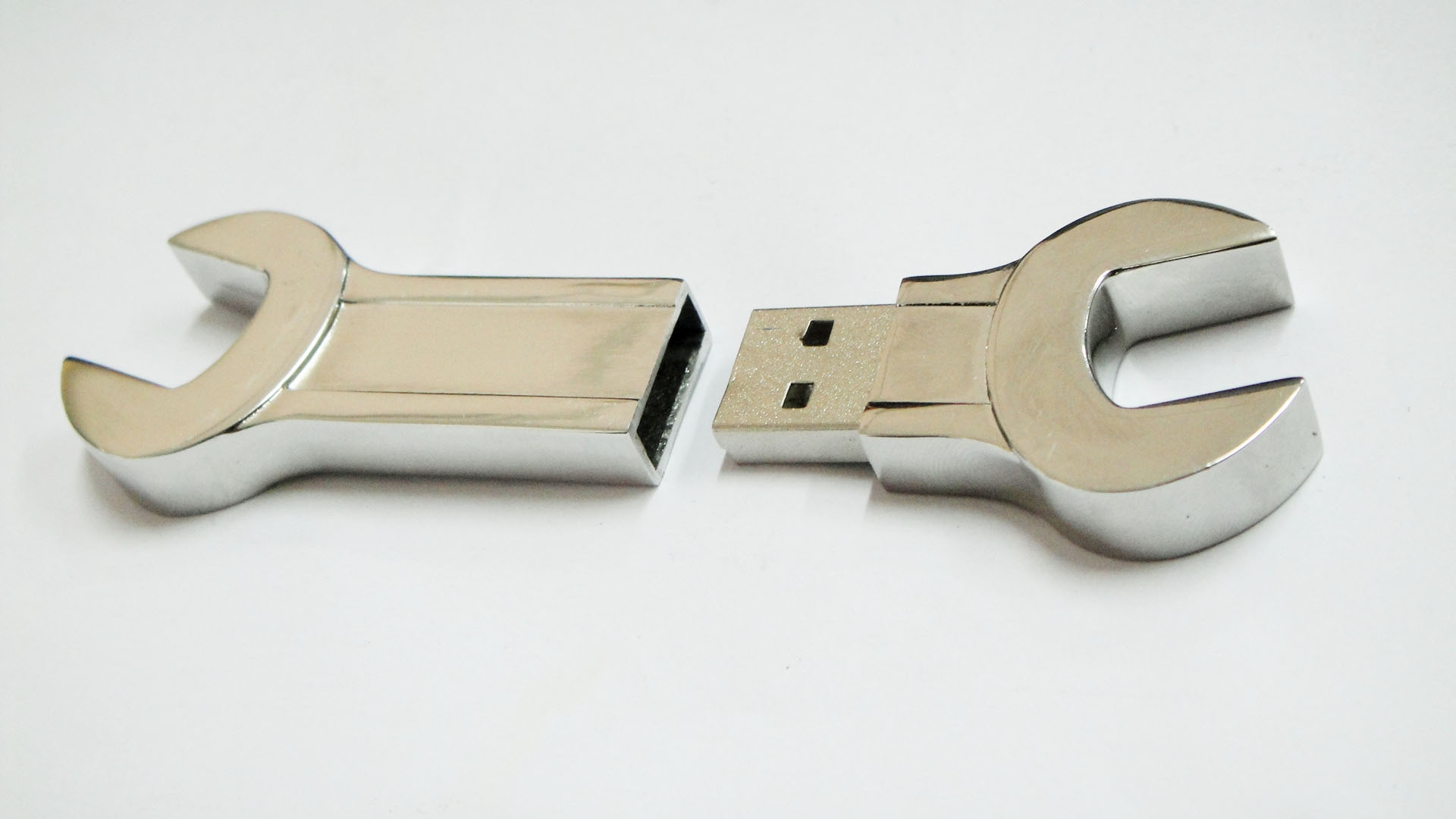
Diese Methode ist vorzuziehen, da sie kein Eingreifen von Drittanbieterprogrammen in den Systembetrieb erfordert. So können Sie diese Aufgabe mit einem bootfähigen USB-Stick erledigen – es ist keine sehr schwierige Aufgabe, oder?
Das einzige Problem könnte die Erstellung des bootfähigen Laufwerks selbst sein. Wie oben erwähnt, sind dafür Administratorrechte erforderlich, und meistens ist es das Administratorkonto-Passwort, das vergessen wird.
Aber das ist kein so großes Problem – schließlich können Sie einen bootfähigen USB-Stick von einem anderen Computer aus erstellen. Sie können einen USB-Stick zum Zurücksetzen des Passworts herunterladen und alle hier beschriebenen Programme im Internet. Das Zurücksetzen des Passworts in einer funktionierenden Version von Windows 7 über einen USB-Stick wird einige Zeit in Anspruch nehmen, aber letztendlich erhalten Sie vollen Zugriff auf Ihr Konto.



