
Oftmals fügen Internetanbieter in ihren Preislisten und Verträgen das Präfix "bis zu" vor der Angabe der Geschwindigkeit hinzu, was ihnen Spielraum gibt und es ihnen erlaubt, dem Nutzer die angegebene Geschwindigkeit nicht bereitzustellen. Daher kann die vom Anbieter versprochene "bis zu 100 Mbit/s" tatsächlich 60 Mbit/s betragen, und das nicht immer. Nutzen Sie Online-Dienste, die einen kostenlosen Internet-Geschwindigkeitstest anbieten.
Wie bekannt, weicht die vom Anbieter angegebene Internetgeschwindigkeit oft von der Realität ab und unterscheidet sich erheblich.
Darüber hinaus ist die im Tarif angegebene Geschwindigkeit nur die maximale, nicht die tatsächliche Geschwindigkeit. Die Geschwindigkeit wird von vielen Dingen beeinflusst, wie z.B. einem schlechten Zustand des Computers, einem stark ausgelasteten Netzwerk oder einem schlechten WLAN (bei Verwendung eines Routers).
Dienste zur Bestimmung der Internetgeschwindigkeit
Sie können die tatsächliche Geschwindigkeit mit speziellen Programmen und Diensten ermitteln. Die bekanntesten werden im Folgenden besprochen.
2ip-Dienst
- https://2ip.ru/speed/
Nach dem Aufrufen der Website müssen Sie im Reiter "Tests" die Option "Internetverbindungsgeschwindigkeit" auswählen und dann auf "Testen" klicken.
Dieser Dienst ermöglicht es Ihnen auch, die Durchschnittsgeschwindigkeit in Ihrer Stadt und bei anderen Nutzern des Anbieters zu erfahren.
SpeedTest-Dienst
- https://www.speedtest.net/ru
Nachdem Sie diesen Dienst aufgerufen haben, müssen Sie auf die Schaltfläche "Start" klicken. Nach einigen Minuten zeigt der Dienst die Testergebnisse an.
Die Website bietet auch die Möglichkeit, sich zu registrieren, wonach Testergebnisse in Ihrem persönlichen Konto gespeichert werden können. Es gibt auch Anwendungen dieses Dienstes für Windows, Mac OS X, Android und andere Plattformen.
Speedtest.net ermöglicht es Ihnen, Ihre Internetgeschwindigkeit im Moment zu überprüfen. Und wenn die angegebene Geschwindigkeit stark von der tatsächlichen abweicht, können Sie den Anbieter kontaktieren und eine Erhöhung der Geschwindigkeit verlangen.
Um die tatsächliche Internetgeschwindigkeit zu überprüfen, müssen Sie also den oben genannten Dienst aufrufen. Es wird dringend empfohlen, das Gerät (Laptop oder Computer) direkt per Kabel anzuschließen, nicht über WLAN. Für mehr Komfort können Sie in den Einstellungen die gewünschte Sprache und Geschwindigkeitseinheiten einstellen.
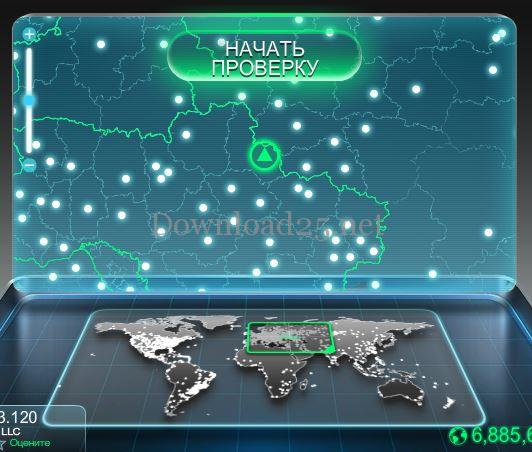
Als nächstes müssen Sie auf die Schaltfläche "TEST STARTEN" (oder "TEST BEGINNEN") klicken:
Danach überprüft der Dienst die Download-Geschwindigkeit und die Upload-Geschwindigkeit:
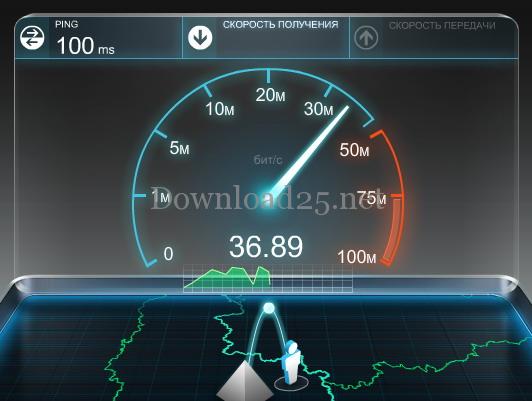
Nach den Messungen liefert das Programm ein durchschnittliches Testergebnis:

In den Einstellungen können Sie die Messeinheiten nicht in Megabit, sondern in Megabyte angeben. Sie können auch die Sprache ändern. Zum Beispiel: Englische Sprache und Megabyte:

Am unteren Rand des Fensters befinden sich 2 Schaltflächen:

Ein Klick auf die Schaltfläche "Erneut prüfen" startet den Internetgeschwindigkeitstest erneut, und ein Klick auf die zweite ermöglicht es Ihnen, den Server zu wechseln (standardmäßig wird der beste Server basierend auf dem Ping ausgewählt) und die Internetgeschwindigkeit über einen anderen Server zu überprüfen.
Aktive Server werden durch weiße Punkte angezeigt (zur Vereinfachung können Sie den Karten-Zoom-Schieberegler verwenden) und wenn Sie mit der Maus über einen davon fahren, werden Informationen zur Stadt und zum Anbieter angezeigt.
Um diesen Server auszuwählen, klicken Sie einfach darauf. Vor der Überprüfung der Internetgeschwindigkeit müssen Sie alle Programme pausieren, die das Internet nutzen könnten (z.B. Torrent-Clients).
Yandex Internetometer-Dienst
- https://yandex.ua/internet/ru
Mit diesem Dienst können Sie die eingehende und ausgehende Geschwindigkeit ermitteln und Informationen über das Betriebssystem und den verwendeten Browser abrufen.
Um den Test zu starten, müssen Sie auf die Schaltfläche "Messen" klicken. Nach einigen Minuten wird das Ergebnis auf der Website angezeigt.
Programme zur Bestimmung der Internetgeschwindigkeit
Der Nachteil der oben genannten Internetdienste besteht darin, dass sie es nicht ermöglichen, den Datenverkehr in Echtzeit zu überwachen. Wenn die Verbindung nicht stabil ist, können die Ergebnisse auf der Website daher falsch angezeigt werden. Im Folgenden sind Programme aufgeführt, die diesen Nachteil nicht haben.
NetTraffic-Dienstprogramm
Dieses Programm kann entweder installiert oder als portable Version heruntergeladen und ausgeführt werden. Das Programm ist ein einfaches Fenster, das in der Ecke des Bildschirms hängt und die aktuelle Internetgeschwindigkeit anzeigt. Es kann auch Verkehrsinformationen über einen bestimmten Zeitraum sammeln.
TMeter-Dienstprogramm
Dieses Dienstprogramm gilt als fortschrittlicher; es ermöglicht das Sammeln von Informationen über IP-Adressen verschiedener Ressourcen und Protokolle. Es enthält außerdem eine Firewall und eine Funktion zur Verteilung des Datenverkehrs unter Netzwerkbenutzern.
NetworkTrafficView-Dienstprogramm
Mit diesem Programm können Sie die Internetgeschwindigkeit messen und den gesamten Datenverkehr überwachen, der durch das Netzwerk fließt. Es hat eine englischsprachige Oberfläche mit der Möglichkeit der Russifizierung. Keine Installation oder Konfiguration des Programms erforderlich.
Internet Speed Test-Anwendung
Diese Anwendung ist für Smartphones auf Android-Basis konzipiert. Damit können Sie die Geschwindigkeit von Wi-Fi, 2/3/4g-Netzwerken messen, Statistiken sammeln und mit anderen teilen. Sie ist sogar auf veralteten Betriebssystemversionen verfügbar.
Meteor-Anwendung
Eine der beliebtesten Anwendungen zur Geschwindigkeitsbestimmung mit einer hohen Bewertung im Play Store. Neben der Möglichkeit, die Geschwindigkeit der Internetverbindung zu bestimmen, können Sie damit herausfinden, wie schnell Programme auf diesem Gerät laden werden. Es werden nur 16 Anwendungen unterstützt, z.B. YouTube, Skype, Gmail usw. Es gibt keine Werbung in der Anwendung.
Bei Problemen mit dem Internetzugang - siehe Artikel zum Thema:



