
Um FireFox-Einstellungen zu importieren oder zu exportieren, müssen Sie in den Firefox-Profilordner gehen.
Unter Windows-Betriebssystemen speichert FireFox seine Profile unter dem Pfad - C:\Dokumente und Einstellungen\IHR_WINDOWS_BENUTZERNAME\Anwendungsdaten\Mozilla\Firefox\Profiles\EINIGE-BUCHSTABEN-UND-ZAHLEN.default\
Ab Windows Vista/7 hat sich der Ordner Anwendungsdaten jedoch leicht geändert. Um schnell darauf zuzugreifen, führen Sie den Befehl "%AppData%" im Ausführen-Fenster aus, das sich normalerweise im Startmenü befindet.
Bei der Linux-Familie ist der Speicherort der FireFox-Profile anders, jetzt lautet er - ~/.mozilla/firefox/EINIGE-BUCHSTABEN-UND-ZAHLEN.default/
Hier steht das ~(Tilde)-Zeichen für das Home-Verzeichnis, also den Pfad zum Home-Verzeichnis.
Wenn Sie also in den obigen Ordner gelangen, sehen Sie einen Ordner wie diesen:
[caption id="attachment_1195" align="aligncenter" width="600"]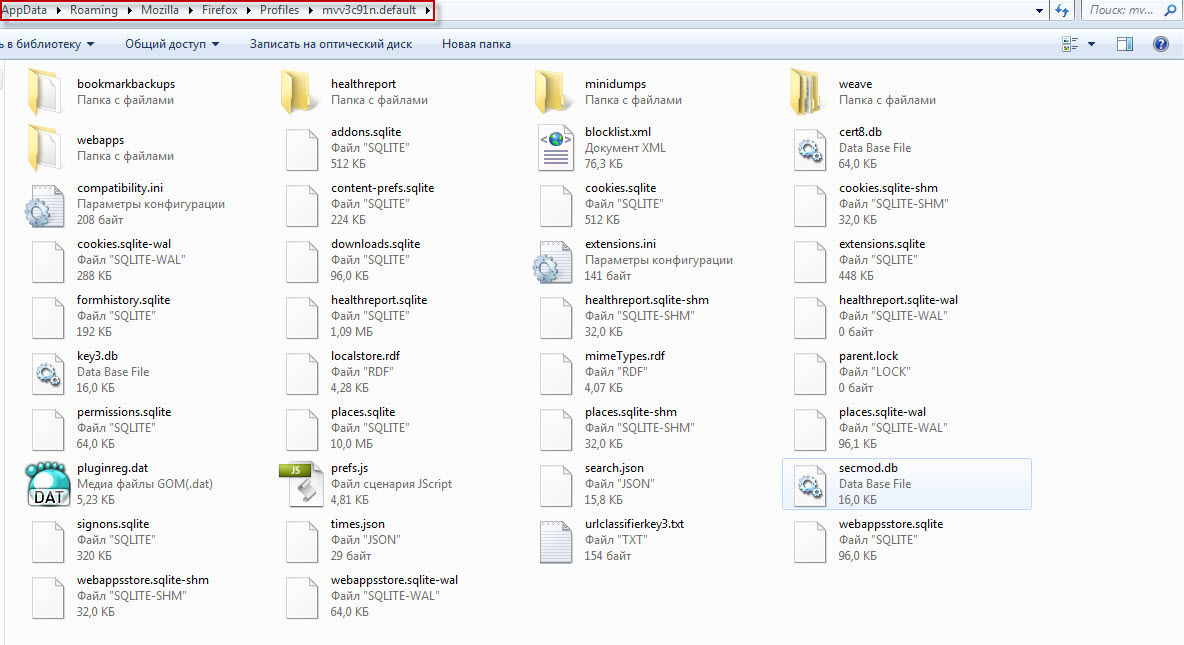 So importieren Sie Lesezeichen in FireFox[/caption]
Es gibt eine ganze Reihe verschiedener Dateien, jede für einen bestimmten Bereich der FireFox-Einstellungen verantwortlich. Wir benötigen jedoch genau die Lesezeichen, und diese werden in der Datei places.sqlite gespeichert.
Um nun FireFox-Lesezeichen zu importieren, müssen Sie die Datei places.sqlite zur Verfügung haben :) Kopieren Sie sie einfach in den FireFox-Profilordner und bestätigen Sie das Ersetzen der aktuellen Lesezeichendatei.
Analog zum Exportieren von Lesezeichen: In diesem Fall kopieren Sie die Datei places.sqlite auf ein externes Medium oder an einen anderen Ort und übertragen sie dann dorthin, wo die FireFox-Lesezeichen importiert werden sollen.
Wie Sie sehen, ist der Vorgang des Importierens/Exportierens von FireFox-Lesezeichen äußerst einfach und nimmt nicht viel Zeit in Anspruch.
Viel Erfolg!






