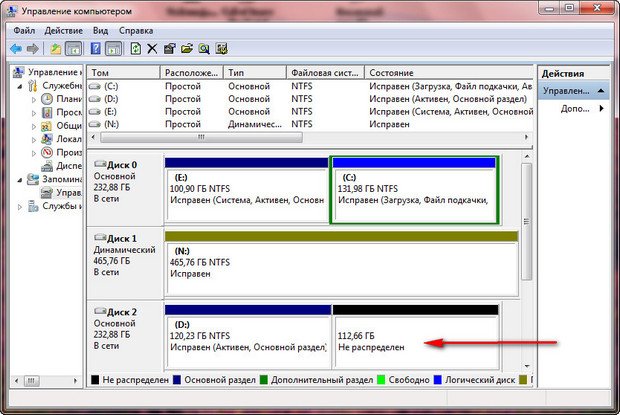
Wie man eine Festplatte in zwei Partitionen aufteilt
Artikel PC-Einrichtung

Wie man eine Festplatte in zwei Partitionen aufteilt

4.0 (3 Bewertungen) Bewegen Sie die Maus über die Sterne und klicken Sie, um zu bewerten
Views
1 959
Bewertung
4.0 / 5

In diesem Artikel erklären wir Ihnen, wie Sie eine Festplatte unter Windows 7 in zwei Partitionen aufteilen. Windows 7 verfügt über ein nützliches Tool namens „Datenträgerverwaltung“, mit dem Sie eine Festplatte direkt während des Betriebs partitionieren können.

Warum ist eine Partitionierung der Festplatte notwendig?

Zumindest um Dateien vor Verlust zu schützen. Tatsache ist, dass bei einer Virusinfektion das Betriebssystem beschädigt wird, was oft dazu führt, dass es nicht mehr lädt.

Bei einer Neuinstallation von Windows wird daher nur die Systempartition formatiert – in der Regel die Partition mit dem Buchstaben „C“ –, während andere Partitionen nicht formatiert werden.

So bleiben wichtige Dateien sicher und unversehrt, selbst wenn der Computer mit Viren infiziert ist.

1) Starten Sie die „Computerverwaltung“. Klicken Sie dazu auf das Menü „Start“, klicken Sie dann mit der rechten Maustaste auf „Computer“ und wählen Sie im Kontextmenü „Verwalten“ aus.
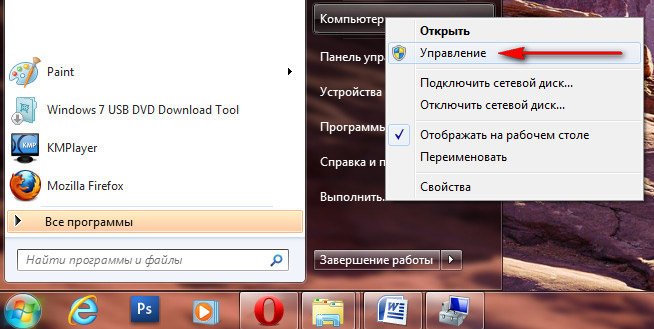
Festplatte in zwei Partitionen aufteilen - Schritt 1

2) Wählen Sie im linken Menü des sich öffnenden Fensters „Datenträgerverwaltung“ aus.
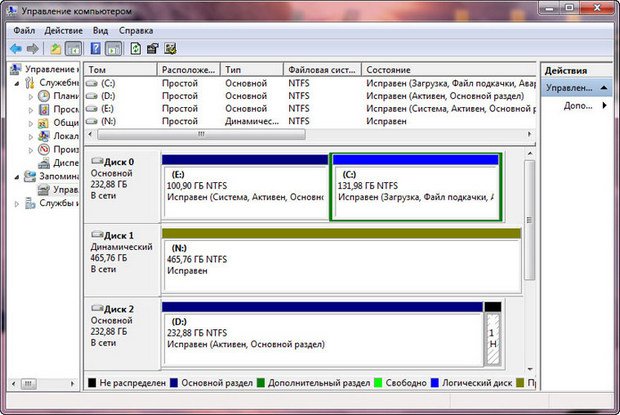
Festplatte in zwei Partitionen aufteilen - Schritt 2

3) In diesem Bereich sehen Sie alle im System installierten Festplatten. In diesem Fall sind drei Festplatten an den Computer angeschlossen. Wir arbeiten mit Festplatte #2, also der dritten Festplatte – ihre Größe beträgt 282 GB.
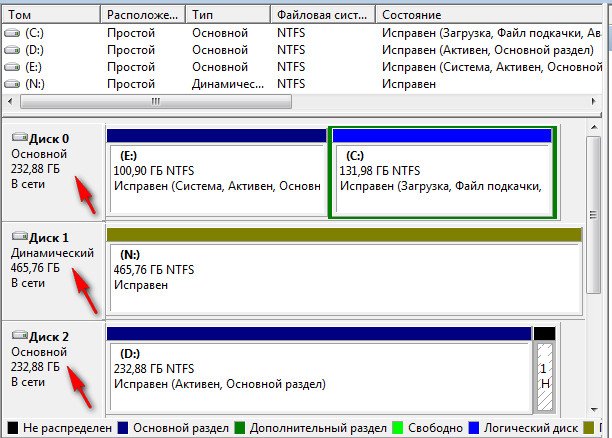
Festplatte in zwei Partitionen aufteilen - Schritt 3

4) Die Festplatte, die wir partitionieren möchten, ist nicht leer; sie enthält Dateien. Wenn Sie alles richtig machen, verschwinden die Dateien nicht und alles funktioniert einwandfrei.
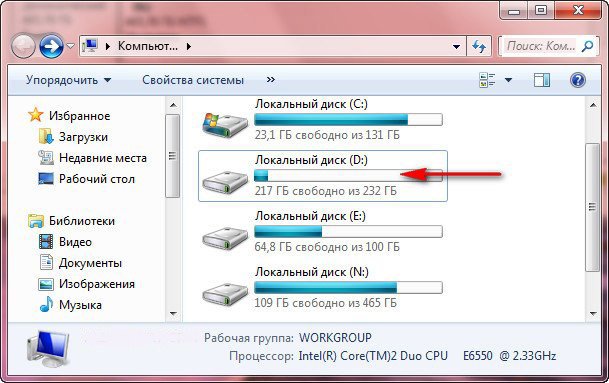
Festplatte in zwei Partitionen aufteilen - Schritt 4

5) Fahren Sie mit der Maus über die Festplatte, die Sie partitionieren möchten, klicken Sie mit der rechten Maustaste und wählen Sie „Volume verkleinern“ aus.
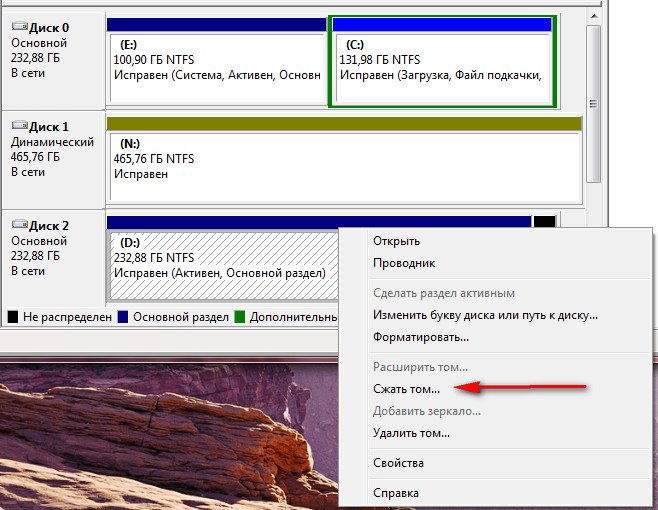
Festplatte in zwei Partitionen aufteilen - Schritt 5

6) Warten Sie 5–15 Minuten, während Windows den Speicherplatz auf der Festplatte ermittelt, der verkleinert werden kann.
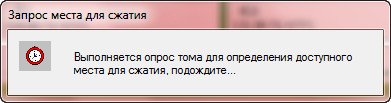
Festplatte in zwei Partitionen aufteilen - Schritt 6

7) Im Feld „Größe des zu verkleinernden Speicherplatzes“ erscheint eine Zahl – der maximal verfügbare Speicherplatz für die Verkleinerung. Im Feld „Gesamtgröße nach der Verkleinerung“ wird die Datenträgergröße nach der Partitionierung angezeigt.
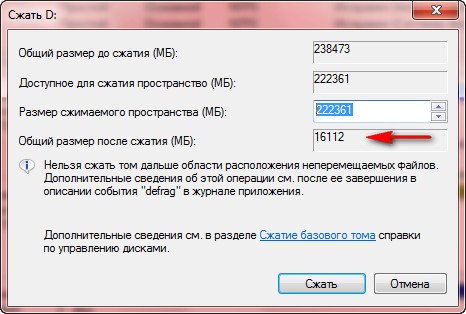
Festplatte in zwei Partitionen aufteilen - Schritt 7

In unserem Beispiel beträgt die Größe nach der Verkleinerung jedoch etwa 15 GB, was sehr wenig ist. Erhöhen wir die Größe auf etwa 120 GB, was ausreichen wird.
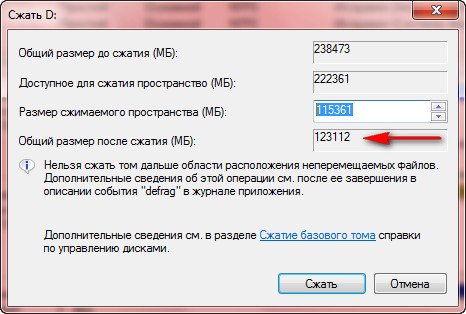
Festplatte in zwei Partitionen aufteilen - Schritt 8

8) Klicken Sie auf die Schaltfläche „Verkleinern“. Es werden keine Downloads angezeigt. Innerhalb von etwa 5–10 Minuten erscheint nicht zugewiesener Speicherplatz auf der Festplatte. Schließen Sie während dieses Vorgangs das Fenster „Datenträgerverwaltung“ nicht.
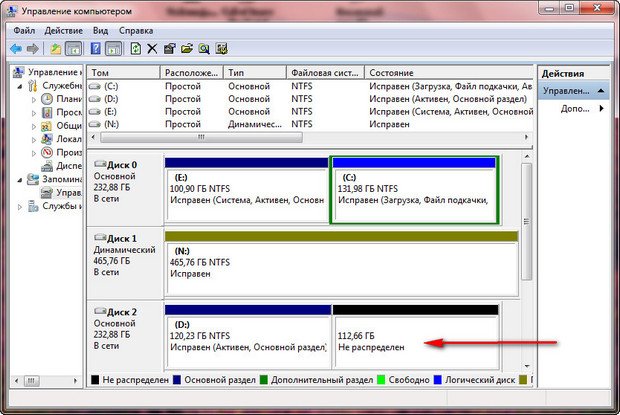
Festplatte in zwei Partitionen aufteilen - Schritt 9

10) Fahren Sie mit der Maus über den nicht zugewiesenen Bereich der Festplatte, klicken Sie mit der rechten Maustaste und wählen Sie „Neues einfaches Volume“ aus.
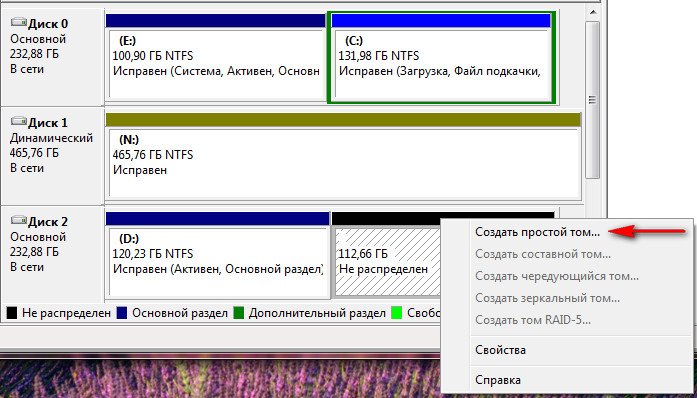
Festplatte in zwei Partitionen aufteilen - Schritt 10

11) Der Assistent für neue einfache Volumes wird geöffnet. Klicken Sie auf die Schaltfläche „Weiter“.
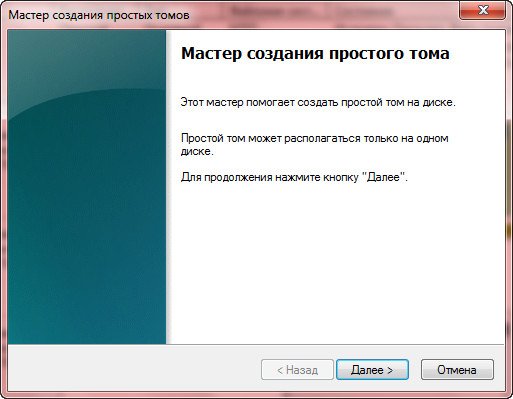
Festplatte in zwei Partitionen aufteilen - Schritt 11

12) Klicken Sie auf die Schaltfläche „Weiter“.
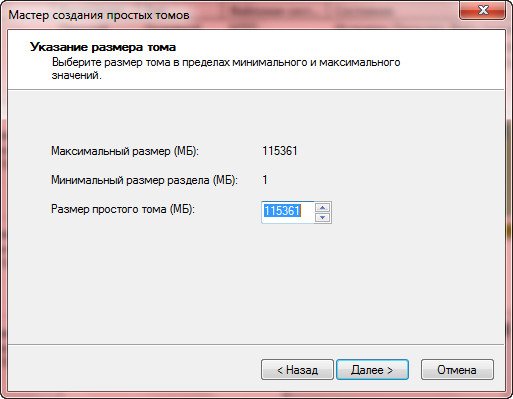
Festplatte in zwei Partitionen aufteilen - Schritt 12

13) Weisen Sie der zukünftigen Festplatte einen beliebigen Buchstaben zu und klicken Sie auf die Schaltfläche „Weiter“.
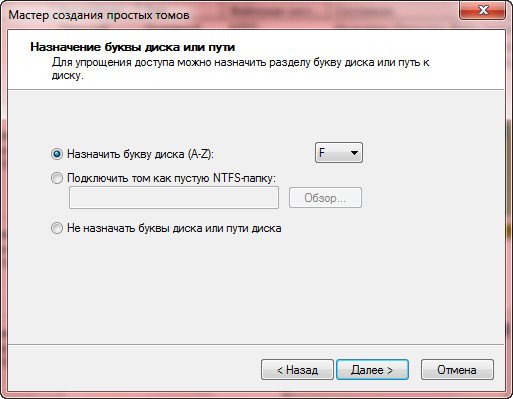
Festplatte in zwei Partitionen aufteilen - Schritt 13

14) Geben Sie das Dateisystem NTFS an und klicken Sie auf „Weiter“.
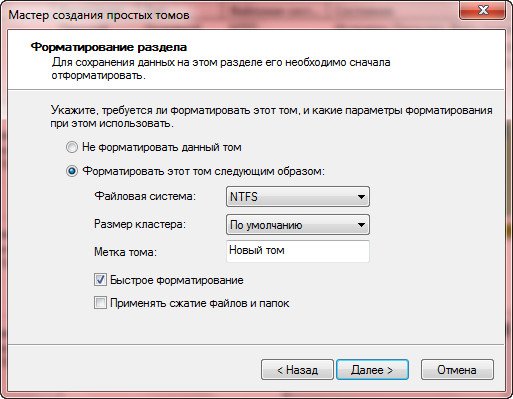
Festplatte in zwei Partitionen aufteilen - Schritt 14

15) Klicken Sie auf die Schaltfläche „Fertig stellen“.
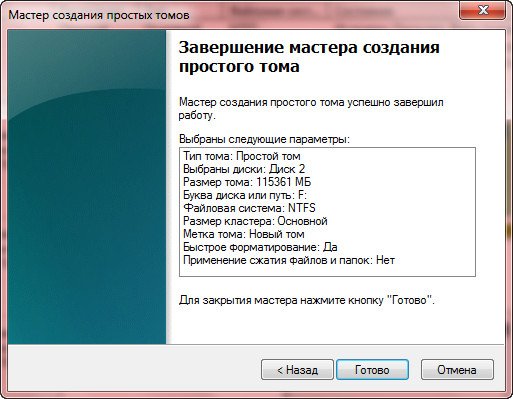
Festplatte in zwei Partitionen aufteilen - Schritt 15

Das war‘s – nun sehen Sie die neue Partition auf der Festplatte in der „Datenträgerverwaltung“, die wir gerade partitioniert haben.
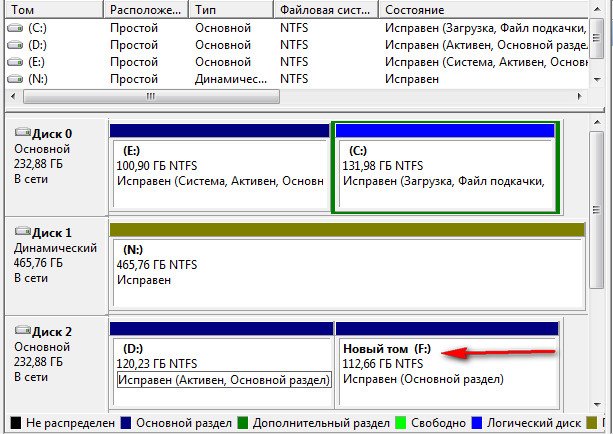
Festplatte in zwei Partitionen aufteilen - Schritt 16

Die neue Partition ist auch bereits über den Datei-Explorer nutzbar.
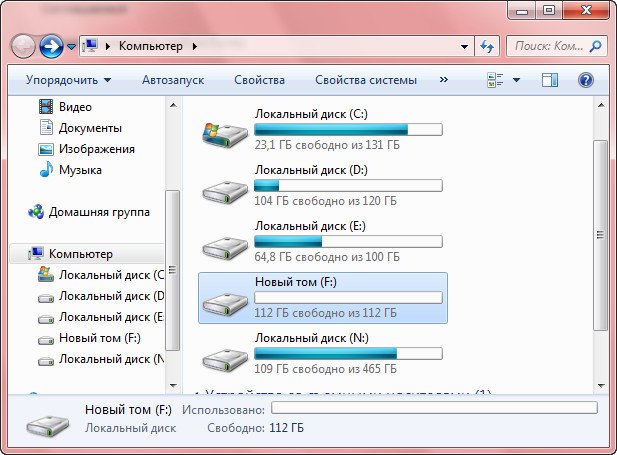
Festplatte in zwei Partitionen aufteilen - Schritt 17

Das könnte Sie auch interessieren – Programme auf der Website:

Spezifikationen

Views1 959

Site.articles.relatedCategory

Mehr anzeigen

Es ist nicht ungewöhnlich, dass das Internet gelegentlich verschwindet oder sogar ganz ausfällt. Meistens rufen die Leute sofort technische Spezialisten an oder kontaktieren den Support ihres Internetanbieters. Allerdings liegt das Problem oft in einem kleinen Detail, das Sie leicht selbst beheben können! Zunächst einmal: Sie sollten die Ursache des Problems ermitteln. Verschwindet Ihr Internet jede halbe Stunde oder jede Stunde? Vielleicht verbindet sich das Internet und Windows meldet, dass alles in Ordnung ist, aber

76 846
Lesen
Grafikkarte überhitzt

Grafikkarte überhitzt

PC-Einrichtung
3.7

Wenn Ihre Grafikkarte überhitzt, sollten Sie nicht zögern, denn wenn Sie lange nichts dagegen tun, brennt die Grafikkarte im besten Fall durch, und im schlimmsten Fall kann sie mit einer blauen Flamme Feuer fangen und den gesamten Computer beschädigen. Überhitzung ist sehr gefährlich, denken Sie daran! Warum überhitzt Ihre Grafikkarte überhaupt? Meistens liegt das Problem an einem schwachen Kühler, der einfach nicht mit der Belastung zurechtkommt. In diesem Fall sollten Sie ihn einfach ersetzen, oder noch besser, installieren

26 757
Lesen

Wenn Windows den Drucker nicht erkennt, liegt das Problem fast immer an Treiberproblemen. Wir empfehlen jedoch auch, die Sauberkeit der Druckerkabelverbindungen zum Computer sowie die Funktionsfähigkeit des Druckers selbst zu überprüfen. Wenn die Verbindungen hergestellt sind und der Drucker funktioniert, sollten Sie den Druckertreiber unter Windows installieren/neu installieren. Dieses Verfahren ist recht einfach und erfordert nicht viel Zeit und Mühe. 1) Starten Sie den "Geräte-Manager", öffnen Sie dazu die "Systemsteuerung"

25 758
Lesen
Windows XP lädt nicht

Windows XP lädt nicht

PC-Einrichtung
4.7

Es ist nicht ungewöhnlich, dass Benutzer erleben, dass das Betriebssystem Windows XP nicht lädt. In der Regel geschieht dies ohne ersichtlichen Grund, da das Betriebssystem vor nicht allzu langer Zeit normal geladen hat und dann plötzlich Probleme auftraten. Es kann viele Gründe dafür geben, und es gibt eine Reihe der häufigsten Ursachen, warum das Betriebssystem nicht mehr lädt. Außerdem sollten Sie darauf achten, wie genau das Betriebssystem nicht lädt – ob es gar nicht lädt oder nach dem Erscheinen des Windows XP-Logos mit einem Fortschrittsbalken stehen bleibt.

11 384
Lesen

Site.articles.relatedPopular

Mehr anzeigen

Durch die Mitgliedschaft im sozialen Netzwerk Friend Around sichern Sie sich die Möglichkeit, neue Bekanntschaften zu schließen und viele Freunde zu finden! Jeder teilnehmende Nutzer im sozialen Netzwerk hat viele Freunde und Freundinnen, einfach neue Bekanntschaften in diesem Netzwerk! Dank der bescheidenen Anwendung können Sie oft mit Freunden über gemeinsame Themen kommunizieren! Mit den Funktionen dieses sozialen Netzwerks können Sie Ihren Seelenverwandten finden, und andere Nutzer können dabei helfen! [toc] Auf der Website können Sie das Programm schnell herunterladen und ein Nutzer des Friend Around-Programms werden.

368 990
Lesen

Die Standard-Begrüßungsseite des Google Chrome Browsers sieht vielleicht leer und unklar aus. Jetzt werden wir herausfinden, was eine Begrüßungsseite ist und wozu sie dient. [toc] Wenn Sie den Browser starten, sehen Sie als Erstes die Startseite! Sie wird auch als Schnellzugriffsseite oder Begrüßungsseite bezeichnet. Begrüßungsseite – was ist das? Eigentlich sind das etwas unterschiedliche Konzepte, besonders wenn es um die standardmäßige Begrüßungsseite des Google Chrome Browsers geht. Also, jetzt wissen wir, was

151 556
Lesen

Wie kann man ein Windows 7 ISO-Image von der Microsoft-Website herunterladen? Heute ist es möglich, es ist nicht mehr nötig, das Betriebssystem im Internet zu suchen und dabei den eigenen Computer mit einem Virus zu infizieren. Es gibt viele verschiedene Builds dieses Betriebssystems im Web. Am besten lädt man das originale Windows 7 ISO-Image herunter, da es als das beste gilt. Sie müssen es nicht von Torrent-Trackern herunterladen, es ist auf der Microsoft-Website verfügbar. Es gibt jedoch bestimmte Nuancen. Unter dem Link https://www.microsoft.com/ru-ru/

107 053
Lesen

Soziale Netzwerke - sie werden von absolut jedem genutzt, der das Internet verwendet, so wie einst das Telefon unglaubliche Popularität erlangte - heute erfreuen sich soziale Netzwerke einer unglaublichen universellen Beliebtheit. [toc] Vielleicht wird in naher Zukunft jeder Bewohner der Erde sein eigenes Konto in dem einen oder anderen sozialen Netzwerk haben. In der Regel ist es unmöglich oder ziemlich schwierig, ein Konto in sozialen Netzwerken zu löschen; es bleibt trotzdem im System, egal was man tut. Das soziale Netzwerk Friend Around ist keine Ausnahme - in dem

103 258
Lesen