
 Tatsächlich ist die Lösung solcher Probleme sehr einfach, aber man muss im Voraus darauf vorbereitet sein. Um sich keine Sorgen zu machen und immer selbstbewusst zu bleiben, erstellen Sie einen bootfähigen USB-Stick mit dem Betriebssystem.
Windows 10 von einem USB-Stick ausführen ohne Installation auf der Festplatte ist einfach und bequem. Sie können ein vollwertiges Windows überall und jederzeit nutzen. Im Folgenden finden Sie Möglichkeiten, einen solchen USB-Stick zu erstellen.
Tatsächlich ist die Lösung solcher Probleme sehr einfach, aber man muss im Voraus darauf vorbereitet sein. Um sich keine Sorgen zu machen und immer selbstbewusst zu bleiben, erstellen Sie einen bootfähigen USB-Stick mit dem Betriebssystem.
Windows 10 von einem USB-Stick ausführen ohne Installation auf der Festplatte ist einfach und bequem. Sie können ein vollwertiges Windows überall und jederzeit nutzen. Im Folgenden finden Sie Möglichkeiten, einen solchen USB-Stick zu erstellen.
Methode #1: Integrierte Betriebssystemtools
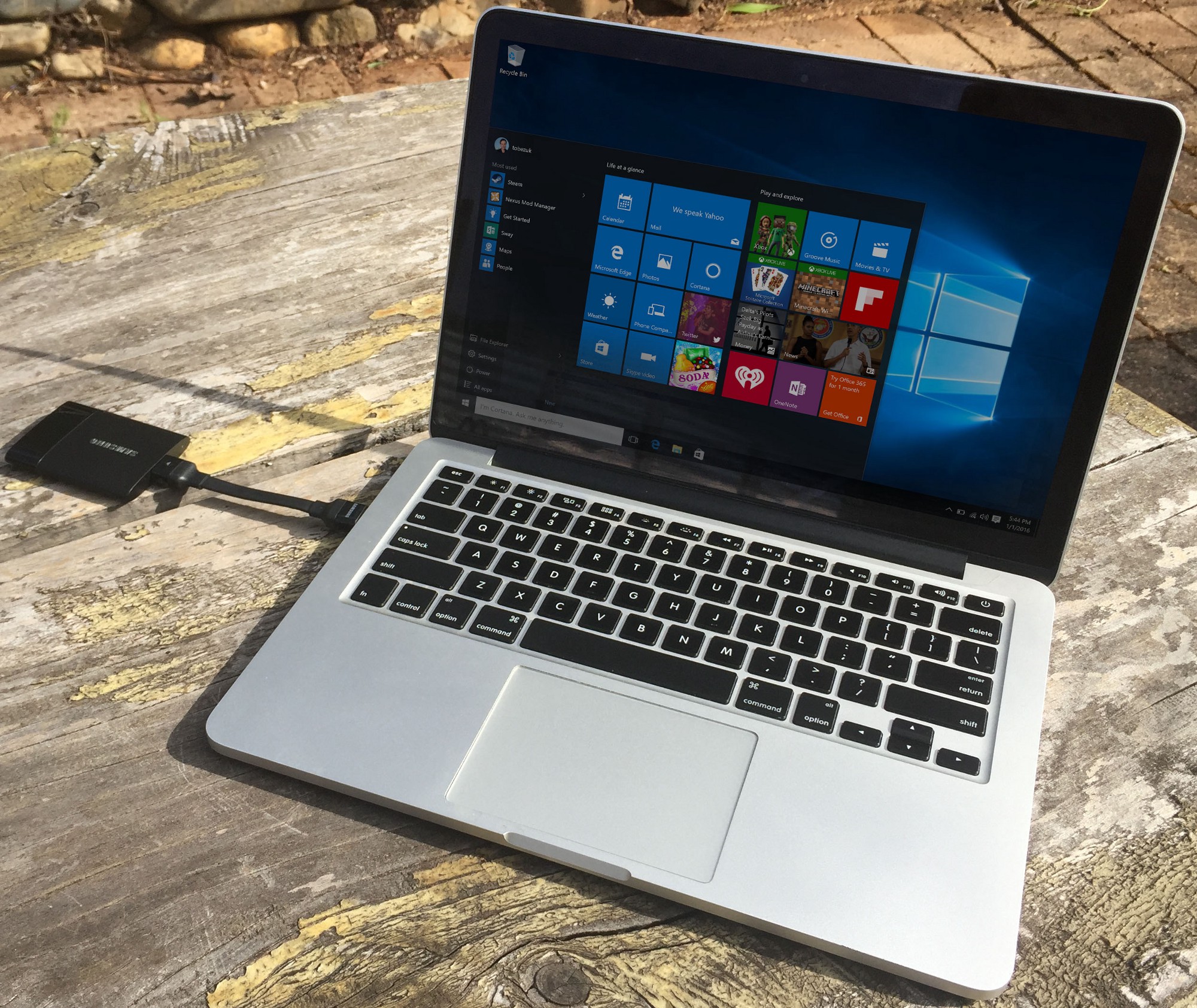 Die erste Methode erfordert keine Suche nach zusätzlichen Programmen, da sie es ermöglicht, alles mit bereits im Betriebssystem verfügbaren Dienstprogrammen zu erledigen, ist aber auch die komplexeste.
Dabei handelt es sich um die Erstellung eines bootfähigen Laufwerks über die Befehlszeile. Es ist zu beachten, dass neben der Komplexität der Methode die Möglichkeit besteht, dass Windows 10 von einem USB-Stick ausführen, der auf diese Weise erstellt wurde, aufgrund der spezifischen Eigenschaften des USB-Geräts selbst fehlschlagen kann.
Bevor Sie mit der Erstellung eines bootfähigen USB-Sticks beginnen, öffnen Sie das .iso-Abbild des Betriebssystems mit einem Archivierungsprogramm (z. B. WinRar) und extrahieren Sie die Datei install.wim.
Die Erweiterung könnte nicht .wim, sondern .esd sein. Offizielle Images enthalten normalerweise die erste Option, daher beziehen wir uns bedingt auf die Datei install.wim, und alle weiteren Schritte werden mit ihr durchgeführt.
Die erste Methode erfordert keine Suche nach zusätzlichen Programmen, da sie es ermöglicht, alles mit bereits im Betriebssystem verfügbaren Dienstprogrammen zu erledigen, ist aber auch die komplexeste.
Dabei handelt es sich um die Erstellung eines bootfähigen Laufwerks über die Befehlszeile. Es ist zu beachten, dass neben der Komplexität der Methode die Möglichkeit besteht, dass Windows 10 von einem USB-Stick ausführen, der auf diese Weise erstellt wurde, aufgrund der spezifischen Eigenschaften des USB-Geräts selbst fehlschlagen kann.
Bevor Sie mit der Erstellung eines bootfähigen USB-Sticks beginnen, öffnen Sie das .iso-Abbild des Betriebssystems mit einem Archivierungsprogramm (z. B. WinRar) und extrahieren Sie die Datei install.wim.
Die Erweiterung könnte nicht .wim, sondern .esd sein. Offizielle Images enthalten normalerweise die erste Option, daher beziehen wir uns bedingt auf die Datei install.wim, und alle weiteren Schritte werden mit ihr durchgeführt.
Dieser Prozess sieht Schritt für Schritt wie folgt aus:
- Öffnen Sie "Start" und geben Sie cmd in die Suchleiste ein.
- Führen Sie die Eingabeaufforderung als Administrator aus, indem Sie nach einem Rechtsklick den entsprechenden Menüpunkt auswählen.
- Um die Datenträgerverwaltung (einschließlich USB-Sticks) zu starten, geben Sie den Befehl diskpart ein und drücken Sie die Eingabetaste.
- Führen Sie analog den Befehl list disk aus, um zu sehen, welche Nummer das System dem USB-Stick zugewiesen hat.
- Geben Sie bei Kenntnis dieser Nummer select disk * ein, wobei der Stern durch die Nummer des USB-Laufwerks ersetzt wird, auf das Sie Windows 10 schreiben möchten.
- Führen Sie clean aus – einen Befehl zum Bereinigen des USB-Sticks (alle Daten werden gelöscht!).
Um Windows 10 von einem USB-Stick ohne Installation auszuführen, muss das bootfähige Gerät das richtige Dateisystem haben.
Erstellen Sie es mit zwei Befehlen:
- create partition primary
- fs=ntfs quick
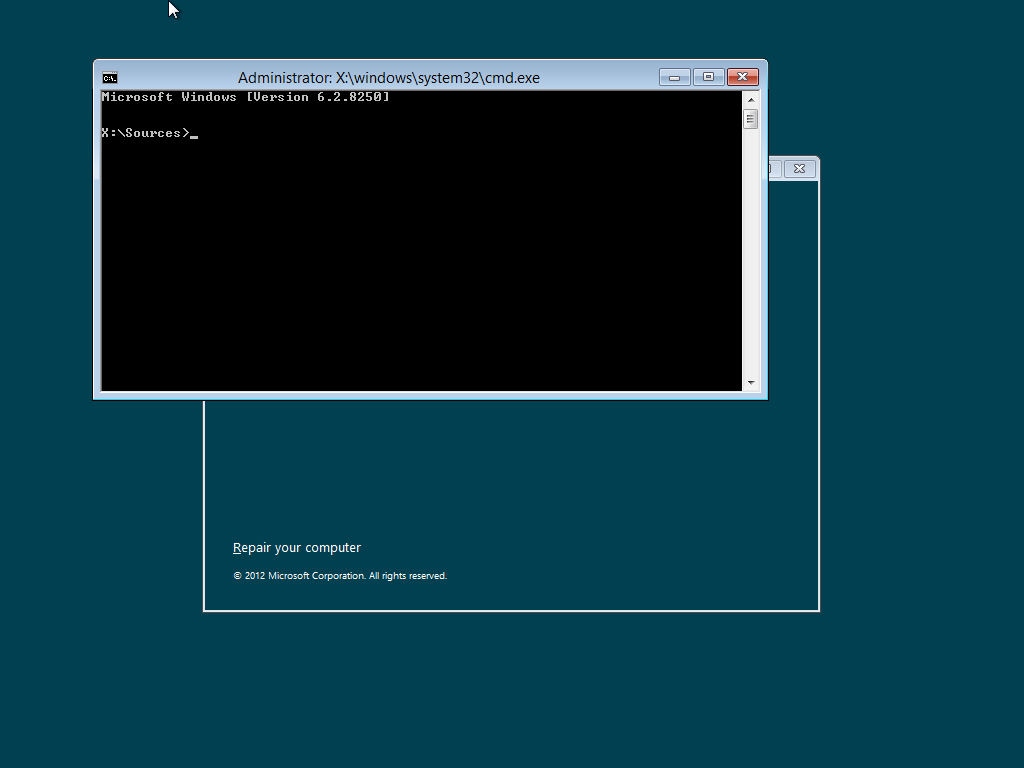 Um alle diese Vorgänge abzuschließen, führen Sie zuerst active und dann exit aus. Dadurch wird das Programm diskpart beendet. Sie können nun mit dem Schreiben von Windows selbst fortfahren.
Führen Sie dism /Apply-Image /imagefile:***install.wim /index:1 /ApplyDir:*:\ aus, wobei die drei Sterne den vollständigen Pfad zur Datei install.wim darstellen und der letzte Stern den Laufwerksbuchstaben, der in "Arbeitsplatz" eingesehen werden kann. Der Schreibvorgang beginnt. Er kann langwierig sein und scheinbar einfrieren, aber machen Sie sich keine Sorgen – das ist normal.
Der letzte Schritt – Wie führe ich Windows 10 von einem USB-Stick aus ohne Bootloader? Installieren Sie es mit dem Befehl bcdboot.exe E:\Windows /s *: /f all, wobei der Stern wieder durch den Laufwerksbuchstaben des USB-Sticks ersetzt wird.
Um alle diese Vorgänge abzuschließen, führen Sie zuerst active und dann exit aus. Dadurch wird das Programm diskpart beendet. Sie können nun mit dem Schreiben von Windows selbst fortfahren.
Führen Sie dism /Apply-Image /imagefile:***install.wim /index:1 /ApplyDir:*:\ aus, wobei die drei Sterne den vollständigen Pfad zur Datei install.wim darstellen und der letzte Stern den Laufwerksbuchstaben, der in "Arbeitsplatz" eingesehen werden kann. Der Schreibvorgang beginnt. Er kann langwierig sein und scheinbar einfrieren, aber machen Sie sich keine Sorgen – das ist normal.
Der letzte Schritt – Wie führe ich Windows 10 von einem USB-Stick aus ohne Bootloader? Installieren Sie es mit dem Befehl bcdboot.exe E:\Windows /s *: /f all, wobei der Stern wieder durch den Laufwerksbuchstaben des USB-Sticks ersetzt wird.
 Das war's, Sie können versuchen zu booten. Halten Sie dazu (und bei allen anderen unten aufgeführten Methoden) beim Neustart des Computers die Taste F12 gedrückt.
Das Boot-Menü öffnet sich, in dem Sie Ihren USB-Stick auswählen müssen. Wenn alles in Ordnung ist, bootet Windows von ihm. Wenn es nicht funktioniert, überprüfen Sie das BIOS und suchen Sie die Registerkarte, die für die Boot-Optionen zuständig ist (normalerweise Boot genannt).
Versuchen Sie, den Boot-Modus von UEFI auf Legacy zu ändern. Dies sollte zuerst getan werden, da man mit dieser BIOS-Einstellung von einem USB-Stick booten sollte, der mit dem Programm WinToUSB erstellt wurde, das weiter unten besprochen wird.
Ein häufiger Fehler, bei dem das Ausführen von Windows 10 von einem USB-Stick, der über die Befehlszeile geschrieben wurde, einfriert, ist, dass der Computer das Boot-Gerät als Wechseldatenträger identifiziert, idealerweise sollte es jedoch eine feste Platte sein, d.h. eine lokale Festplatte.
Das "Vortäuschen" der USB-Stick-Informationen ist möglich, aber es ist ein sehr arbeitsintensiver Vorgang, der den Rahmen dieses Artikels sprengt.
Das war's, Sie können versuchen zu booten. Halten Sie dazu (und bei allen anderen unten aufgeführten Methoden) beim Neustart des Computers die Taste F12 gedrückt.
Das Boot-Menü öffnet sich, in dem Sie Ihren USB-Stick auswählen müssen. Wenn alles in Ordnung ist, bootet Windows von ihm. Wenn es nicht funktioniert, überprüfen Sie das BIOS und suchen Sie die Registerkarte, die für die Boot-Optionen zuständig ist (normalerweise Boot genannt).
Versuchen Sie, den Boot-Modus von UEFI auf Legacy zu ändern. Dies sollte zuerst getan werden, da man mit dieser BIOS-Einstellung von einem USB-Stick booten sollte, der mit dem Programm WinToUSB erstellt wurde, das weiter unten besprochen wird.
Ein häufiger Fehler, bei dem das Ausführen von Windows 10 von einem USB-Stick, der über die Befehlszeile geschrieben wurde, einfriert, ist, dass der Computer das Boot-Gerät als Wechseldatenträger identifiziert, idealerweise sollte es jedoch eine feste Platte sein, d.h. eine lokale Festplatte.
Das "Vortäuschen" der USB-Stick-Informationen ist möglich, aber es ist ein sehr arbeitsintensiver Vorgang, der den Rahmen dieses Artikels sprengt.
Methode #2: Drittanbieterprogramme
Rufus
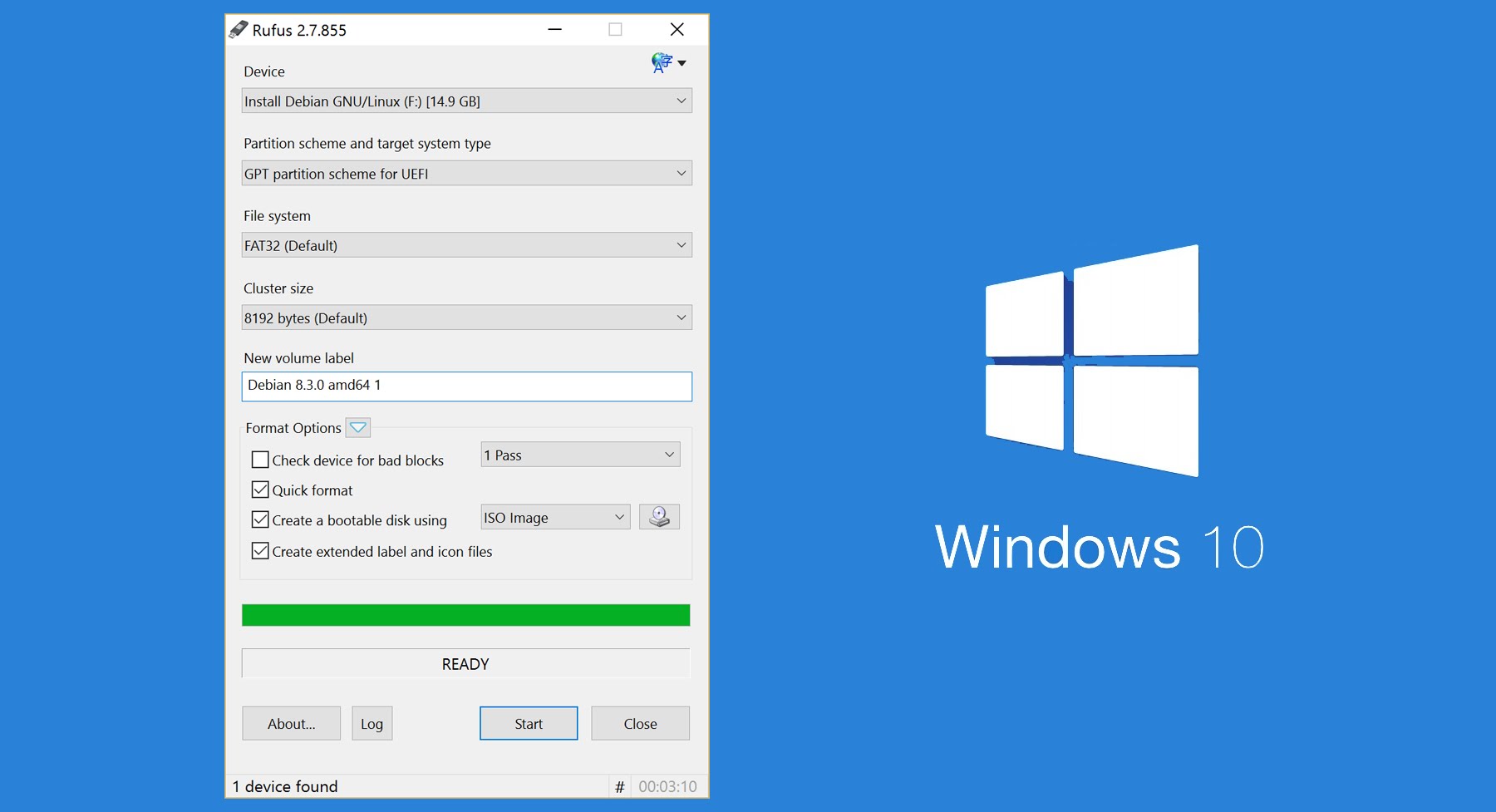 Wenn Sie nach der einfachsten Lösung für die Frage suchen, wie man Windows 10 von einem USB-Stick ausführt, dann ist ein kleines Dienstprogramm namens Rufus die beste Wahl. Es ist wohl eines der einfachsten und bequemsten kostenlosen Programme zum Erstellen bootfähiger USB-Laufwerke.
Das Dienstprogramm benötigt nicht einmal eine Installation – laden Sie es herunter und führen Sie es aus. Die Benutzeroberfläche ist auf Russisch.
Wenn Sie nach der einfachsten Lösung für die Frage suchen, wie man Windows 10 von einem USB-Stick ausführt, dann ist ein kleines Dienstprogramm namens Rufus die beste Wahl. Es ist wohl eines der einfachsten und bequemsten kostenlosen Programme zum Erstellen bootfähiger USB-Laufwerke.
Das Dienstprogramm benötigt nicht einmal eine Installation – laden Sie es herunter und führen Sie es aus. Die Benutzeroberfläche ist auf Russisch.
Geben Sie einfach alle erforderlichen Parameter an:
- Gerät – der USB-Stick, auf den Windows geschrieben werden soll;
- Partitionsschema – normalerweise MBR für BIOS oder UEFI;
- Dateisystem – für Windows 10 wählen Sie NTFS;
- Clustergröße – lassen Sie den Standardwert;
- Datenträgerbezeichnung – der Name des USB-Sticks, kann beliebig sein.
WinToUSB
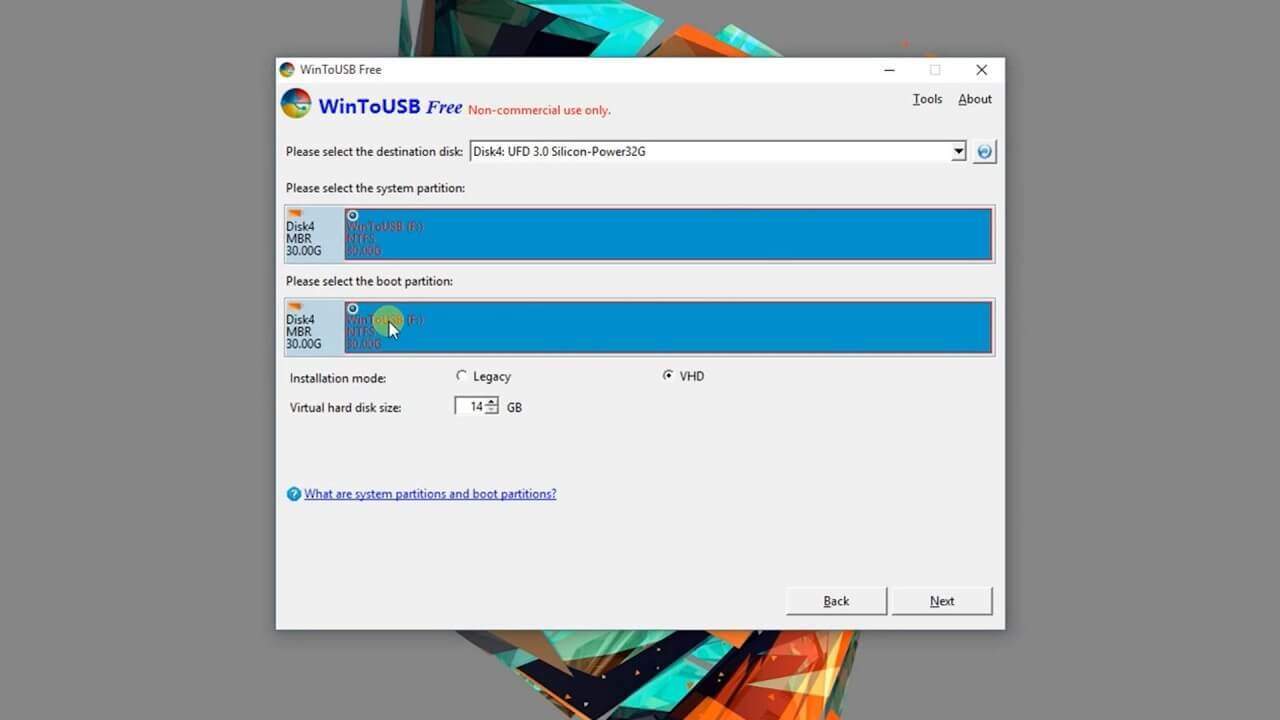 Dieses Programm funktioniert ähnlich, aber die Auswahl der erforderlichen Optionen erfolgt Schritt für Schritt und nicht in einem einzigen Startfenster.
- Wählen Sie zuerst die Quelle – das Datenträgerabbild mit dem Betriebssystem (oberes Symbol).
- Klicken Sie nun auf die Schaltfläche "Durchsuchen" und geben Sie den Speicherort der ISO-Datei an.
- Durch Klicken auf die Schaltfläche "Weiter" gelangen Sie zum nächsten Schritt, in dem Sie das USB-Laufwerk auswählen müssen, auf das geschrieben werden soll.
- Im Feld "Installationsmodus" wird empfohlen, VHDX zu wählen, und der Wert "Größe der virtuellen Festplatte" bestimmt die Größe der virtuellen Partition auf dem USB-Stick. Windows wird in diese Datei geschrieben. Im Fehlerfall kann sie vergrößert werden.
- Klicken Sie auf "Weiter" und warten Sie, bis das bootfähige Laufwerk erstellt ist.
FlashBoot
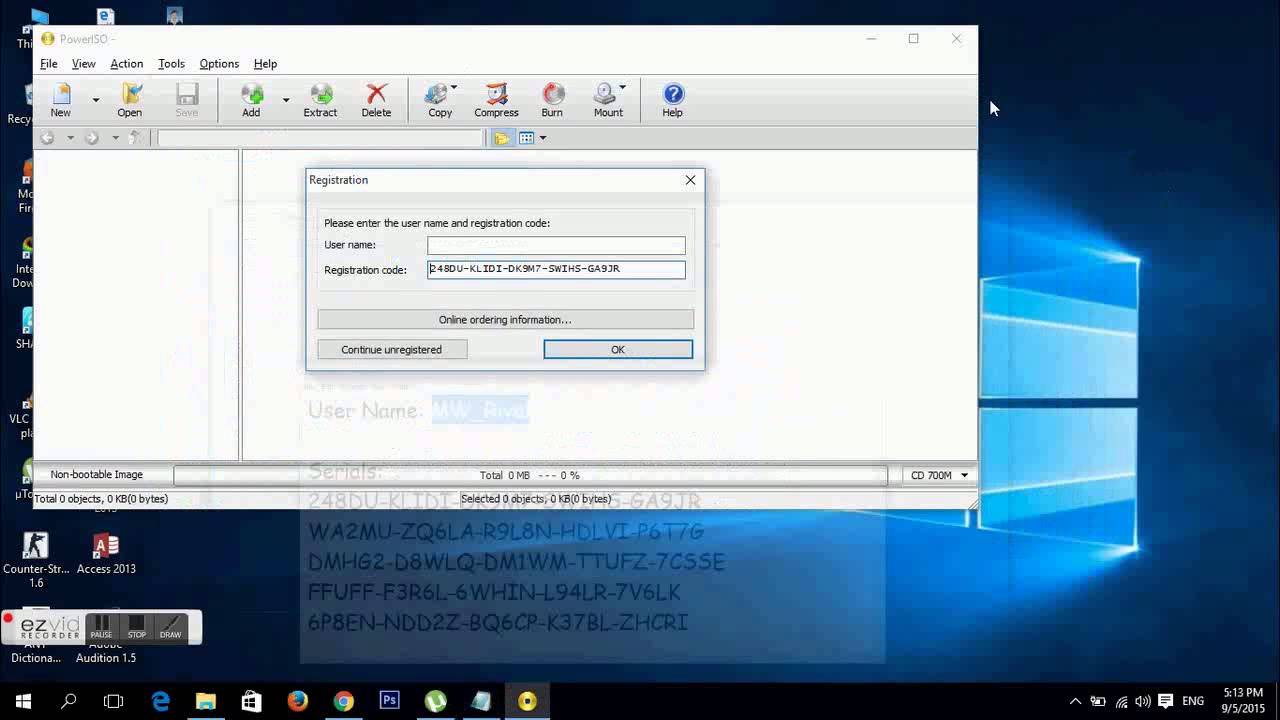 Leider ist dieses Programm kostenpflichtig, hat aber eine Testversion, mit der Sie bootfähige USB-Sticks erstellen können, die nur 30 Tage lang funktionieren. Wenn Sie sich für dieses Programm entscheiden, müssen Sie auf dem Startbildschirm die Option CD → USB auswählen.
Es ermöglicht Ihnen, ein bootfähiges Laufwerk direkt von einer Diskette oder von einem Systemabbild zu erstellen. Wählen Sie im nächsten Fenster das Abbild oder die Diskette mit dem Betriebssystem aus, dann wählen Sie unbedingt die Option "Install fully-functional Windows to USB Thumbdrive" aus, um einen vollständigen Start von Windows 10 von einem USB-Stick zu ermöglichen.
Andernfalls erhalten Sie ein normales bootfähiges Laufwerk zur Installation des Systems auf der Festplatte. Hier können Sie auch die Option für UEFI-Start angeben. Danach wird das System auf das Gerät geschrieben. Fertig!
Wichtig: Vergessen Sie nicht, alle notwendigen Daten vom USB-Stick zu speichern, da sie während des Schreibvorgangs von Windows 10 darauf mit einer der in diesem Artikel beschriebenen Methoden zerstört werden!
Leider ist dieses Programm kostenpflichtig, hat aber eine Testversion, mit der Sie bootfähige USB-Sticks erstellen können, die nur 30 Tage lang funktionieren. Wenn Sie sich für dieses Programm entscheiden, müssen Sie auf dem Startbildschirm die Option CD → USB auswählen.
Es ermöglicht Ihnen, ein bootfähiges Laufwerk direkt von einer Diskette oder von einem Systemabbild zu erstellen. Wählen Sie im nächsten Fenster das Abbild oder die Diskette mit dem Betriebssystem aus, dann wählen Sie unbedingt die Option "Install fully-functional Windows to USB Thumbdrive" aus, um einen vollständigen Start von Windows 10 von einem USB-Stick zu ermöglichen.
Andernfalls erhalten Sie ein normales bootfähiges Laufwerk zur Installation des Systems auf der Festplatte. Hier können Sie auch die Option für UEFI-Start angeben. Danach wird das System auf das Gerät geschrieben. Fertig!
Wichtig: Vergessen Sie nicht, alle notwendigen Daten vom USB-Stick zu speichern, da sie während des Schreibvorgangs von Windows 10 darauf mit einer der in diesem Artikel beschriebenen Methoden zerstört werden!
AOMEI Partition Assistant
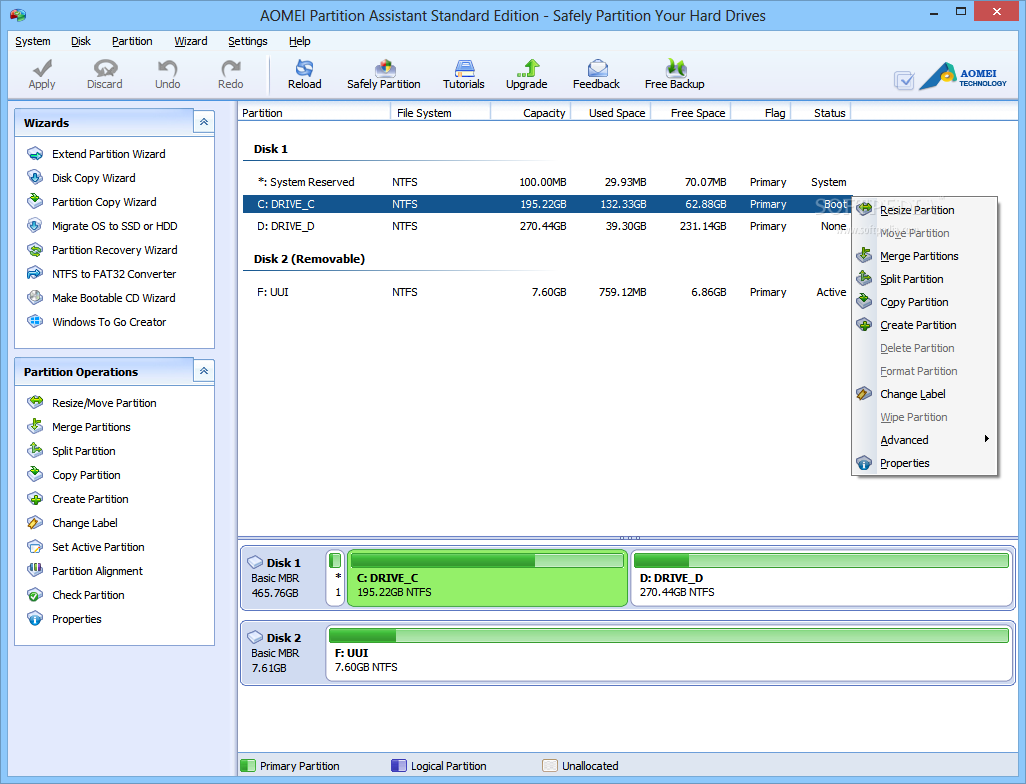 Dies bezieht sich auf die Standardversion. Es ist ein kostenloses, multifunktionales Programm zur Verwaltung von Festplattenpartitionen. Unter den Hauptoptionen gibt es auch eine interessante namens "Windows To Go Creator".
Damit können Sie alles oben Beschriebene tun; geben Sie einfach den gewünschten USB-Stick und den Pfad zum .iso-Abbild oder zur .wim-Installationsdatei an.
Dies bezieht sich auf die Standardversion. Es ist ein kostenloses, multifunktionales Programm zur Verwaltung von Festplattenpartitionen. Unter den Hauptoptionen gibt es auch eine interessante namens "Windows To Go Creator".
Damit können Sie alles oben Beschriebene tun; geben Sie einfach den gewünschten USB-Stick und den Pfad zum .iso-Abbild oder zur .wim-Installationsdatei an.
Über die Installation des Betriebssystems von einem USB-Stick
 Wenn Sie nicht daran interessiert sind, ein voll funktionsfähiges System zu laden, sondern nur den Start der Installation von Windows 10 von einem USB-Stick möchten, dann gibt es nichts Einfacheres – dies ist heute die Hauptmethode zur Installation des Betriebssystems, da viele moderne Laptops und PCs keine Laufwerke haben.
Verwenden Sie dafür das Programm Rufus, genau wie im obigen Beispiel, aber anstelle der Option Windows To Go wählen Sie "Standard Windows-Installation".
Abschließend
Jetzt wissen Sie, wie Sie die Installation von Windows 10 von einem USB-Stick starten oder ein voll funktionsfähiges Betriebssystem. Neben den beschriebenen Methoden zur Erstellung eines solchen USB-Sticks bleibt eine weitere unerwähnt, die die einfachste ist, wenn Sie Windows 10 in der Enterprise-Edition haben.
Es verfügt über eine vorgefertigte Funktion zum Erstellen eines bootfähigen Laufwerks. Diese Funktion befindet sich direkt in der Systemsteuerung und heißt Windows To Go. Wenn Sie kein "Enterprise" haben, können Sie das Programm Virtualbox installieren, das erforderliche Windows-Abbild herunterladen, eine virtuelle Maschine daraus erstellen, die USB-Geräte des Computers daran übergeben und die integrierten Tools des Systems zum Erstellen eines bootfähigen USB-Sticks verwenden.
Wenn Sie nicht daran interessiert sind, ein voll funktionsfähiges System zu laden, sondern nur den Start der Installation von Windows 10 von einem USB-Stick möchten, dann gibt es nichts Einfacheres – dies ist heute die Hauptmethode zur Installation des Betriebssystems, da viele moderne Laptops und PCs keine Laufwerke haben.
Verwenden Sie dafür das Programm Rufus, genau wie im obigen Beispiel, aber anstelle der Option Windows To Go wählen Sie "Standard Windows-Installation".
Abschließend
Jetzt wissen Sie, wie Sie die Installation von Windows 10 von einem USB-Stick starten oder ein voll funktionsfähiges Betriebssystem. Neben den beschriebenen Methoden zur Erstellung eines solchen USB-Sticks bleibt eine weitere unerwähnt, die die einfachste ist, wenn Sie Windows 10 in der Enterprise-Edition haben.
Es verfügt über eine vorgefertigte Funktion zum Erstellen eines bootfähigen Laufwerks. Diese Funktion befindet sich direkt in der Systemsteuerung und heißt Windows To Go. Wenn Sie kein "Enterprise" haben, können Sie das Programm Virtualbox installieren, das erforderliche Windows-Abbild herunterladen, eine virtuelle Maschine daraus erstellen, die USB-Geräte des Computers daran übergeben und die integrierten Tools des Systems zum Erstellen eines bootfähigen USB-Sticks verwenden.


