
Es ist nicht ungewöhnlich, dass Windows 7-Benutzer darüber nachdenken, Windows 7 zu optimieren, da es kein Geheimnis ist, dass Windows-Betriebssysteme und tatsächlich alle Betriebssysteme im Allgemeinen die gemeinsame Eigenschaft haben, mit der Zeit an Leistung zu verlieren. Dieses Problem kann jedoch durch die Optimierung von Windows 7 mit speziellen Methoden gelöst werden.
Wenn wir uns näher mit diesem Thema befassen, sollten wir Dinge wie ReadyBoost, Registrierung, Fragmentierung, Aero, Visuelle Effekte, Cache usw. verstehen. Allerdings kann alles viel einfacher sein! In diesem Artikel erklären wir Ihnen, wie Sie den Prozess der Optimierung von Windows 7 zur Verbesserung der Systemleistung richtig durchführen.
Computer benötigt lange zum Starten
Wenn Ihr Computer lange zum Starten benötigt, liegt das Problem darin, dass er mit vielen Programmen belastet ist, die auf Autostart gesetzt sind. Um dieses Problem zu beheben, klicken Sie auf die Schaltfläche "Start", wählen Sie "Ausführen" und geben Sie dann das Wort "msconfig" in das erscheinende Fenster ein. Es erscheint ein Systemkonfigurationsfenster. Gehen Sie zur Registerkarte "Systemstart" und entfernen Sie alle unnötigen Programme aus dem Autostart. Am besten klicken Sie zuerst auf die Schaltfläche "Alle deaktivieren" und setzen dann die Häkchen für die wichtigsten Programme, in der Regel sind das Antivirenprogramme usw.
Vergessen Sie nicht, das Kontrollkästchen neben "Virtuelles Laufwerk für Denwer erstellen" zu aktivieren, wenn Sie das Denwer-Paket installiert haben, da sonst die virtuelle Festplatte nicht automatisch erstellt wird. Wenn Sie Eset Antivirus installiert haben, aktivieren Sie das Kontrollkästchen neben "Eset Smart Security" oder neben "Kaspersky Antivirus", wenn Sie Kaspersky Antivirus installiert haben. Machen Sie dasselbe für andere Antivirenprogramme oder Programme.
Als Ergebnis sollten nur die wichtigsten Programme markiert sein. Klicken Sie danach auf die Schaltfläche "OK". Jetzt startet der Computer schneller.
Computer ist langsam
Wenn Ihr Computer Aufgaben langsam verarbeitet, versuchen Sie, unnötige visuelle Effekte zu deaktivieren. Öffnen Sie dazu die Computereigenschaften (Rechtsklick auf das Computersymbol auf dem Desktop), wählen Sie dann im linken Menü "Erweiterte Systemeinstellungen". Wählen Sie im erscheinenden Fenster die Registerkarte "Erweitert" und klicken Sie im Abschnitt "Leistung" auf die Schaltfläche "Einstellungen". Wählen Sie dann im geöffneten Fenster die Registerkarte "Visuelle Effekte". Es öffnet sich eine große Liste visueller Effekte. Deaktivieren Sie alle und wählen Sie nur die aus, die im Screenshot gezeigt werden (insgesamt 3 Optionen).
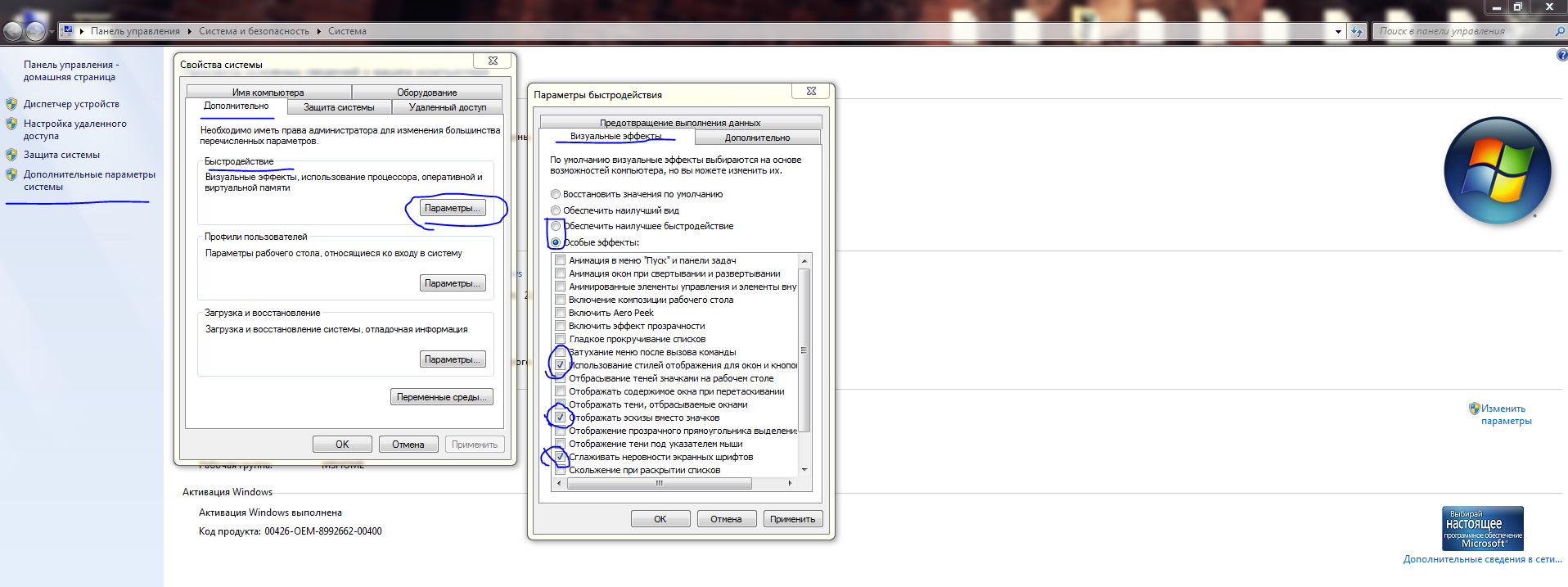

Klicken Sie danach auf die Schaltfläche "OK", dann erneut auf "OK" und schließen Sie die unnötigen Fenster. Jetzt arbeitet der Computer viel schneller.
Drittanbieter-Software
Darüber hinaus empfehlen wir die Installation des Programms TuneItUp oder Comodo PC SpeedUP usw. Diese Programme helfen Ihnen, Ihren Computer effektiv zu pflegen, nämlich die Festplatte mit spezieller Technologie zu defragmentieren, Module zu konfigurieren und unnötige Dienste zu deaktivieren. Das effektivste Programm ist jedoch cCleaner, es kann Festplattenspeicher bereinigen sowie Fehler in der Registrierung finden und beheben. Mit solchen Programmen läuft Ihr Computer sehr schnell!
Programme zur Optimierung und Sicherung Ihres Computers
- Welcher Antivirus ist am besten für Windows 8 geeignet?
- Comodo Internet Security kostenlos herunterladen
- Avast Antivirus kostenlos herunterladen
- Kaspersky Antivirus kostenlos herunterladen
- Avira Free Antivirus kostenlos herunterladen
- AVG AntiVirus herunterladen
- Comodo Antivirus herunterladen
Viel Glück!






