
In letzter Zeit ist ein Virus namens WinLocker sehr verbreitet; er blockiert den Computer (Windows) und fordert Sie auf, eine SMS an eine bestimmte Nummer zu senden, woraufhin Windows angeblich entsperrt wird. Manchmal wird Windows nach dem Senden der SMS aktiviert, aber meistens geschieht dies nicht.
Bei solchen Viren erscheint zudem oft eine Meldung: "Versuchen Sie nicht, Windows neu zu installieren, da dies zu Datenverlust und Computerfehlfunktionen führt." Es sollte gleich gesagt werden, dass dies tatsächlich nicht passieren wird. Einige Informationen können verloren gehen, aber nur wenn Sie Windows falsch neu installieren – eine Neuinstallation von Windows ist jedoch nicht notwendig.
[caption id="attachment_1435" align="aligncenter" width="505"]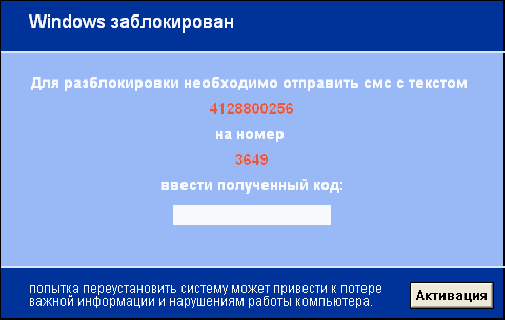 Windows blockiert, SMS senden. Winlocker.[/caption]
WinLocker wurde für Leute entwickelt, die nicht sehr computeraffin sind und einfach nichts gegen diesen Virus unternehmen können. Das heißt, wenn Sie sich mit Computern auskennen, stellt dieser Virus keine Bedrohung für Sie dar. Wenn Sie nicht viel über Computer wissen, erklären wir Ihnen jetzt die grundlegenden Schritte, die Sie unternehmen sollten, um WinLocker zu entfernen.
WinLocker blockiert normalerweise den Task-Manager, und wenn nicht, können Sie diesen Virus leicht entfernen. Um zu überprüfen, ob Winlocker den Task-Manager blockiert hat oder nicht, drücken Sie die Tastenkombination STRG+ALT+ENTF und versuchen Sie, diese Tasten in verschiedenen Kombinationen zu drücken. Wenn ein Fehler wie "Task-Manager ist blockiert" erscheint, hat WinLocker ihn blockiert.
Wenn nicht und der Task-Manager erscheint, gehen Sie zum Tab "Prozesse" und entfernen Sie diesen Locker aus den Prozessen. Noch besser: Finden Sie zuerst den Speicherort dieses Lockers über den Task-Manager, beenden Sie ihn, damit Sie ihn später einfach löschen können. Wir empfehlen Ihnen auch, danach den Autostart zu bereinigen, damit WinLocker nicht erneut startet.
Windows entsperren – wenn der Task-Manager blockiert ist!
Wenn WinLocker den Task-Manager blockiert hat, müssen Sie etwas mehr Aufwand betreiben, um ihn zu entfernen. Starten Sie Ihren Computer neu und gehen Sie während des Startvorgangs ins Boot-Auswahlmenü und wählen Sie die Methode "Abgesicherter Modus". In diesem Modus wird Windows mit grundlegenden Treibern und Prozessen geladen, ohne den Autostart zu berühren. Bereinigen Sie nun einfach den Autostart und löschen Sie WinLocker, wenn Sie seinen Speicherort kennen.
Starten Sie Ihren Computer neu und schon sollte WinLocker Sie nicht mehr belästigen.
Wenn das nicht hilft, können Sie Windows neu installieren und in Zukunft solche Viren vermeiden. Wir empfehlen Ihnen außerdem, Ihr Antivirenprogramm immer zu aktualisieren, am besten täglich. Das Antivirenprogramm blockiert solche Programme automatisch und verhindert, dass Sie sie ausführen.
Sie könnten an Programmen zur PC-Einrichtung interessiert sein:
- Welches Antivirenprogramm ist am besten für Windows 8 zu wählen
- Comodo Internet Security kostenlos herunterladen
- Avast Antivirus kostenlos herunterladen
- Kaspersky Antivirus kostenlos herunterladen
- Avira Free Antivirus kostenlos herunterladen
- AVG AntiVirus herunterladen
- Comodo Antivirus herunterladen
Viel Erfolg!






