
Para crear una imagen de disco, necesitarás algunos programas, como UltraISO o Alcohol 120%. Ambos programas son buenos, pero UltraISO es más adecuado para discos ligeramente rayados, ya que tiene la capacidad de intentar muchas veces leer ese punto, o eventualmente omitir el sector defectuoso.
En cuanto a Alcohol 120%, también hace su trabajo perfectamente como UltraISO, pero no está diseñado para trabajar con discos dañados. En caso de que haya demasiados sectores defectuosos, Alcohol 120% dejará de crear la imagen de disco, mientras que UltraISO intentará varias veces, omitirá ese sector y continuará.
Ahora vayamos más específicamente a la pregunta: "Cómo crear una imagen de disco usando Alcohol 120", paso a paso con capturas de pantalla.
Vamos a crear una imagen de disco usando Alcohol 120% como ejemplo.
Puede descargar el programa sin problemas en Internet. Instalarlo también es fácil, excepto que en Windows XP deberá instalar un controlador de disco virtual especial, que normalmente se suministra con el programa Alcohol 120%.[caption id="attachment_1472" align="aligncenter" width="600"]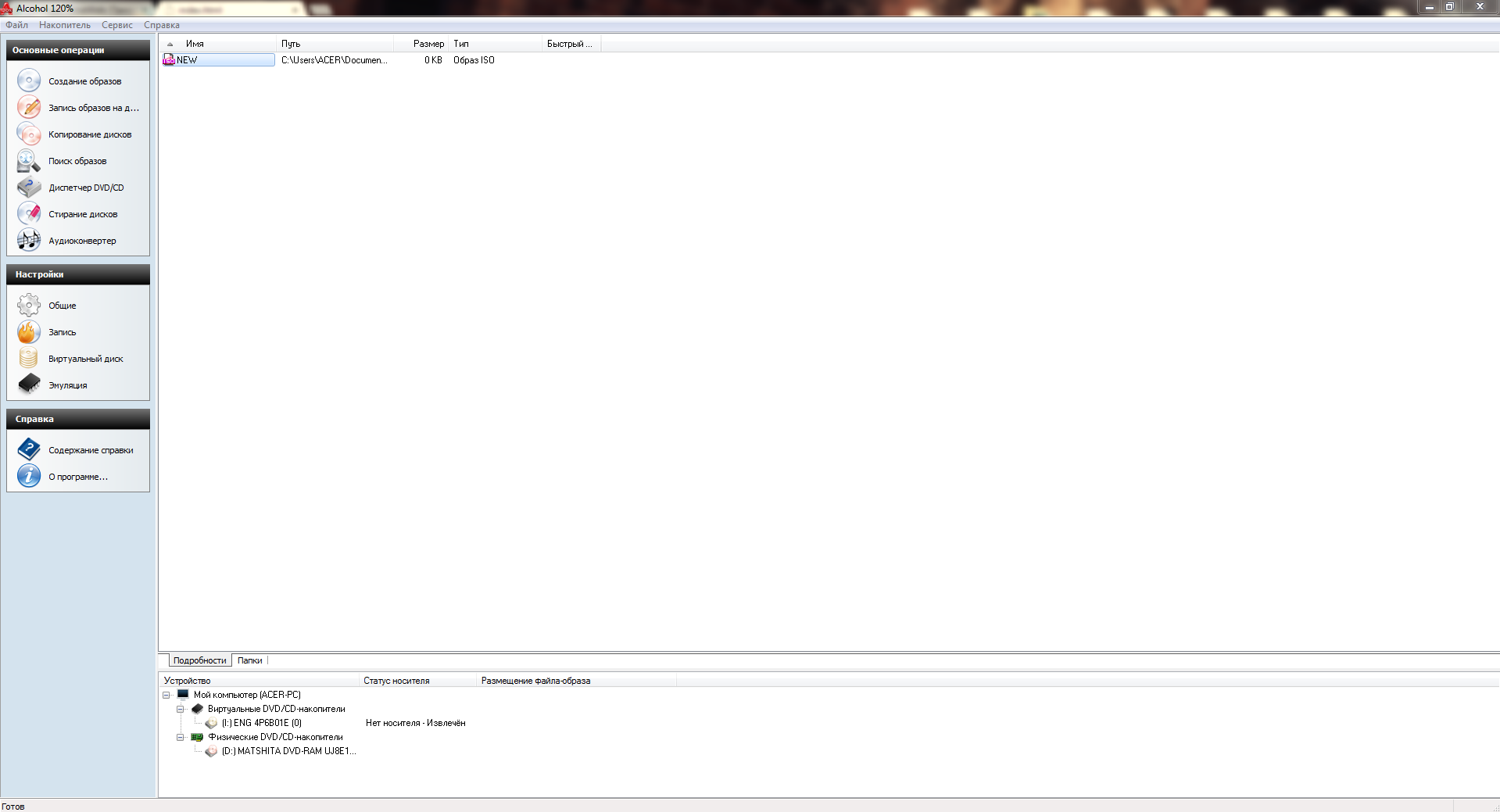 Cómo crear una imagen de disco[/caption]
Así que, inserte el disco deseado en la unidad. Haga clic en el botón "Creación de imagen" en el programa.
[caption id="attachment_1473" align="aligncenter" width="186"]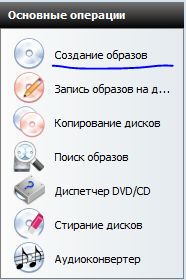 Cómo crear una imagen de disco[/caption]
Se abrirá la ventana de creación de imagen de disco; aquí debe configurar algunos ajustes e iniciar la creación de la imagen.
[caption id="attachment_1474" align="aligncenter" width="640"]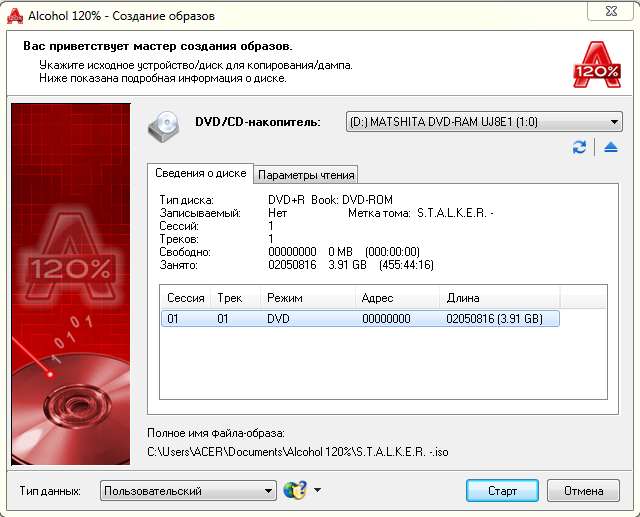 Cómo crear una imagen de disco[/caption]
En la sección de unidad de DVD/CD, seleccione su unidad donde insertó el disco del cual desea crear una imagen. Preste atención al elemento de configuración "Tipo de datos"; allí puede elegir con qué disco está trabajando. Si está creando una imagen de disco para Playstation 2, seleccione el elemento correspondiente de la lista.
[caption id="attachment_1475" align="aligncenter" width="272"] Cómo crear una imagen de disco[/caption]
Ahora haga clic en el botón "Iniciar" y la imagen del disco comenzará a crearse. Cuando finalice el proceso, la imagen estará lista para usar; luego puede retirar el disco y ver la imagen creada en la lista de imágenes de Alcohol 120%.
[caption id="attachment_1476" align="aligncenter" width="642"]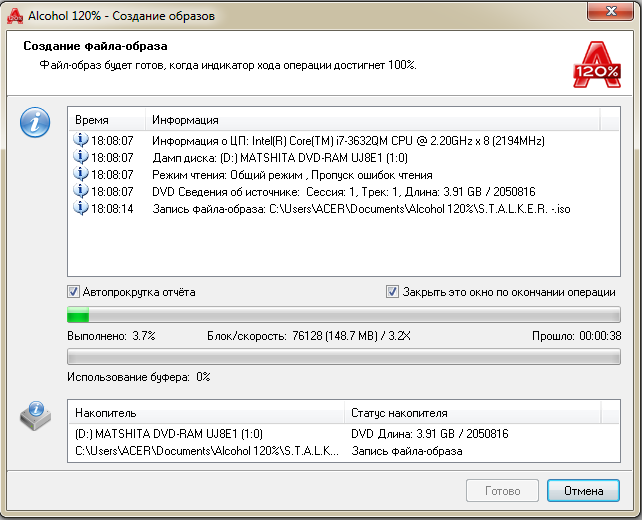 Cómo crear una imagen de disco[/caption]
Para abrir la imagen en una carpeta, navegue hasta la ruta especificada en la celda de la tabla "Ruta". Eso es todo: la imagen creada está lista para usar. Si en el futuro desea convertir la imagen creada de .mdf a .iso, use el programa UltraISO.
¿Cómo grabar una imagen ISO en un disco?
Grabación y trabajo con discos:
¡Buena suerte!






