
Muy a menudo, los usuarios de computadoras se hacen la pregunta: ¿cómo grabar una imagen ISO en un disco? Para responder a esta pregunta, primero entendamos qué es una imagen .iso y cómo se crea.
ISO es un formato especial que normalmente representa una imagen de un disco CD/DVD. Sin embargo, las imágenes ISO no solo se crean a partir de discos, ya que también puedes crear una ISO tú mismo agregando archivos desde tu disco duro. El programa más popular para trabajar con imágenes ISO es UltraISO, que se puede encontrar fácilmente en Internet.
Este programa parece muy sencillo.
[caption id="attachment_1460" align="aligncenter" width="600"]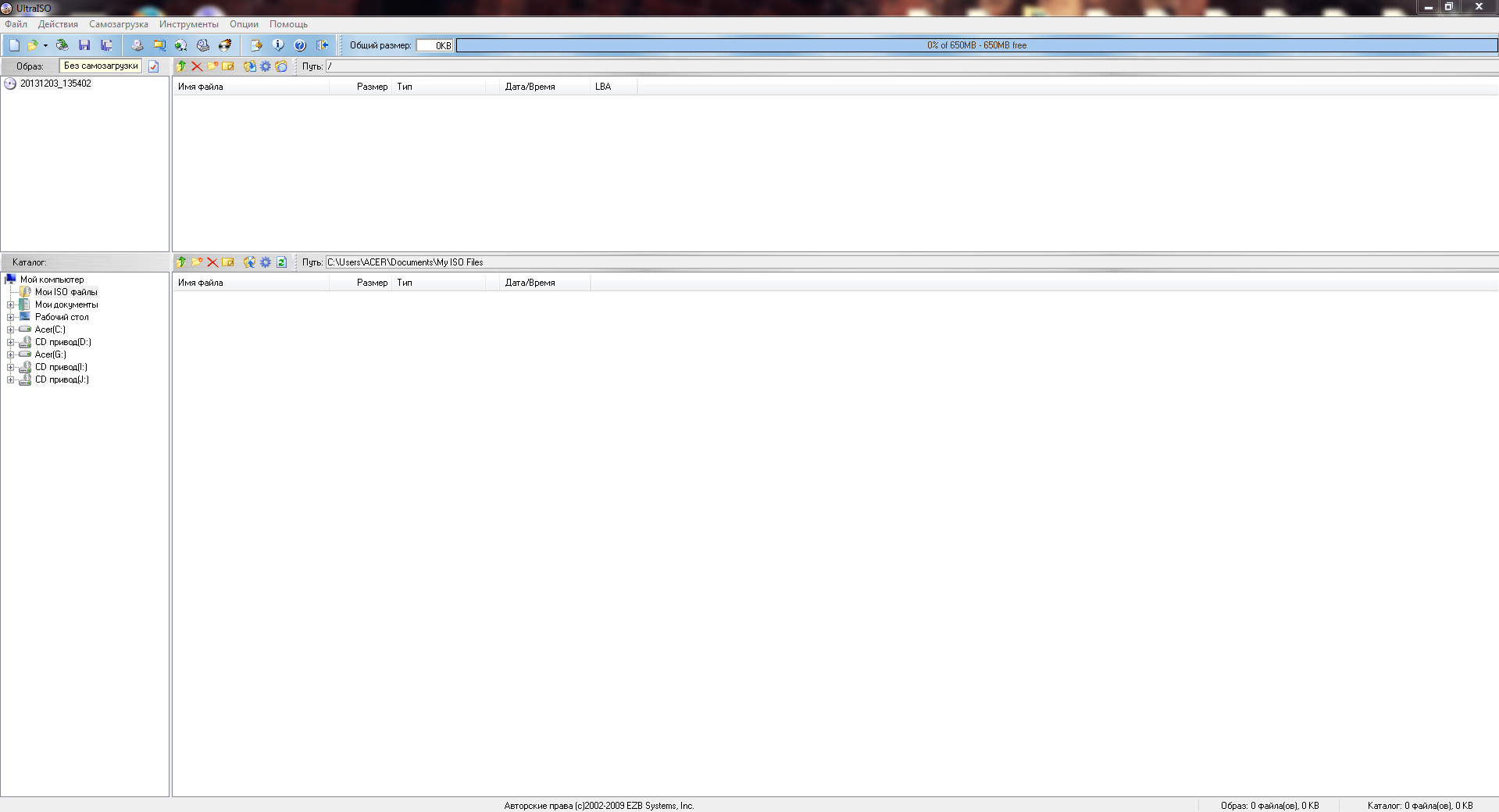 Cómo grabar una imagen ISO en un disco - Captura de pantalla #1[/caption]
Entonces, para grabar una imagen ISO existente, debes hacer clic en el botón de menú "Archivo", y luego seleccionar la opción "Abrir". En la ventana que aparece, selecciona la imagen ISO deseada y haz clic en el botón "Abrir". UltraISO abrirá la imagen seleccionada.
[caption id="attachment_1461" align="aligncenter" width="600"] Cómo grabar una imagen ISO en un disco - Captura de pantalla #2[/caption]
Aparecerá una barra en la parte superior que muestra cuánto espacio queda en el disco y cuánto espacio ocupará la imagen seleccionada (archivos en la imagen). Al hacer clic derecho en esta barra, puedes seleccionar un tamaño de disco diferente para verificar si tienes suficiente espacio en tu disco. Después de confirmar que tienes suficiente espacio, debes hacer clic en el botón de menú "Herramientas" y seleccionar la opción "Grabar imagen de CD".
[caption id="attachment_1462" align="aligncenter" width="600"]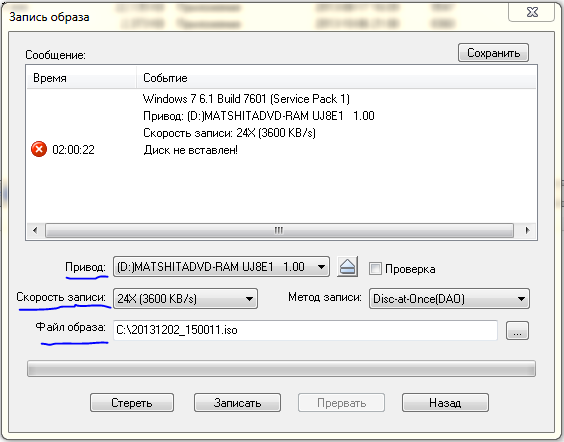 Cómo grabar una imagen ISO en un disco - Captura de pantalla #3[/caption]
En la ventana que aparece, selecciona la unidad deseada y elige la velocidad de escritura. Se recomienda establecer la velocidad de escritura mínima, ya que cuanto menor sea la velocidad de escritura, mayor será la calidad de la grabación, pero 24x también es aceptable. Después de eso, haz clic en el botón "Grabar".
Ahora solo necesitas esperar un poco mientras termina el proceso de grabación. Eso es todo, has grabado con éxito tu imagen ISO en un disco.
¿Cómo crear una imagen de disco a partir de archivos?
Grabación y trabajo con discos:
- Descargar alcohol 120% gratis en ruso
- Descargar DAEMON Tools gratis en ruso
- Descargar Nero Burning ROM gratis en ruso
¡Buena suerte!






