

Cuando compras una computadora personal nueva o reinstalas el sistema operativo Windows en una existente, inicialmente solo hay un disco local. Esta configuración rara vez satisface a los propietarios, ya que es incómoda y conlleva ciertas consecuencias.
Por lo tanto, surge a menudo la pregunta – ¿cómo particionar un disco duro? Todos pueden dividir de forma independiente un disco duro local en varios, eligiendo la capacidad digital de cada elemento.
Cómo lograr esto se describe a continuación, pero vale la pena señalar que las instrucciones y los consejos se aplican a las personas que utilizan un sistema operativo de Microsoft, versión no anterior a Vista; las versiones anteriores tienen limitaciones en cuanto a las manipulaciones con la estructura virtual del disco duro.
Particionar un disco duro durante la instalación del sistema operativo Windows
¿Cómo dividir un disco duro en dos particiones?
Windows no ve el disco duro, ¿qué hacer?
El disco duro (HDD) está lento, ¿qué hacer?
¿Por qué particionar un disco duro?
Cada PC contiene un disco duro, un dispositivo de almacenamiento para guardar información. Almacena una multitud de cosas, desde el sistema operativo instalado hasta el documento de texto más insignificante.
El disco duro está disponible como un dispositivo de almacenamiento local, que una persona puede manipular a su discreción particionando, fusionando, renombrando o eliminando. Hay varias razones para particionar un disco duro de Windows: facilidad de uso del sistema, preocupaciones de seguridad y rendimiento.
Comodidad
Durante el funcionamiento de una computadora portátil o de escritorio, el disco duro acumula enormes cantidades de diversos tipos de información que necesitan organización. Particionar un disco duro en secciones es la forma óptima de ordenar todos los archivos "en estantes". Es posible crear varias áreas de almacenamiento destinadas a diferentes tipos de información: Películas/Series de TV. Audio. Software. Imágenes.
Es aceptable no molestarse en particionar el disco duro local, distribuyendo todos estos datos en segmentos separados (carpetas), pero la práctica muestra que este método conduce al caos, saturando el sistema operativo.
Rendimiento
Inicialmente, Windows tiene un disco local, "C", donde está instalado el sistema. Para un funcionamiento correcto, necesita una cierta cantidad de espacio libre en el disco que no esté sujeto a solicitudes constantes del sistema relacionadas con uno u otro proceso.
Por lo tanto, es necesario particionar el disco duro, dejando una partición individual para Windows que no se use para nada más. Si se ignora esta recomendación, el único disco local estará sometido a una carga excesiva, lo que resultará en un rendimiento lento del sistema operativo.
Seguridad
Cualquiera que haya usado tecnología digital está familiarizado con los virus. A veces, un programa malicioso hace que el sistema operativo se vuelva inoperable.
Luego, tiene que reinstalarse, lo que conduce a la pérdida de los datos almacenados en la misma ubicación que Windows. Cuando solo hay un disco duro local, esto significa la pérdida de toda la información. Para evitar que esto suceda, es necesario saber cómo particionar un disco duro en partes.
Formas de estructurar el disco duro
El administrador integrado de Windows cuenta con una función de administración de discos. Hay formas específicas de iniciarlo:
- A través de la ventana "Ejecutar". Para ello, presiona la combinación de teclas Win+R – se abrirá un panel donde debes ingresar el comando "diskmgmt.msc" y hacer clic en "Aceptar".
- Mueve el cursor al icono "Equipo", presiona el botón derecho del ratón – se abrirá una lista, en la que selecciona la opción "Administrar". Se activará el panel "Administración de equipos", donde haces clic en "Administración de discos".
- Usando el menú "Inicio", donde debes navegar a través de "Panel de control". Luego "Sistema y seguridad".
- El siguiente elemento – "Herramientas administrativas". Luego, como en el elemento anterior, selecciona "Administración de equipos" - "Administración de discos".
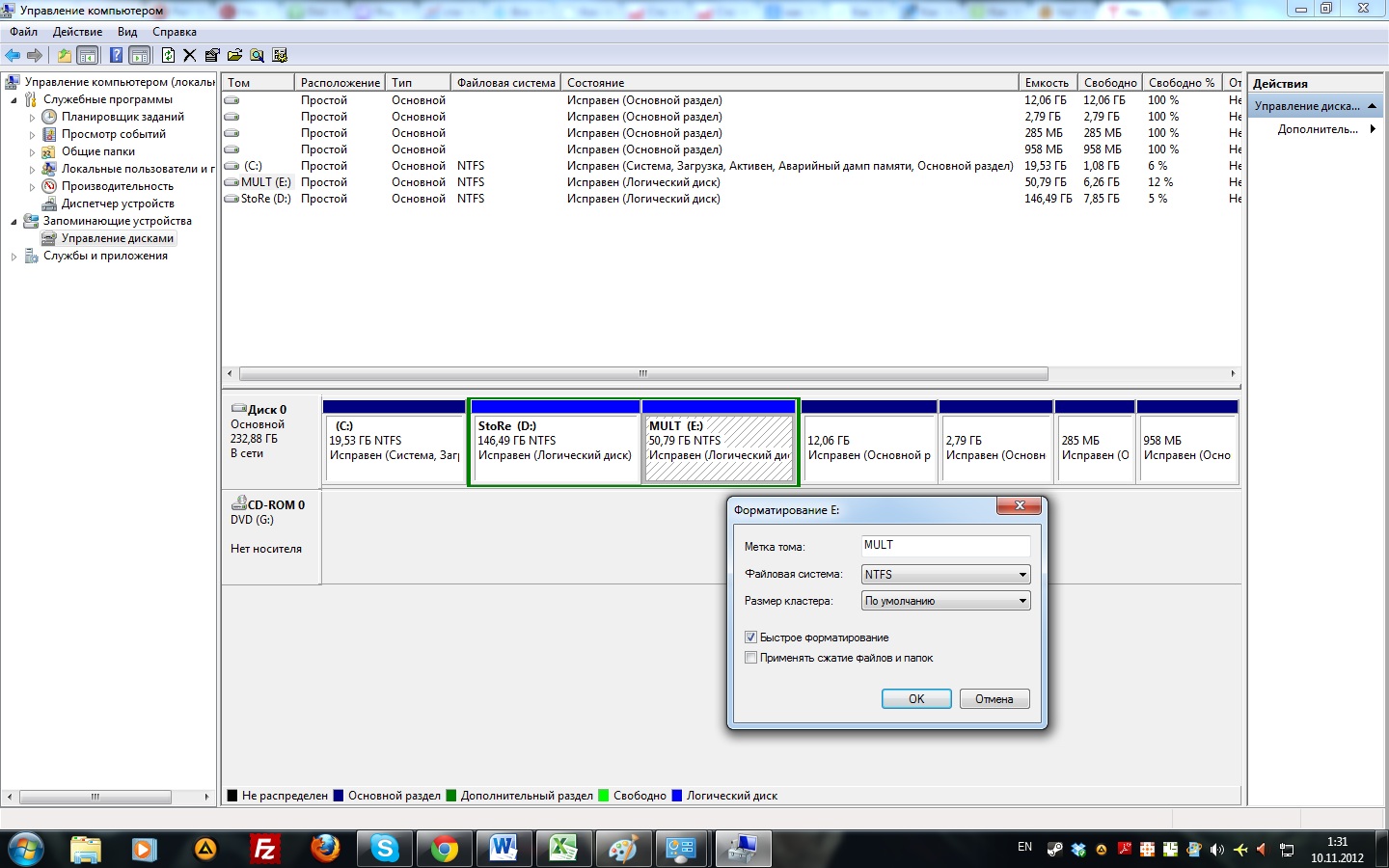
Como resultado de realizar cualquiera de las manipulaciones sugeridas, se abrirá el administrador de administración del disco duro local. Aquí se presentan herramientas virtuales para trabajar con ellos, con las cuales puedes particionar un disco duro sin pérdida de datos.
El administrador muestra claramente el espacio no asignado, donde debes mover el cursor y presionar el botón derecho del ratón, tras lo cual se abrirá un menú donde seleccionas el elemento "Crear volumen simple". Se lanzará el Asistente, que te ayudará a particionar el disco duro paso a paso. Además, el administrador te permite realizar varias manipulaciones importantes en las particiones.
Extender volumen
Cuando una persona ha descubierto cómo particionar un disco duro en Windows 7, es posible que necesite extender el tamaño de una unidad virtual adicional utilizando espacio libre en el disco duro: el tamaño por el cual queremos aumentar el volumen se especifica de forma independiente en megabytes.
Reducir volumen
La operación inversa, que reduce un disco duro lógico, siempre que haya espacio en él no ocupado por información digital. Si no es así, tendrás que eliminar todos los datos innecesarios, realizar una desfragmentación y, si hay un archivo de paginación, moverlo a otra ubicación y repetir la operación de reducción nuevamente.
Eliminar volumen
Después de particionar con éxito un disco duro en Windows 8, es posible que necesites eliminar unidades lógicas innecesarias. Para ello, selecciona la unidad, presiona el botón derecho del ratón y luego el elemento "Eliminar volumen". Toda la información de la partición se destruirá permanentemente.
Particionar un disco durante la instalación
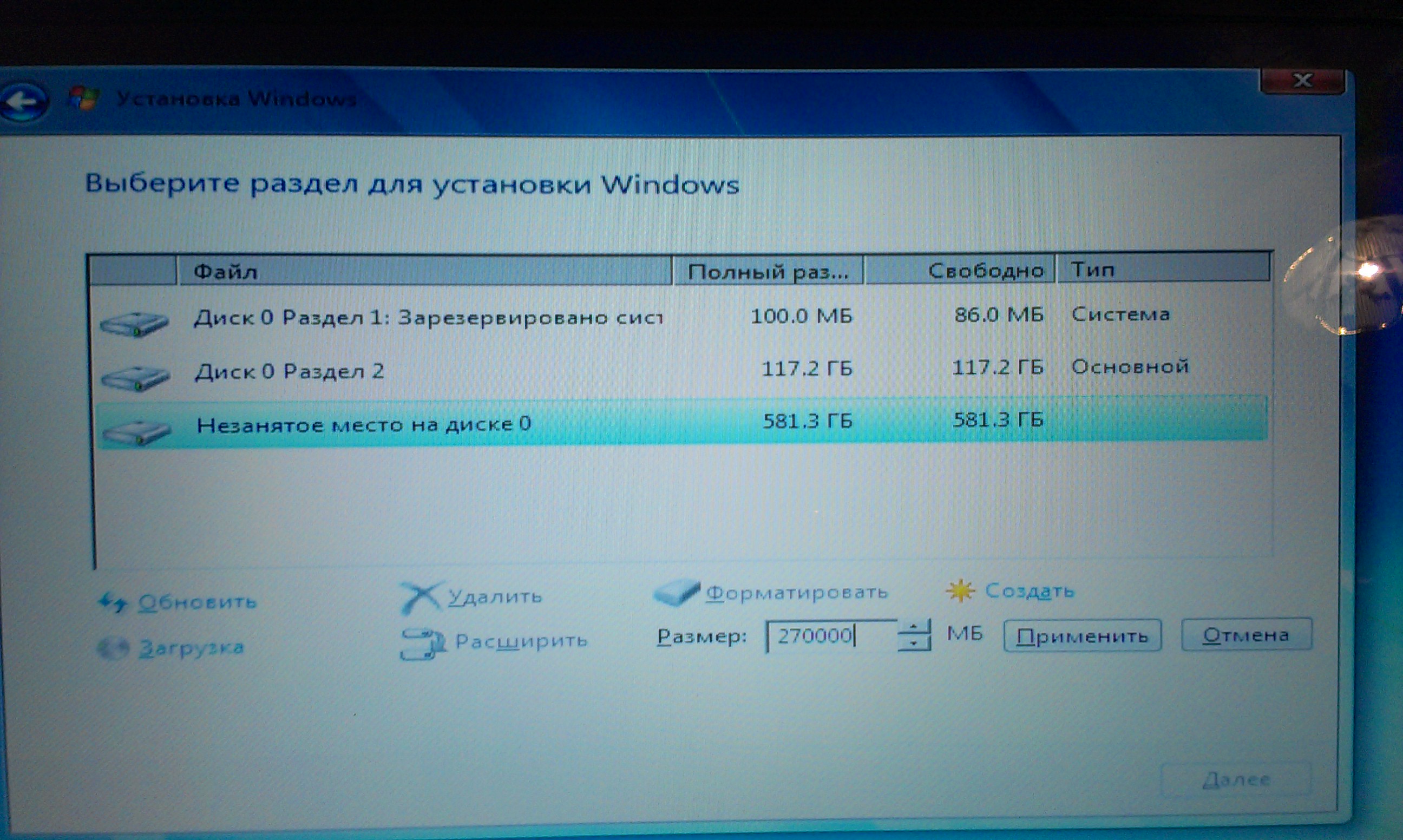
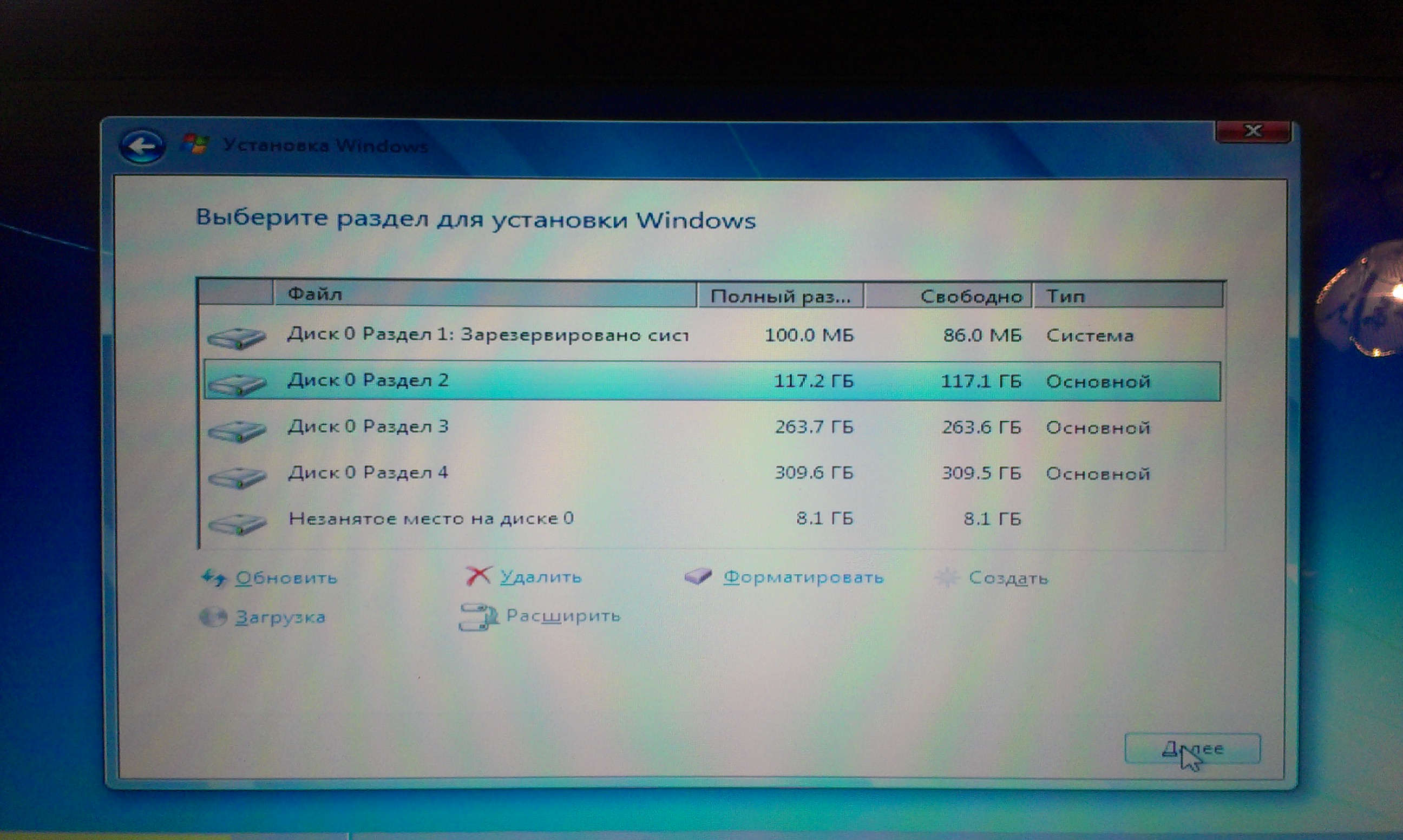
Otro método posible es cómo particionar un disco duro durante la instalación. Para muchos, es óptimo debido a su simplicidad y fiabilidad: no es necesario recurrir a configuraciones del sistema que pueden parecer demasiado complejas. La instalación de Windows tiene varias etapas, en una de las cuales se le ofrece al usuario formatear el disco duro.
Es posible elegir la opción adecuada: Formatear el disco duro sin particionar. Formatear con la creación de una partición de sistema específica (donde se instalará el sistema operativo) y volúmenes lógicos, cuyo número elige el usuario. Aquí, toda la cuestión de cómo particionar un disco duro en Windows 10 y versiones anteriores de este sistema se reduce a elegir la segunda opción.
Para hacer esto, haz clic en el botón "Nuevo" (o cualquier otro que sugiera crear un nuevo volumen; esto varía según la compilación del sistema operativo) y luego especifica el tamaño. De esta manera, puedes crear tantos discos como necesites. En la siguiente etapa, selecciona la partición del sistema, la ubicación donde se instalará Windows.
Como resultado, después de instalar el sistema operativo, obtendrás varias unidades locales.
Usar programas de terceros
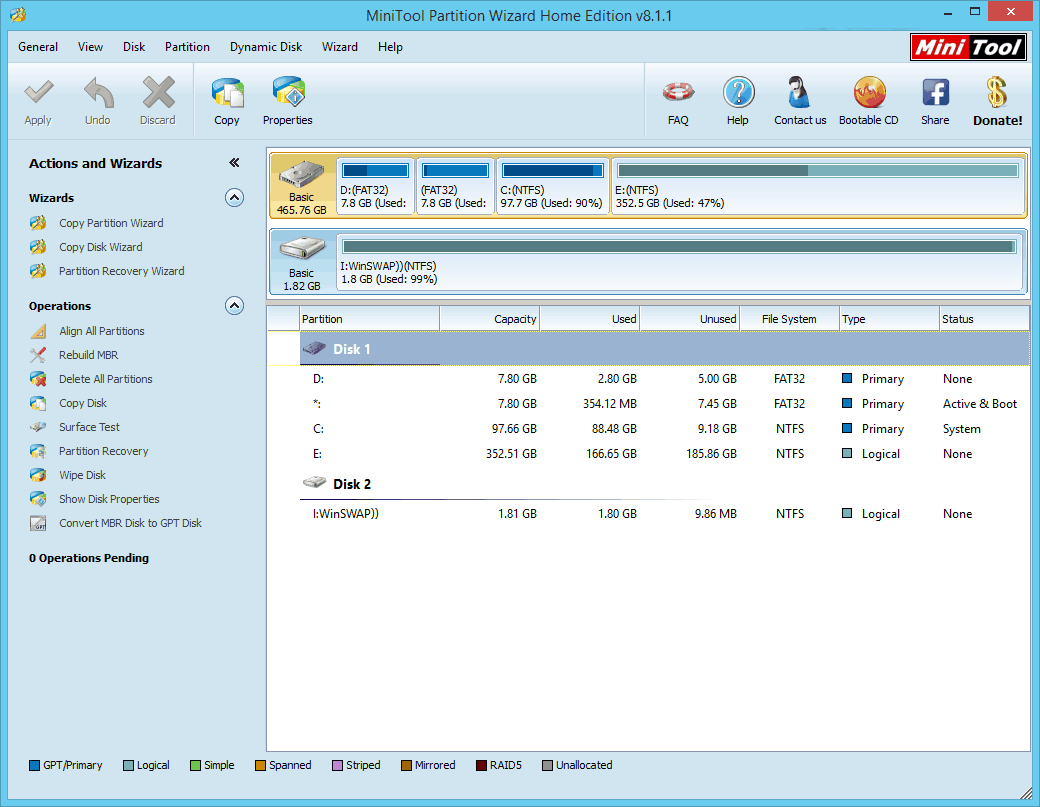
Para aquellos que no están satisfechos con las herramientas de administración integradas de Windows, existen programas que te permiten olvidarte de la pregunta de cómo particionar un disco duro en una computadora portátil o computadora personal.
Las utilidades especializadas más populares son "Acronis Disk Director" y "Partition Magic". Están completamente traducidas al inglés y tienen un Asistente integrado que te guiará paso a paso a través del particionamiento del disco duro; solo sigue las instrucciones.
El proceso de particionar un disco duro en volúmenes es simple, cualquiera puede manejarlo. Los usuarios inexpertos deben recurrir a utilidades especiales que los guiarán a través de todo el procedimiento paso a paso, mientras que los usuarios avanzados que entienden de computadoras pueden usar las herramientas de administración integradas.
Se recomienda particionar siempre el disco duro; esto garantiza un funcionamiento estable del sistema operativo y la ausencia de fallas en la primera etapa de uso. Además, puedes evitar el caos que surge con un solo disco local.



