
Renombrar un disco duro se puede hacer tantas veces como desees, ya que su nombre real, por el cual los programas del sistema lo identifican, es su letra. Las letras de unidad son letras latinas mayúsculas que sirven como nombre real de un disco local. Las letras de unidad también se aplican a discos locales virtuales.
Además, los dispositivos conectados a la computadora, como una tarjeta flash, unidad de DVD/CD, disco duro externo, etc., también tienen letras de unidad. Normalmente, el sistema siempre tiene un disco local principal con la letra "C", que suele almacenar Windows y otros archivos del sistema. Por ejemplo, aquí tienes una captura de pantalla de cómo se ve normalmente la lista de dispositivos en el Explorador de Windows.
[caption id="attachment_1468" align="aligncenter" width="600"]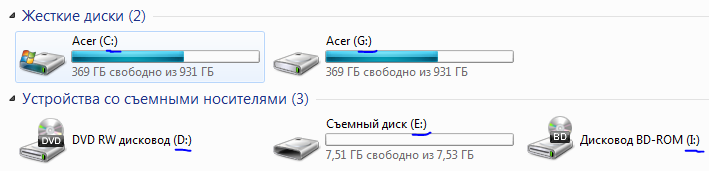 Cómo renombrar un disco local[/caption]
Aquí puedes ver el disco local "C", así como el disco local "G". En este caso, el disco local "G" es una copia virtual del disco local "C", o más precisamente, una copia de una carpeta ubicada en el disco local "C". Windows permite crear fácilmente discos locales virtuales, lo cual se suele hacer por conveniencia.
También, en la captura de pantalla puedes ver un dispositivo con la letra "D": esta es una unidad de DVD real. El dispositivo con la letra "E" es una tarjeta flash, y el dispositivo con la letra "I" es virtual y representa una unidad de DVD/CD virtual. Estas unidades virtuales suelen ser creadas por programas que trabajan con imágenes de disco.
Por ejemplo, entre estos programas se incluyen Alcohol 120%, Ultra ISO, y otros.
Respondiendo a la pregunta de cómo renombrar un disco local, se puede afirmar con seguridad que no tiene nada de complicado. Como ya se mencionó, el nombre de un disco local es solo texto y rara vez se utiliza en algún lugar. Por lo tanto, puedes cambiar el nombre de un disco local sin preocuparte de que algo deje de funcionar en algún sitio.
Renombrar un disco local
Un disco duro se renombra de la manera más común, igual que una carpeta normal de Windows. Debes hacer clic derecho sobre el disco local deseado y seleccionar la opción "Renombrar", luego ingresar el nombre deseado y presionar la tecla "Enter".
Listo: Has renombrado el disco local con éxito.
Grabación y trabajo con discos:
- Descargar Alcohol 120% gratis en ruso
- Descargar DAEMON Tools gratis en ruso
- Descargar Nero Burning ROM gratis en ruso
¡Buena suerte!






