
Dónde está el archivo hosts y cómo encontrarlo: esta pregunta la hacen con frecuencia los usuarios avanzados que necesitan editarlo. El archivo hosts se utiliza para asignar un dominio llamado a una dirección IP especificada. Normalmente, este archivo contiene 1 línea:
- 127.0.0.1 localhost
Lo que básicamente asigna la dirección IP 127.0.0.1, que es la dirección IP de la máquina local (el equipo actual), al dominio localhost. Sin embargo, esta línea en Windows es solo decorativa :) Si la eliminas, el dominio localhost seguirá asignado a la dirección IP 127.0.0.1.
[caption id="attachment_1452" align="aligncenter" width="588"]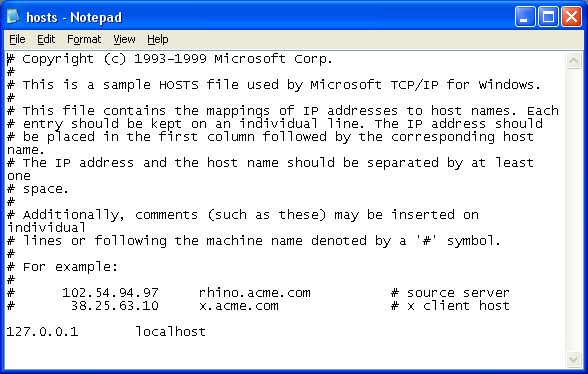 Dónde está el archivo HOSTS[/caption]
Dónde se encuentra el archivo hosts
El archivo hosts se encuentra en Windows en la ruta "C:\Windows\System32\drivers\etc".
¡Atención!
No confundas el archivo hosts con el archivo hosts.ics, que está destinado a fines completamente diferentes. El archivo hosts no tiene extensión, y también puede estar oculto. Recomendamos que habilites la visualización de archivos ocultos en Windows y luego hagas que el archivo hosts no esté oculto para que tanto tú como algunos programas puedan acceder a él sin problemas.
¿Cómo funciona?
Como ya se mencionó, el archivo hosts establece una asignación de un dominio a una dirección IP determinada. También se mencionó que la dirección IP 127.0.0.1 es la dirección de la máquina local, es decir, la dirección del equipo actual.
Normalmente, la dirección localhost (127.0.0.1) es utilizada por algunos programas que muestran información en una vista WEB. Por ejemplo, la dirección 127.0.0.1 y un puerto determinado de esta dirección son utilizados por el programa Connectify Dispatcher para mostrar el gráfico de velocidad de las conexiones combinadas.
Intenta hacer cambios en este archivo tú mismo, por ejemplo, para redirigir un sitio determinado a la máquina local. Supón que deseas bloquear el acceso al sitio www.example.com, pero no sabes cómo hacerlo. El archivo hosts te ayudará aquí.
Introduce la siguiente información en este archivo y luego asegúrate de guardar los cambios:
- 127.0.0.1 www.example.com
Eso es todo, ahora el sitio www.example.com apuntará a la máquina local, lo que significa que no será accesible. Y si reservas un puerto determinado en esta dirección y asocias un Listener a ese puerto, incluso puedes mostrar cierta información personalizada. Por ejemplo, un mensaje "Este sitio no está disponible". Así es cómo se bloquea el acceso para la verificación de claves en algunos programas, como Techsmith Camtasia Studio.
Para engañar a este programa, se especifica la siguiente información en el archivo hosts:
- 127.0.0.1 activation.cloud.techsmith.com
El dominio especificado es la dirección de verificación de claves de Camtasia. Es decir, el programa intentará acceder a su centro de verificación y Windows lo redirigirá a la máquina local. El programa pensará así que no hay conexión a internet y omitirá el procedimiento de verificación de las claves introducidas por el usuario.
El archivo hosts también es utilizado por el producto de software Denwer, popular entre los desarrolladores, que permite ejecutar el servidor web Apache con PHP y MySQL instalados para probar scripts en la máquina local, es decir, sin conexión a internet.
Puede que te interesen programas para trabajar con el sistema:
- Descargar Glary Utilities gratis
- Descargar CCleaner gratis
- Descargar Gpu-z
- Descargar Ammyy Admin gratis
¡Buena suerte!






