
Como regla general, el error "No se puede eliminar el archivo" aparece porque el archivo está siendo utilizado actualmente por algún programa. Para eliminar este archivo, debe cerrar el programa que lo está usando. Esto se puede hacer usando el Administrador de tareas, que forma parte de los programas de Windows.
En general, casi todos los sistemas operativos tienen un Administrador de tareas, como quiera que se llame. El Administrador de tareas es un programa especial que permite supervisar casi todos los procesos actualmente activos. El Administrador de tareas no solo permite ver la lista de procesos, sino también gestionar estos procesos.
Solución: cómo eliminar un archivo que se niega a ser eliminado
En concreto, permite finalizar un proceso (apagarlo), cambiar su prioridad en el sistema y también iniciar nuevos procesos (tareas). Para abrir el Administrador de tareas en Windows, debe presionar la combinación de teclas CTRL+ALT+SUPR, después de lo cual, dependiendo de la versión de su sistema operativo, aparecerá el Administrador de tareas inmediatamente o un menú del sistema donde puede seleccionar el Administrador de tareas.
El Administrador de tareas tiene este aspecto:
Muestra 6 pestañas, pero solo 2 son importantes. En concreto, interesan la pestaña "Aplicaciones" y la pestaña "Procesos". La pestaña "Aplicaciones" muestra los programas actualmente activos.
¡Atención!
No confunda el término "Proceso" con el término "Aplicación", ya que hay una diferencia entre ellos. Una aplicación es un programa que se está ejecutando y se muestra en la pantalla o en la bandeja del sistema. Un proceso es un programa que se está ejecutando pero no necesariamente se muestra en la pantalla en ese momento. Una aplicación es un proceso, así como un proceso es una aplicación, pero los procesos se refieren a aquellas aplicaciones (programas) que están actualmente activas en el sistema, mientras que las aplicaciones se refieren a aquellos programas que están actualmente activos y se muestran en la pantalla, es decir, que no se ejecutan en segundo plano.
El modo en segundo plano es cuando un programa se ejecuta de tal manera que no se muestra en la pantalla. Los programas que se minimizan en la bandeja del sistema también se consideran programas en segundo plano.
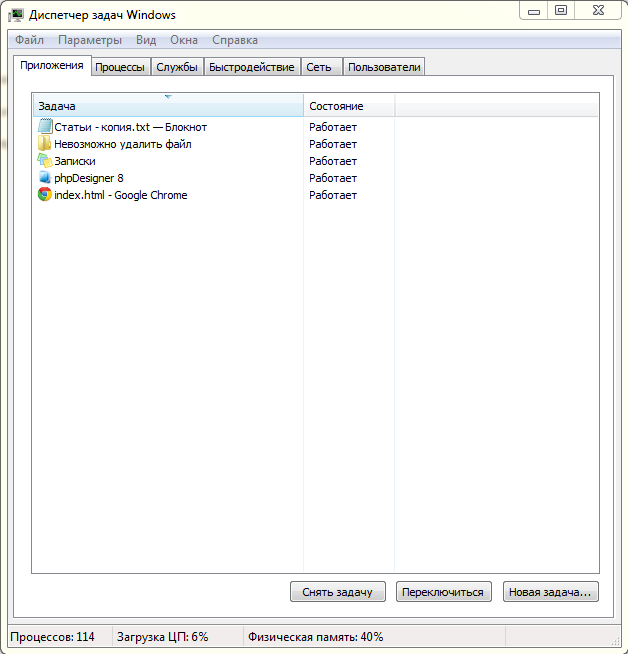
Ahora comprende la diferencia entre el término "Aplicación" y el término "Proceso". El Administrador de tareas separa los procesos precisamente en función de esta característica. Así que, para averiguar qué programa tiene abierto el archivo que desea eliminar, debe ir a la pestaña "Aplicaciones", encontrar el programa deseado allí, luego cerrar el archivo en él o simplemente finalizar el proceso de ese programa.
Si eso no ayuda, le recomendamos cerrar todos los programas, después de lo cual el archivo debería eliminarse. Si aún no ayuda, intente reiniciar Windows; esto probablemente resolverá el problema. Si el archivo aún no se puede eliminar, probablemente esté intentando eliminar un archivo del sistema o un archivo infectado que un virus le impide eliminar.
Posibles otros problemas
En este caso, hay 2 posibles soluciones: limpiar su computadora de virus o instalar programas especializados, es decir, aquellos que eliminan el archivo especificado durante el arranque del sistema operativo, cuando los procesos aún no se han cargado.
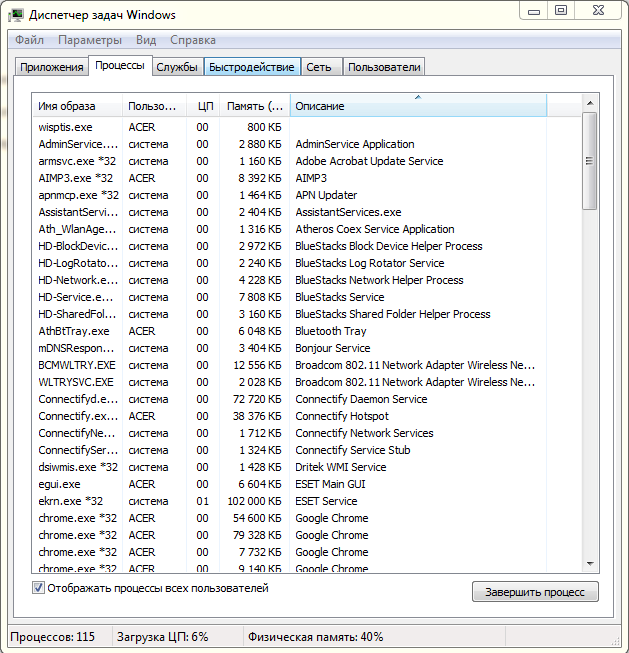
También vale la pena explicar la diferencia entre cerrar un programa (proceso) desde la pestaña "Aplicaciones" y desde la pestaña "Procesos". Cuando intenta cerrar (finalizar) un proceso desde la pestaña "Aplicaciones", el Administrador de tareas en realidad no cierra la aplicación. Al hacer clic en el botón "Finalizar tarea", el Administrador de tareas envía un mensaje al proceso especificado diciéndole que se cierre.
En este caso, a veces los programas se cierran, a veces no, y este método es especialmente ineficaz cuando la aplicación especificada está congelada.
Si aún necesita cerrar este programa por cualquier medio, debe usar la pestaña "Procesos", porque un proceso cerrado a través de la pestaña "Procesos" se cierra de una manera ligeramente diferente que en la pestaña "Aplicaciones". En este caso, el Administrador de tareas no notifica nada al proceso; simplemente lo elimina de la memoria, lo que significa que el proceso se cierra instantáneamente sin ningún problema.
Sin embargo, a veces puede ser difícil encontrar el proceso deseado en la gran lista de procesos de la pestaña "Procesos", especialmente cuando busca un proceso específico de la pestaña "Aplicaciones". En este caso, puede usar una solución simple. Busque el programa deseado en la pestaña "Aplicaciones", haga clic derecho sobre él y luego seleccione "Ir al proceso". Después de eso, será llevado automáticamente a la pestaña "Procesos" y el programa (proceso) deseado se resaltará automáticamente.
También podría interesarle programas en el sitio:
- Descargar alcohol 120 ruso gratis
- Descargar Virtual DJ gratis
- Descargar Skype gratis para Windows
- Descargar versión rusa gratuita de Nero
- Descargar versión gratuita del antivirus Kaspersky
- Descargar Windows Movie Maker gratis
¡Buena suerte!






