
No es raro que los usuarios de Windows 7 se pregunten sobre optimizar Windows 7, ya que no es ningún secreto que los sistemas operativos Windows, y de hecho todos los sistemas operativos en general, tienen la propiedad común de perder rendimiento con el tiempo. Sin embargo, este problema se puede resolver optimizando Windows 7 mediante métodos especiales.
Si profundizamos en este tema en detalle, deberíamos entender conceptos como ReadyBoost, Registro, Fragmentación, Aero, Efectos visuales, Caché, etc. ¡Pero todo puede ser mucho más sencillo! En este artículo, te diremos cómo llevar a cabo correctamente el proceso de optimización de Windows 7 para mejorar el rendimiento del sistema.
La computadora tarda mucho en arrancar
Si tu computadora tarda mucho en arrancar, el problema radica en que está cargada con muchos programas configurados para iniciarse automáticamente. Para solucionar este problema, haz clic en el botón "Inicio", selecciona "Ejecutar", luego escribe la palabra "msconfig" en la ventana que aparece. Aparecerá una ventana de configuración del sistema, ve a la pestaña "Inicio" y elimina todos los programas innecesarios del inicio automático. Lo mejor es hacer clic primero en el botón "Desactivar todo", y luego marcar las casillas de los programas más necesarios, que por regla general son los antivirus, etc.
No olvides marcar la casilla junto a "Crear unidad virtual para Denwer" si tienes instalado el paquete Denwer, de lo contrario el disco virtual no se creará automáticamente. Además, si tienes instalado el antivirus Eset, marca la casilla junto a "Eset Smart Security", o junto a "Kaspersky Antivirus" si tienes instalado Kaspersky, haz lo mismo para otros antivirus o programas.
Como resultado, solo los programas más importantes deben quedar resaltados. Luego, haz clic en el botón "OK". Ahora la computadora arrancará más rápido.
La computadora va lenta
Si tu computadora procesa las tareas lentamente, intenta desactivar los efectos visuales innecesarios. Para hacerlo, abre las propiedades del equipo (clic derecho en el icono de la computadora en el escritorio), luego en el menú izquierdo selecciona "Configuración avanzada del sistema". En la ventana que aparece, selecciona la pestaña "Opciones avanzadas" y en la sección "Rendimiento", haz clic en el botón "Configuración", luego en la ventana abierta selecciona la pestaña "Efectos visuales". Se abrirá una gran lista de efectos visuales frente a ti, desactívalos todos y selecciona solo los que se muestran en la captura de pantalla (3 elementos en total).
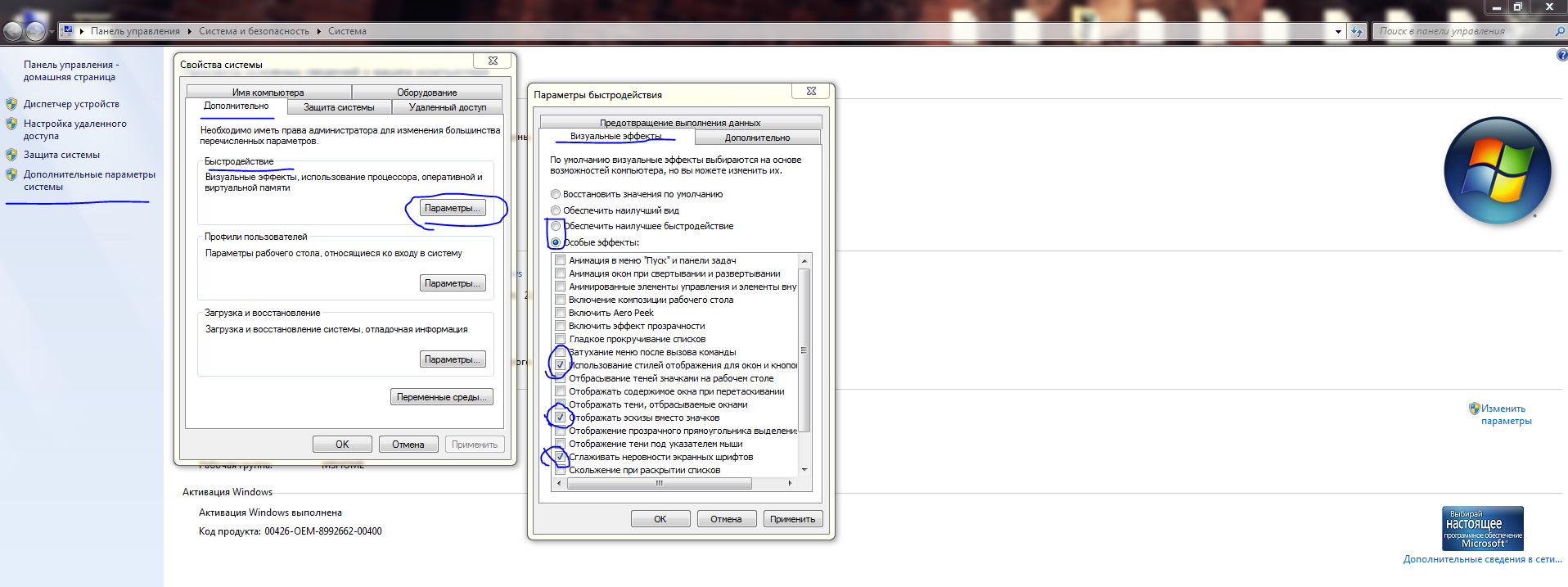

Después de eso, haz clic en el botón "OK", luego "OK" de nuevo, y cierra las ventanas innecesarias. Ahora la computadora funcionará mucho más rápido.
Software de terceros
Además, recomendamos instalar el programa TuneItUp, o Comodo PC SpeedUP, etc. Estos programas te ayudarán a cuidar eficazmente tu computadora, es decir, desfragmentar el disco duro con tecnología especial, configurar módulos y desactivar servicios innecesarios. Pero el programa más eficaz es cCleaner, que puede liberar espacio en el disco duro, así como encontrar y reparar errores en el registro. ¡Usando estos programas, tu computadora funcionará muy rápido!
Programas para optimizar y asegurar tu computadora
- Qué antivirus es mejor para Windows 8
- Descargar Comodo Internet Security gratis
- Descargar Avast Antivirus gratis
- Descargar Kaspersky Antivirus gratis
- Descargar Avira Free Antivirus gratis
- Descargar AVG AntiVirus
- Descargar Comodo Antivirus
¡Buena suerte!






