ReadyBoost en Windows 7

ReadyBoost en Windows 7

3.0 (6 valoraciones) Pasa el cursor y haz clic en una estrella para valorar
Views
1 899
Valoración
3.0 / 5
Reseñas
1

La tecnología ReadyBoost apareció en la familia Windows a partir de la versión Vista; esta tecnología permite aumentar el rendimiento del equipo utilizando un dispositivo extraíble.

El dispositivo extraíble suele ser una unidad flash con un tamaño de 4-8GB - ReadyBoost es un principio que permite aumentar la capacidad de RAM de tu equipo utilizando espacio libre en un disco extraíble.

Es decir, al usar la tecnología ReadyBoost, el ordenador utilizará el dispositivo extraíble especificado como RAM adicional, lo que en principio debería aumentar el rendimiento del equipo. Esta tecnología ayuda especialmente a equipos que tienen dificultades con las tareas debido a una RAM insuficiente. Como regla general, ReadyBoost se utiliza en casos en los que necesitas aumentar la RAM; para equipos potentes con más de 4-5GB de RAM, la tecnología ReadyBoost no ayudará mucho.

Cómo usar ReadyBoost en Windows 7?

Así que, ya hemos entendido qué es ReadyBoost, ahora necesitamos hablar sobre cómo usar la tecnología ReadyBoost. En primer lugar, debes comprar una tarjeta flash con una capacidad de al menos 4GB, preferiblemente 8GB.

Deberías comprar una unidad flash de fabricantes conocidos, por ejemplo, de Toshiba o cualquier otro, insertar la unidad flash en tu ordenador/portátil y luego encontrar el dispositivo insertado en la lista de dispositivos del Explorador de Windows. Normalmente, estos dispositivos se llaman "Disco extraíble" o algo como "Tarjeta flash".

Haz clic derecho en el dispositivo de la tarjeta flash y selecciona "Propiedades". Ve a la pestaña ReadyBoost y selecciona "Usar este dispositivo", luego mueve el control deslizante completamente hacia la derecha.

[caption id="" align="aligncenter" width="374"]ReadyBoost en Windows 7 ReadyBoost en Windows 7[/caption]
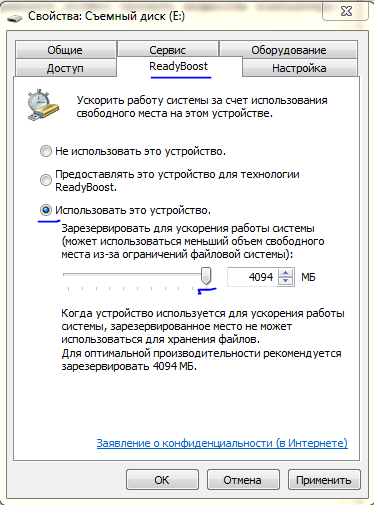
Ahora haz clic en el botón "OK", tras lo cual aparecerá una ventana que dice "ReadyBoost está configurando la caché". Eso es todo, ahora aparecerá un archivo grande llamado "ReadyBoost.sfcache" en tu unidad flash; no lo borres. No retires la unidad flash y ReadyBoost funcionará de forma estable, proporcionando un mayor rendimiento del equipo usando espacio libre en el disco extraíble.

Cómo desactivar ReadyBoost

Si decides usar la unidad flash para su propósito original en lugar de como ayuda a la RAM de tu equipo, simplemente ve a las propiedades de la tarjeta flash, luego a la pestaña "ReadyBoost", selecciona "No usar este dispositivo" y haz clic en "OK". ReadyBoost reconfigurará la caché y eliminará automáticamente el archivo "ReadyBoost.sfcache". Ahora puedes volver a usar la unidad flash.

Consejos

No retires la unidad flash del ordenador mientras el programa ReadyBoost se esté ejecutando de la manera habitual; ¡utiliza siempre la Extracción segura! Si extraes la unidad flash de tu ordenador/portátil de forma insegura, esto puede provocar algunos problemas, tanto en el funcionamiento de ReadyBoost como en el funcionamiento del ordenador.

Puede que te interesen los siguientes programas:

Especificaciones

Views1 899

Reseñas

1 reviews

  • WinSetupFromUSB 07.07.2016

    Использование технологии ReadyBoost не требует скачивания или установки дополнительных файлов и программ всё необходимо для её работы уже встроено в операционную систему.

Site.articles.relatedCategory

Mostrar más
¿Por qué desaparece Internet?

¿Por qué desaparece Internet?

Configuración del PC
4.3

No es raro que Internet desaparezca ocasionalmente, o incluso por completo. La mayoría de las veces, la gente llama inmediatamente a técnicos especializados o se pone en contacto con el servicio de asistencia de su proveedor de Internet. Sin embargo, ¡a menudo el problema está en un pequeño detalle que puedes solucionar fácilmente por tu cuenta! Ante todo: debes determinar el origen del problema. ¿Tu Internet desaparece cada media hora o cada hora? Quizás Internet se conecta y Windows informa que todo está bien, pero

76 846
Leer

Si su tarjeta gráfica se está sobrecalentando, no debe demorarse, porque si no hace nada al respecto durante mucho tiempo, la tarjeta gráfica en el mejor de los casos se quemará, y en el peor, podría incendiarse con una llama azul, dañando todo el ordenador. ¡El sobrecalentamiento es muy peligroso, recuérdelo! ¿Por qué se sobrecalienta su tarjeta gráfica? La mayoría de las veces, el problema radica en un ventilador débil que simplemente no puede manejar la carga. En este caso, simplemente debería reemplazarlo, o aún mejor, instalar

26 757
Leer
Windows no ve la impresora

Windows no ve la impresora

Configuración del PC
3.3

Si Windows no ve la impresora, el problema casi siempre se debe a problemas con los controladores. Sin embargo, también recomendamos verificar la claridad de las conexiones del cable de la impresora a la computadora, así como la funcionalidad de la propia impresora. Si las conexiones están establecidas y la impresora funciona, debe instalar/reinstalar el controlador de la impresora en el sistema operativo Windows. Este procedimiento es bastante sencillo y no tomará mucho tiempo ni esfuerzo. 1) Inicie "Administrador de dispositivos", para ello abra "Panel de control"

25 758
Leer
Windows XP no carga

Windows XP no carga

Configuración del PC
4.7

No es raro que los usuarios experimenten que el sistema operativo Windows XP no carga. Por regla general, esto sucede sin motivo aparente, ya que el SO cargaba normalmente no hace mucho y de repente surgieron problemas. Puede haber muchas razones para esto, y hay una serie de causas más comunes por las que el SO deja de cargar. Además, debes prestar atención a cómo exactamente el SO no carga, si no carga en absoluto o deja de cargar después de que aparezca el logotipo de Windows XP con una barra de progreso.

11 384
Leer

Site.articles.relatedPopular

Mostrar más

Al convertirte en miembro de la red social Friend Around, ¡asegurarás la oportunidad de nuevas amistades y encontrarás muchos amigos! ¡Cada usuario participante en la red social tiene muchos amigos y amigas, simplemente nuevas amistades en esta red! Gracias a la modesta aplicación, ¡puedes comunicarte a menudo con amigos sobre temas comunes! Usando las características de esta red social, ¡puedes encontrar a tu alma gemela, y otros usuarios pueden ayudarte con esto! [toc] En el sitio web, puedes descargar rápidamente el programa y convertirte en usuario del programa Friend Around

368 990
Leer

La página de bienvenida predeterminada del navegador Google Chrome se ve, quizás, vacía y poco clara. Ahora vamos a averiguar qué es una página de bienvenida y para qué sirve. [toc] Cuando inicias el navegador, ¡lo primero que ves es la página de inicio! También se le llama página de acceso rápido o página de bienvenida. Página de bienvenida: ¿qué es? En realidad, estos son conceptos ligeramente diferentes, especialmente cuando se trata de la página de bienvenida predeterminada del navegador Google Chrome. Entonces, ahora sabemos qué

151 556
Leer

¿Cómo descargar una imagen ISO de Windows 7 del sitio web de Microsoft? Hoy en día es posible, ya no es necesario buscar el sistema operativo en Internet, arriesgándose a infectar tu propio ordenador con un virus. Existen muchas compilaciones diferentes de este sistema operativo en la web. Es mejor descargar la imagen ISO original de Windows 7, ya que se considera la mejor. No necesitas descargarla desde rastreadores de torrents, está disponible en el sitio web de Microsoft. Sin embargo, hay ciertos matices. En el enlace https://www.microsoft.com/ru-ru/

107 053
Leer

Las redes sociales: las utiliza absolutamente todo el mundo que usa Internet, así como el teléfono ganó una popularidad increíble en su día, hoy las redes sociales gozan de una increíble popularidad universal. [toc] Quizás en un futuro cercano cada habitante de la Tierra tendrá su propia cuenta en una u otra red social. Por regla general, es imposible o bastante difícil eliminar una cuenta en las redes sociales; sigue permaneciendo en el sistema, hagas lo que hagas. La red social Friend Around no es una excepción: en la cual

103 258
Leer





