
Recientemente, un virus llamado WinLocker se ha vuelto muy común; bloquea la computadora (Windows) y te pide que envíes un SMS a un número especificado, después de lo cual supuestamente Windows se desbloquea. A veces Windows se activa después de enviar el SMS, pero la mayoría de las veces esto no sucede.
Además, en estos virus, a menudo aparece un mensaje que dice "No intentes reinstalar Windows, esto provocará pérdida de datos y mal funcionamiento del equipo". Hay que decir de inmediato que esto en realidad no ocurrirá. Se puede perder cierta información, pero solo si reinstalas Windows incorrectamente; sin embargo, no es necesario reinstalar Windows.
[caption id="attachment_1435" align="aligncenter" width="505"]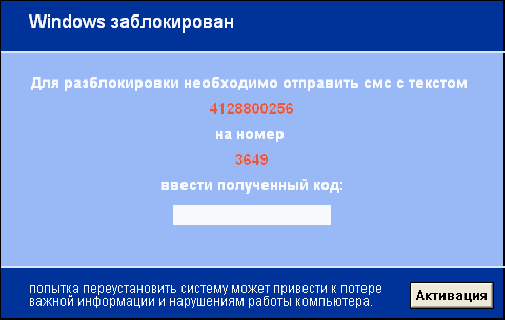 Windows bloqueado enviar SMS. Winlocker.[/caption]
WinLocker está diseñado para personas que no tienen mucha experiencia con computadoras y simplemente no pueden hacer nada contra este virus. Es decir, si tienes conocimientos de computación, este virus no representa una amenaza para ti. Si no entiendes mucho de computadoras, ahora te contaremos los pasos básicos que debes seguir para eliminar WinLocker.
WinLocker generalmente bloquea el Administrador de tareas, y si no lo hace, puedes eliminar fácilmente este virus. Para comprobar si Winlocker ha bloqueado el Administrador de tareas o no, presiona la combinación de teclas CTRL+ALT+SUPR, e intenta presionar estas teclas en diferentes combinaciones. Si aparece un error como "El Administrador de tareas está bloqueado", entonces WinLocker logró bloquearlo.
Si no es así, y aparece el Administrador de tareas, ve a la pestaña "Procesos" y elimina este bloqueador de los procesos. Mejor aún, primero encuentra la ubicación de este bloqueador a través del Administrador de tareas, luego termínalo para que puedas eliminarlo simplemente después. Además, te aconsejamos limpiar el inicio posteriormente para que WinLocker no se reinicie.
Desbloquear Windows: ¡si el Administrador de tareas está bloqueado!
Si WinLocker ha bloqueado el Administrador de tareas, tendrás que esforzarte un poco para eliminarlo. Reinicia tu computadora y durante el arranque, ve al menú de selección de método de inicio y elige el método "Modo seguro". En este modo, Windows cargará con los controladores y procesos básicos, sin tocar el inicio. Ahora simplemente limpia el inicio y elimina WinLocker si sabes su ubicación.
Reinicia tu computadora y listo, WinLocker ya no debería molestarte.
Si esto no ayuda, puedes reinstalar Windows y evitar caer en este tipo de virus en el futuro. Además, te aconsejamos mantener siempre actualizado tu antivirus, preferiblemente todos los días. El antivirus bloquea automáticamente estos programas y evita que los ejecutes.
Puede que te interesen programas para configurar el PC:
- Qué antivirus es mejor elegir para Windows 8
- Descargar Comodo Internet Security gratis
- Descargar Avast Antivirus gratis
- Descargar Kaspersky Antivirus gratis
- Descargar Avira Free Antivirus gratis
- Descargar AVG AntiVirus
- Descargar Comodo Antivirus
¡Suerte!






