
Pour créer une image disque, vous aurez besoin de quelques programmes, à savoir UltraISO ou Alcohol 120%. Les deux programmes sont bons, mais UltraISO est mieux adapté aux disques légèrement rayés, car il a la capacité de réessayer plusieurs fois de lire cet endroit, ou éventuellement de sauter le secteur défectueux.
Quant à Alcohol 120%, il fait aussi parfaitement son travail comme UltraISO, mais il n'est pas conçu pour fonctionner avec des disques endommagés. En cas de trop nombreux secteurs défectueux, Alcohol 120% arrêtera la création de l'image disque, tandis qu'UltraISO essaiera plusieurs fois, sautera ce secteur et continuera.
Passons maintenant plus précisément à la question : « Comment créer une image disque avec Alcohol 120 », étape par étape avec des captures d'écran !
Créons une image disque en utilisant Alcohol 120% comme exemple.
Vous pouvez télécharger le programme sans problème sur Internet. Son installation est également facile, sauf que sous Windows XP vous devrez installer un pilote de disque virtuel spécial, généralement fourni avec le programme Alcohol 120%.[caption id="attachment_1472" align="aligncenter" width="600"]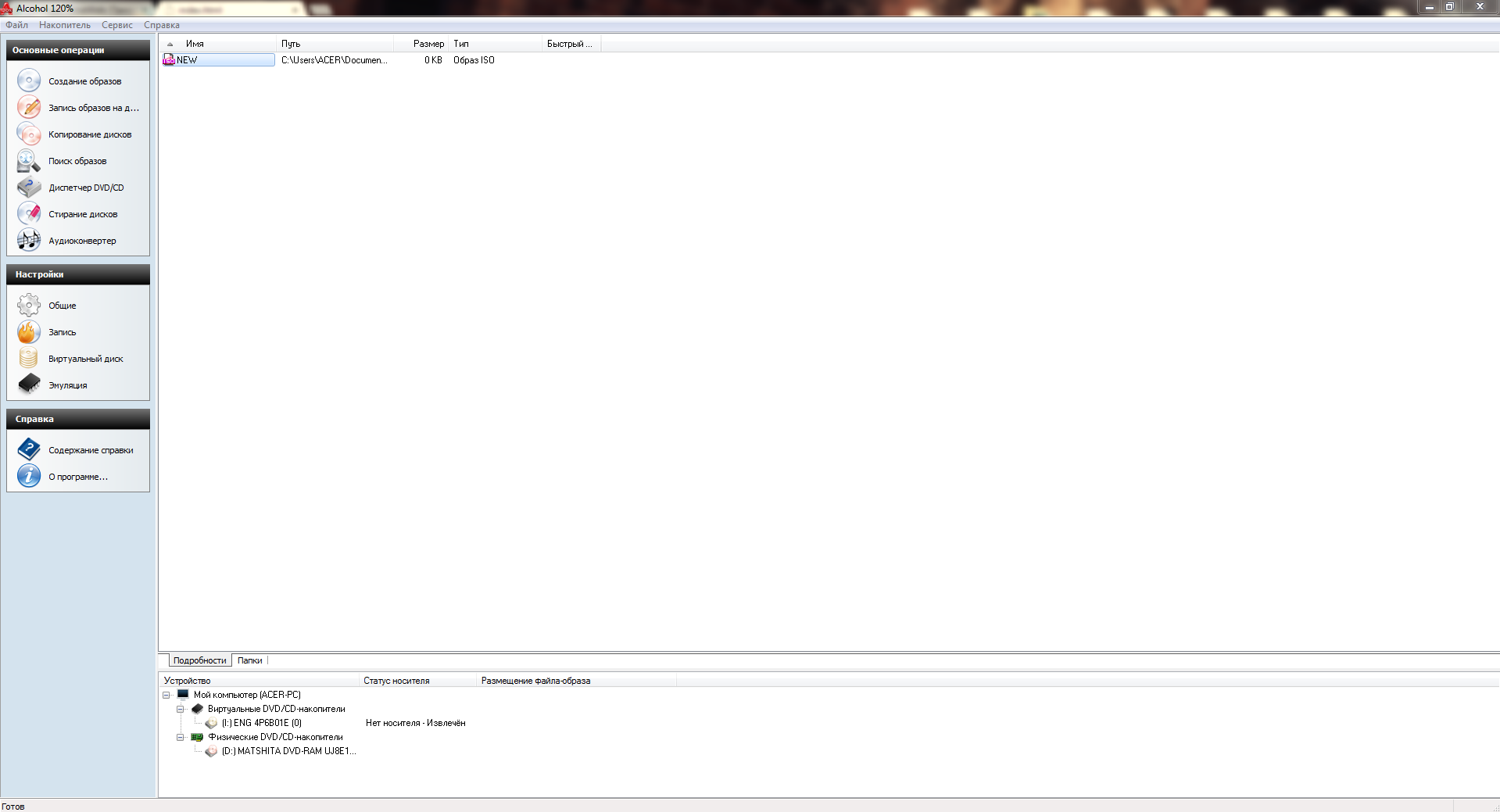 Comment créer une image disque[/caption]
Insérez donc le disque souhaité dans le lecteur. Cliquez sur le bouton « Création d'image » dans le programme.
[caption id="attachment_1473" align="aligncenter" width="186"]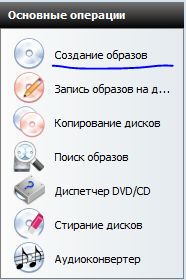 Comment créer une image disque[/caption]
La fenêtre de création d'image disque s'ouvrira ; vous devez ici configurer quelques paramètres et lancer la création de l'image.
[caption id="attachment_1474" align="aligncenter" width="640"]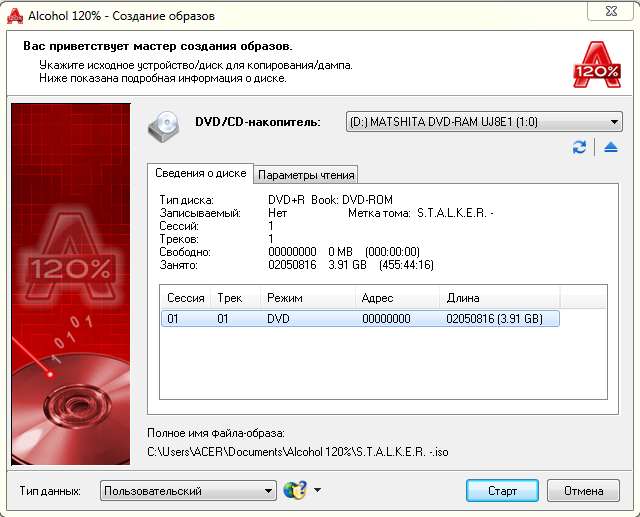 Comment créer une image disque[/caption]
Dans la section Lecteur DVD/CD, sélectionnez votre lecteur dans lequel vous avez inséré le disque à partir duquel vous souhaitez créer une image. Faites attention à l'élément de paramètre « Type de données » ; vous pouvez y choisir avec quel type de disque vous travaillez. Si vous créez une image disque pour Playstation 2, sélectionnez l'élément correspondant dans la liste.
[caption id="attachment_1475" align="aligncenter" width="272"] Comment créer une image disque[/caption]
Cliquez maintenant sur le bouton « Démarrer » et la création de l'image disque commencera. Une fois le processus terminé, l'image sera prête à l'emploi ; vous pouvez alors retirer le disque et voir l'image créée dans la liste des images d'Alcohol 120%.
[caption id="attachment_1476" align="aligncenter" width="642"]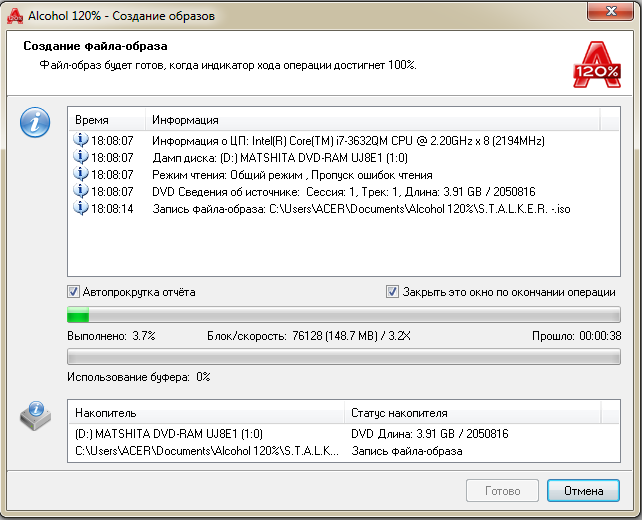 Comment créer une image disque[/caption]
Pour ouvrir l'image dans un dossier, accédez au chemin spécifié dans la cellule du tableau « Chemin ». C'est tout - l'image créée est prête à l'emploi. Si à l'avenir vous souhaitez convertir l'image créée de .mdf en .iso, utilisez le programme UltraISO.
Comment graver une image ISO sur un disque ?
Gravure et travail avec les disques :
Bonne chance !






