
Très souvent, les utilisateurs d’ordinateur se posent la question de comment graver une image ISO sur un disque ? Pour répondre à cette question, comprenons d’abord ce qu’est une image .iso et comment elle est créée.
ISO est un format spécial qui représente généralement une image d’un disque CD/DVD. Cependant, les images ISO ne sont pas uniquement créées à partir de disques, car vous pouvez aussi créer vous-même une image ISO en ajoutant des fichiers depuis votre disque dur. Le programme le plus populaire pour travailler avec les images ISO est UltraISO, que l’on peut facilement trouver sur internet.
Ce programme semble très simple.
[caption id="attachment_1460" align="aligncenter" width="600"]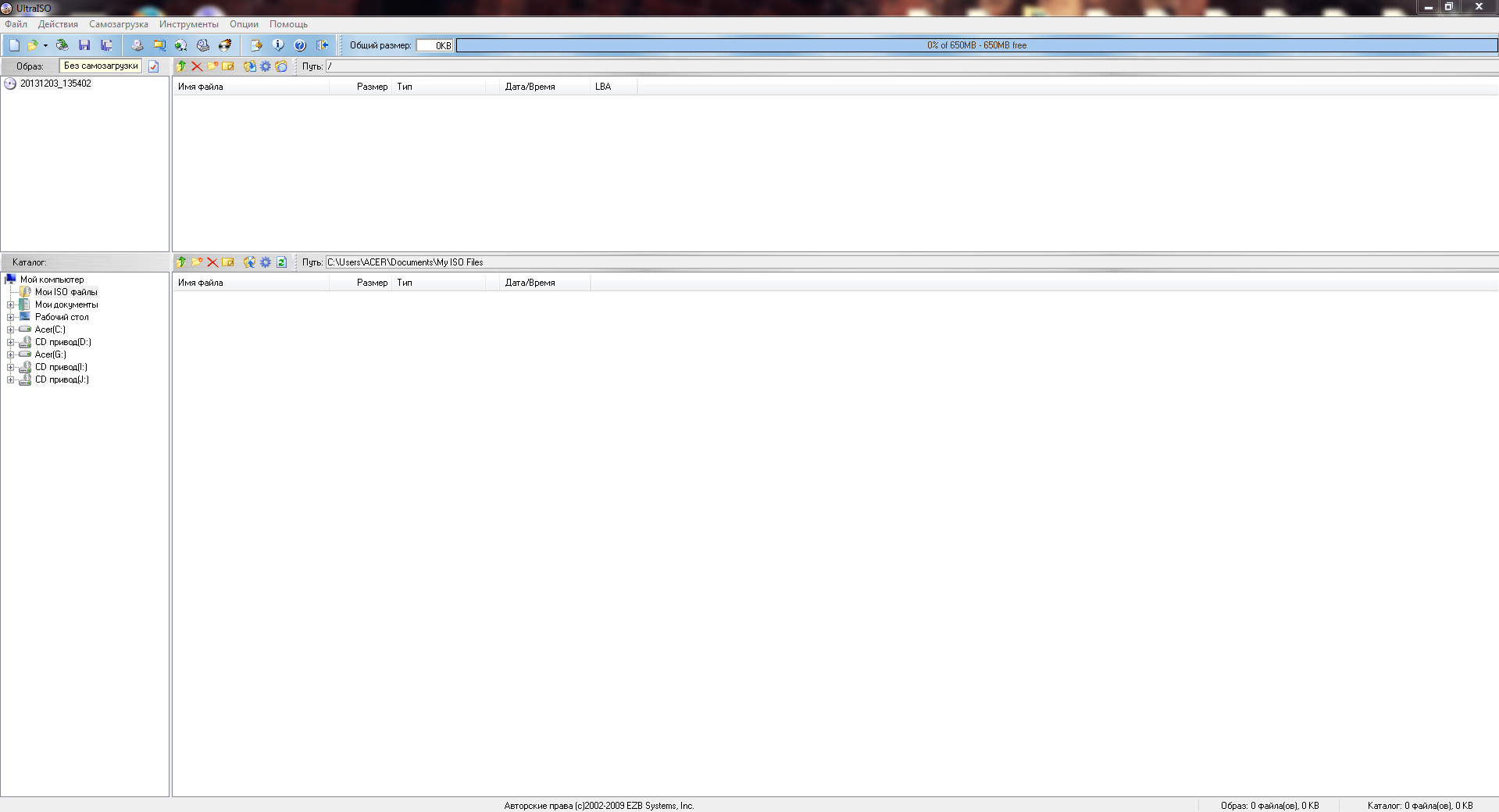 Comment graver une image ISO sur un disque - Capture d’écran n°1[/caption]
Ainsi, pour graver une image ISO existante, vous devez cliquer sur le bouton de menu « Fichier », puis sélectionner l’élément « Ouvrir ». Dans la fenêtre qui apparaît, sélectionnez l’image ISO souhaitée et cliquez sur le bouton « Ouvrir ». UltraISO ouvrira l’image sélectionnée.
[caption id="attachment_1461" align="aligncenter" width="600"] Comment graver une image ISO sur un disque - Capture d’écran n°2[/caption]
Une barre apparaîtra en haut indiquant l’espace restant sur le disque et l’espace que prendra l’image sélectionnée (les fichiers dans l’image). En faisant un clic droit sur cette barre, vous pouvez sélectionner une autre taille de disque pour vérifier si vous avez suffisamment d’espace. Après avoir confirmé que vous avez suffisamment d’espace, vous devez cliquer sur le bouton de menu « Outils » et sélectionner l’élément « Graver l’image CD ».
[caption id="attachment_1462" align="aligncenter" width="600"]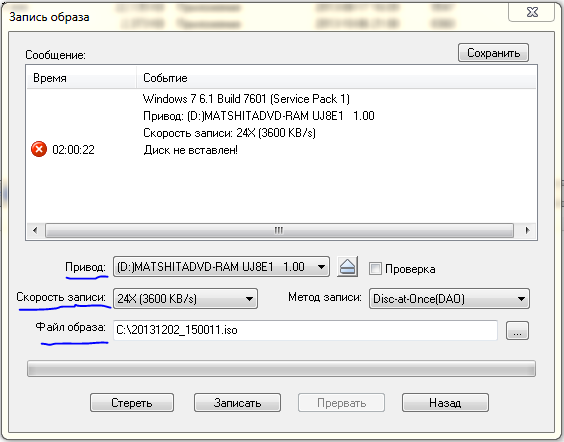 Comment graver une image ISO sur un disque - Capture d’écran n°3[/caption]
Dans la fenêtre qui apparaît, sélectionnez le lecteur souhaité et choisissez la vitesse d’écriture. Il est conseillé de régler la vitesse d’écriture minimale, car plus la vitesse d’écriture est faible, plus la qualité de l’enregistrement est élevée, mais 24x est également acceptable. Ensuite, cliquez sur le bouton « Graver ».
Il ne vous reste plus qu’à patienter un peu jusqu’à ce que le processus de gravure se termine. Voilà, vous avez gravé avec succès votre image ISO sur un disque.
Comment créer une image disque à partir de fichiers ?
Gravure et travail avec les disques :
- Télécharger alcohol 120% gratuit en russe
- Télécharger DAEMON Tools gratuit en russe
- Télécharger Nero Burning ROM gratuit en russe
Bonne chance !






