Dans cet article, nous vous expliquerons comment diviser un disque dur en deux partitions dans le système d'exploitation Windows 7. Windows 7 dispose d'un utilitaire intéressant appelé « Gestion des disques » qui permet de partitionner un disque dur directement pendant que l'ordinateur fonctionne.
Pourquoi est-il nécessaire de partitionner un disque dur ?
Au moins pour protéger les fichiers contre la perte. En effet, lorsqu'un ordinateur est infecté par un virus, le système d'exploitation est endommagé, ce qui l'empêche souvent de démarrer.
Ainsi, lors d'une réinstallation de Windows, seule la partition système sera formatée, généralement la partition portant la lettre « C », mais les autres partitions ne seront pas formatées.
Cela vous permet de conserver vos fichiers importants en sécurité et intacts, même si l'ordinateur est infecté par des virus.
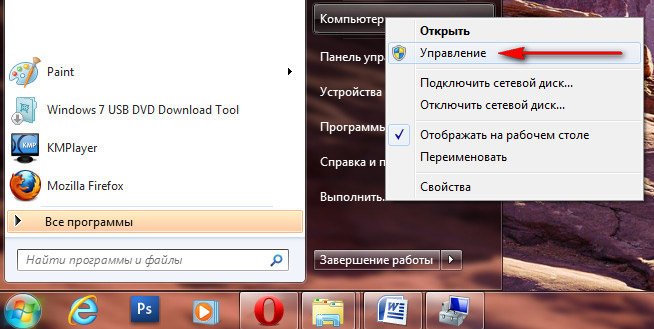
1) Lancez « Gestion de l'ordinateur ». Pour ce faire, cliquez sur le menu « Démarrer », puis faites un clic droit sur « Ordinateur » et sélectionnez « Gérer » dans le menu contextuel.
2) Sélectionnez « Gestion des disques » dans le menu de gauche de la fenêtre qui s'ouvre.
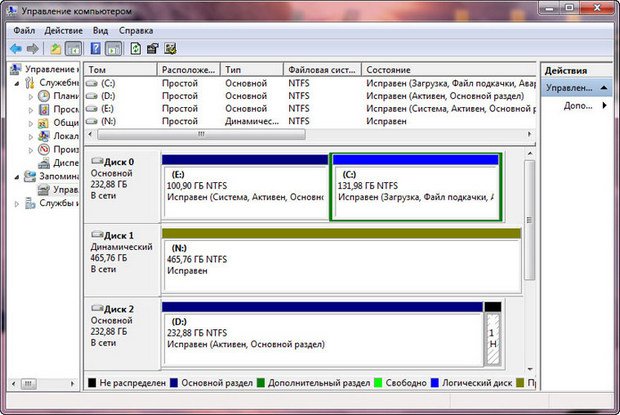
3) Dans cette section, vous pouvez voir tous les disques durs installés sur le système. Dans ce cas, 3 disques durs sont connectés à l'ordinateur. Nous allons travailler avec le disque dur n° 2, c'est-à-dire le troisième disque dur - sa taille est de 282 Go.
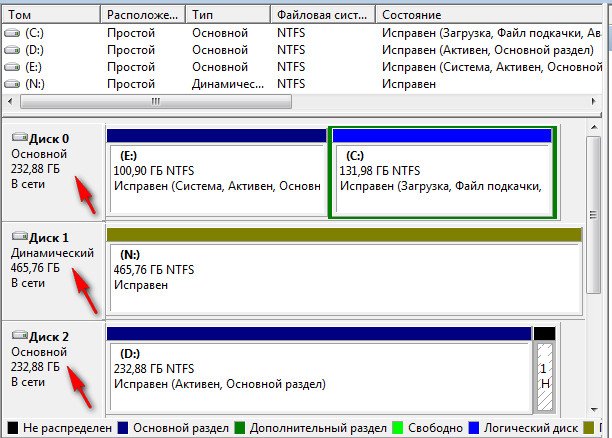
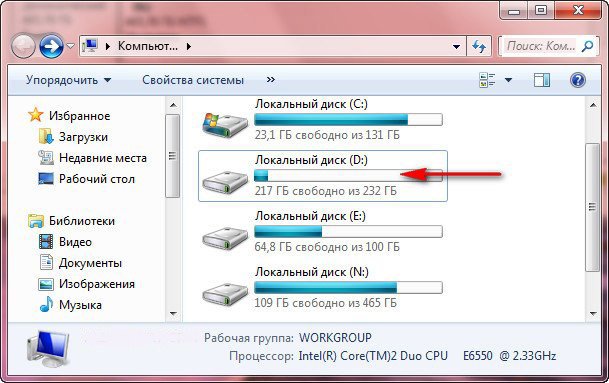
4) Le disque dur que nous allons partitionner n'est pas vide ; il contient des fichiers. Si vous faites tout correctement, les fichiers ne disparaîtront pas et tout fonctionnera correctement.
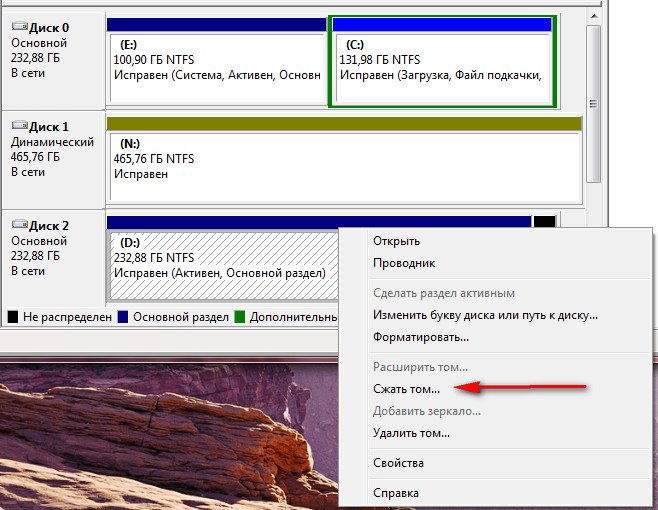
5) Placez le curseur de la souris sur le disque dur que vous souhaitez partitionner, faites un clic droit et sélectionnez « Réduire le volume ».
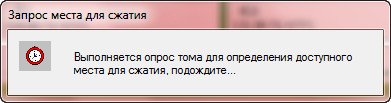
6) Attendez 5 à 15 minutes pendant que Windows détermine l'espace sur le disque qui peut être réduit.
7) En conséquence, dans le champ « Taille de l'espace à réduire », un nombre apparaît - la quantité maximale d'espace disponible pour la réduction. Et dans le champ « Taille totale après réduction », la taille du disque après partitionnement est affichée.
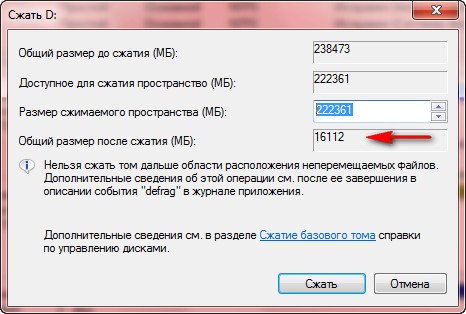
Cependant, dans notre exemple, la taille après réduction est d'environ 15 Go, ce qui est très petit. Augmentons la taille à environ 120 Go, ce qui sera suffisant.
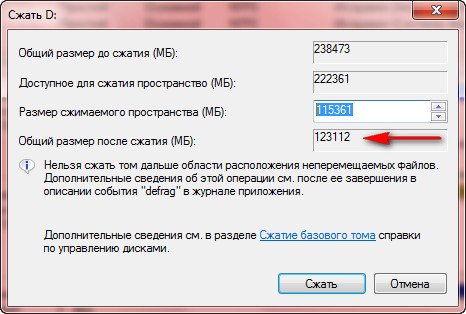
8) Cliquez sur le bouton « Réduire », après quoi aucun téléchargement n'apparaîtra. En 5 à 10 minutes environ, un espace non alloué apparaîtra sur le disque dur. Ne fermez pas la fenêtre « Gestion des disques » pendant ce processus.
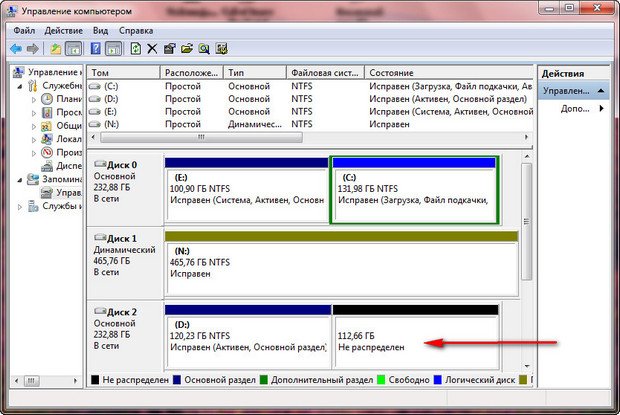
10) Placez le curseur de la souris sur la zone non allouée du disque dur et faites un clic droit, puis sélectionnez « Nouveau volume simple ».
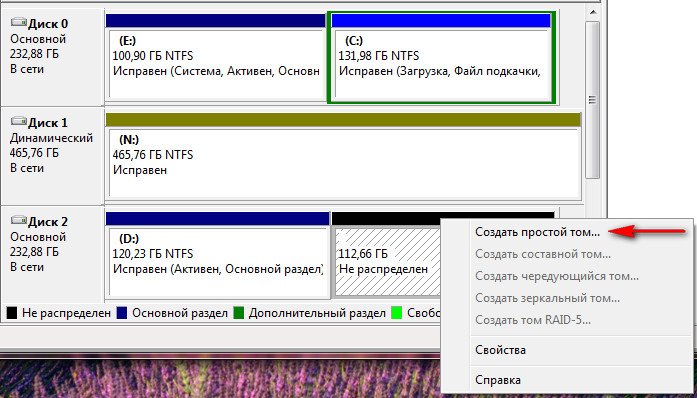
11) L'assistant de nouveau volume simple apparaît, cliquez sur le bouton « Suivant ».
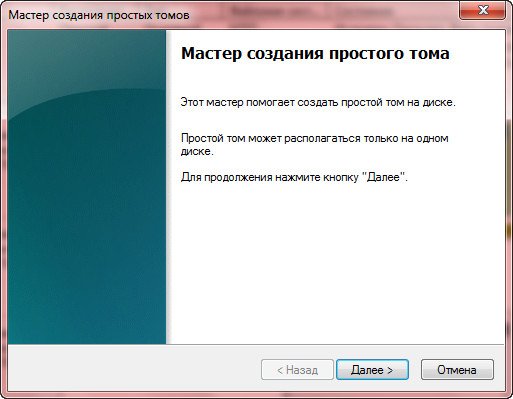
12) Cliquez sur le bouton « Suivant ».
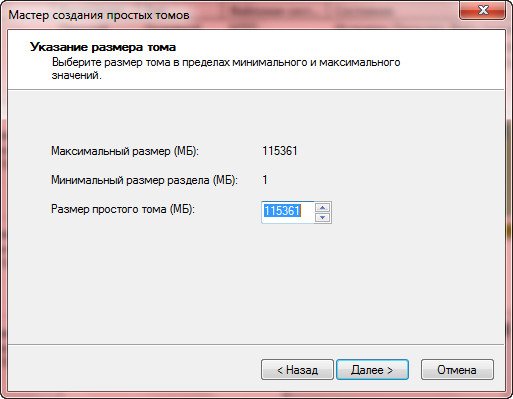
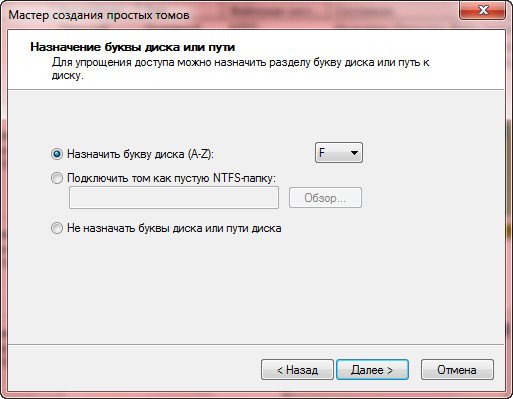
13) Attribuez une lettre au futur disque et cliquez sur le bouton « Suivant ».
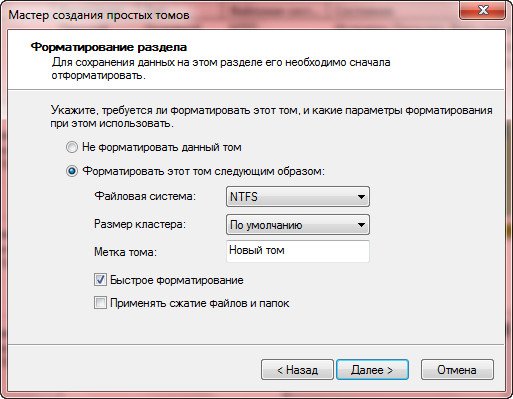
14) Spécifiez le système de fichiers NTFS et cliquez sur « Suivant ».
15) Cliquez sur le bouton « Terminer ».
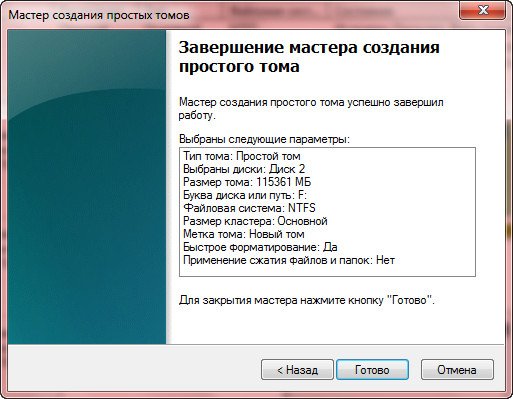
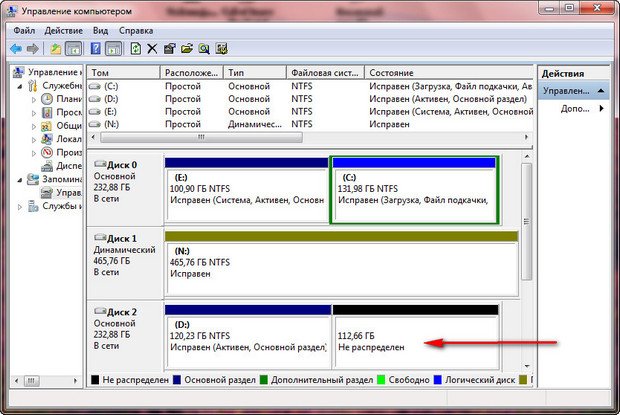
C'est tout, vous pouvez maintenant voir la nouvelle partition sur le disque dur dans « Gestion des disques », que nous venons de créer.
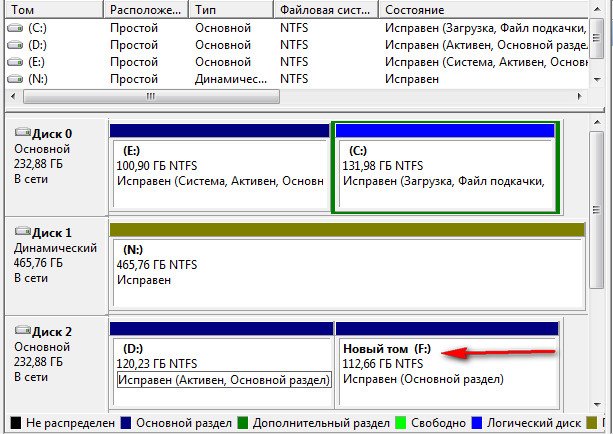
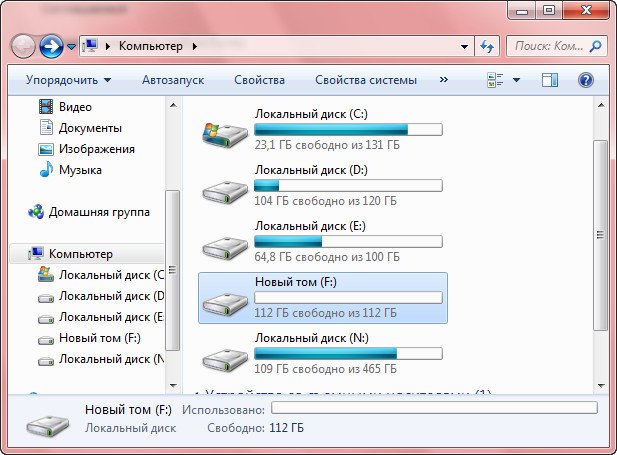
De plus, la nouvelle partition est déjà disponible dans l'Explorateur de fichiers.