Configuration de la page d'accueil de Firefox

Configuration de la page d'accueil de Firefox

4.0 (7 notes) Survolez et cliquez sur une étoile pour noter
Views
17 645
Note
4.0 / 5
Avis
4

La première chose que nous voyons lors du lancement du navigateur FireFox est la page de démarrage. Chaque utilisateur a sa propre idée de ce qui devrait figurer sur la page d'accueil. Chacun personnalise sa page de démarrage comme il le souhaite. Par exemple, vous pouvez utiliser les paramètres de la page de démarrage standard de FireFox.

De plus, vous pouvez configurer votre propre version. Vous pouvez installer des modules complémentaires spéciaux qui amélioreront considérablement votre page d'accueil.
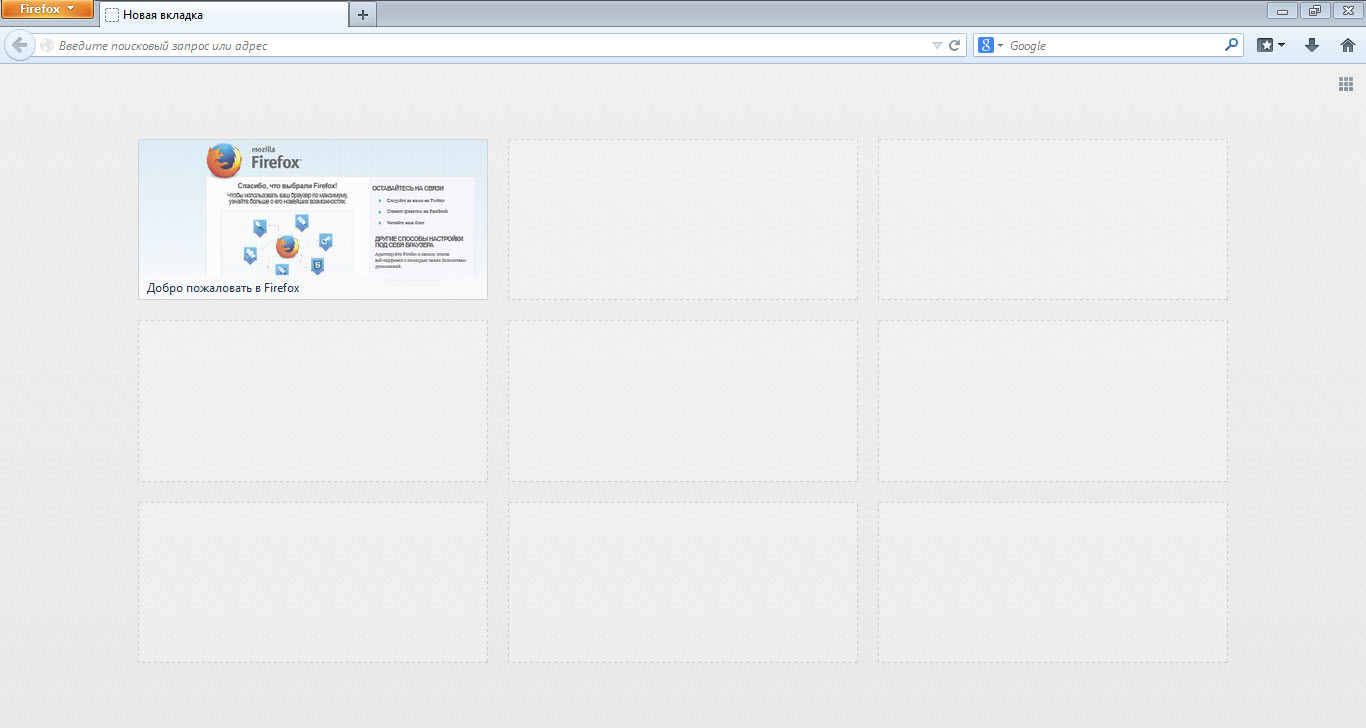
Configuration de la page de démarrage de FireFox

Voyons donc comment configurer la page de démarrage de FireFox et ce que vous devez faire pour cela.

Méthodes standard pour configurer la page de démarrage de FireFox

Pour configurer la page de démarrage de FireFox à l'aide des outils standard, vous devez accéder au panneau des paramètres. Cliquez sur le bouton Configuration de la page de démarrage de FireFox après quoi un menu contextuel s'ouvrira, dans lequel vous devez sélectionner « Paramètres ».
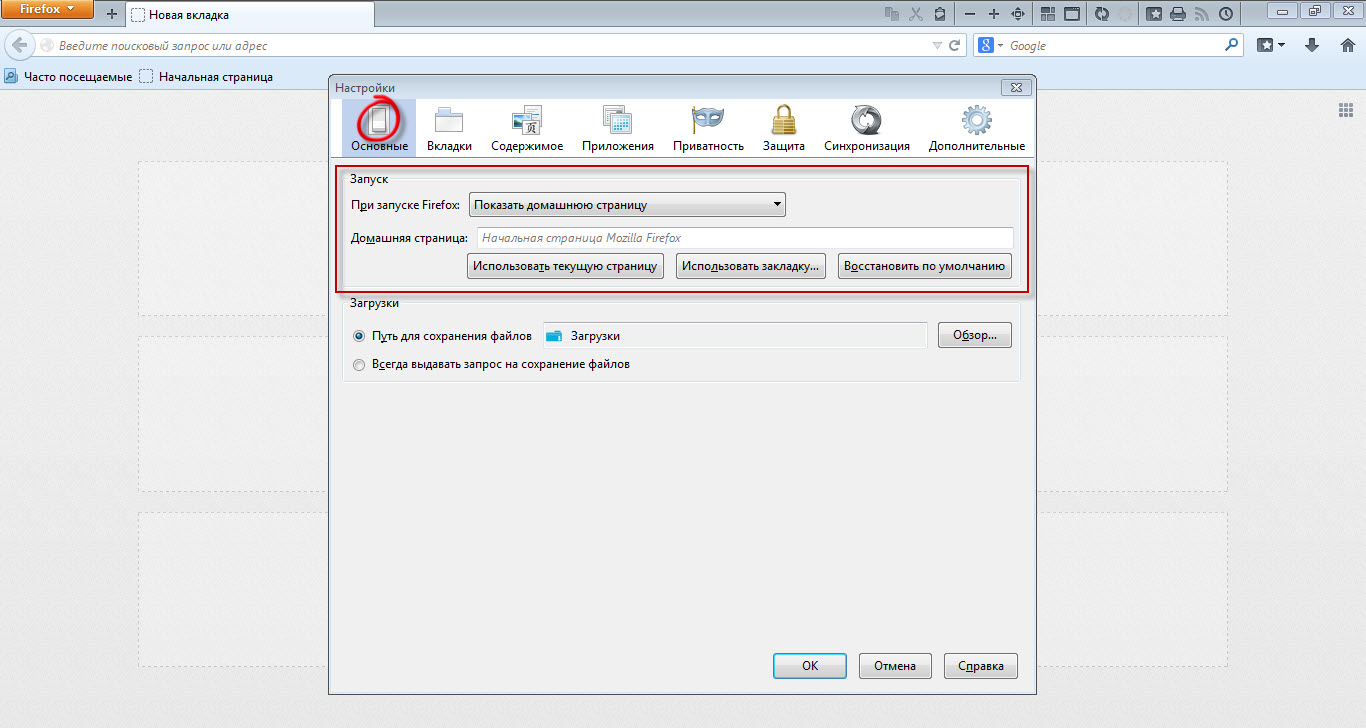
Configuration de la page de démarrage de FireFox

Allez maintenant dans l'onglet des paramètres « Général ». Ici, dans la section des paramètres « Démarrage », vous pouvez configurer la page de démarrage de FireFox.

À savoir, vous pouvez afficher la page d'accueil, une page blanche, ou les onglets et pages qui étaient ouverts la dernière fois. Comme page d'accueil, vous pouvez définir n'importe quelle page personnalisée, la page actuelle ou un marque-page. Pour restaurer les paramètres de la page de démarrage à leur valeur d'origine, cliquez sur le bouton « Restaurer les paramètres par défaut ».

Configuration d'une page de démarrage personnalisée

Vous pouvez également définir un fichier de votre ordinateur local comme page de démarrage de FireFox, ce qui sera tout à fait original.

Par exemple, quelque chose comme ceci.
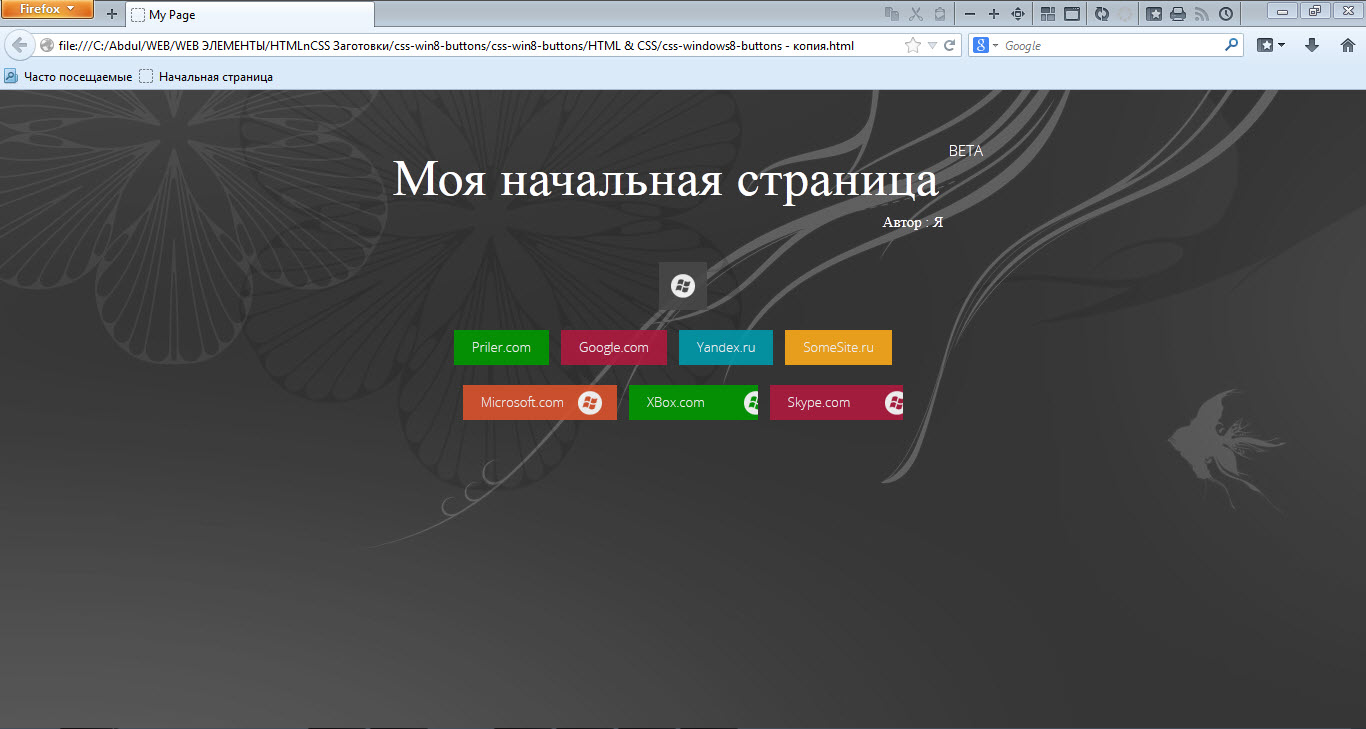
Configuration de la page de démarrage de FireFox Cela donne une version personnalisée de la page de démarrage :)

Pour en créer une similaire, vous devez créer un fichier .html sur votre ordinateur local, puis le remplir avec votre code. La conception peut être générée à l'aide d'éditeurs WYSIWYG en ligne. Ensuite, collez les codes HTML, CSS et JS résultants dans ce fichier.

  • Maintenant, ouvrez-le dans le navigateur et vous obtiendrez un lien comme file:///C:/My_Page.html
  • Ensuite, ouvrez la fenêtre des paramètres de FireFox, et dans l'onglet Général, sélectionnez l'option de page de démarrage - page d'accueil.
  • Après cela, collez la chaîne précédemment obtenue file:///C:/My_Page.html dans le champ d'adresse de la page d'accueil et enregistrez les paramètres.

C'est tout, maintenant, chaque fois que vous lancerez le navigateur FireFox, votre propre page s'ouvrira :)

Cela s'avère très original et beau.

Modules complémentaires

En plus des méthodes énumérées, vous pouvez utiliser des modules complémentaires spéciaux conçus pour changer l'apparence de la page de démarrage. Par exemple, dans Google Chrome, il existe une merveilleuse extension FVD Speed Dials, et ses analogues existent pour FireFox. Grâce à ces extensions, vous pouvez obtenir une page de démarrage excellente et très belle.

Conclusion

C'est tout, avec un petit effort, vous pouvez obtenir une page de démarrage exclusive.

Bonne chance !

Spécifications

Views17 645

Avis

4 reviews

  • Лариса 19.12.2018

    Меня очень бесит, что команда FireFox, просто издевается над пользователями этого браузера ! До 54 версии было дополнение Speed dial, которое отлично работало со всеми сайтами и настройками. Легко было пользоваться и настраивать на свои предпочтения. А теперь... одни проблемы ! Понимаю, что вы конкретно помочь не сможете вернуть Speed dial от Джозефа дель Рио, но... я просто плачу.

  • Denis 05.08.2014

    как добавить новые значки в панель управления MF 3.6.28 - почта, погода, др.информ

  • admin 05.05.2014

    Инструменты => Настройки => Основные

  • Фыва 05.05.2014

    А вот как заменить оригинальную страницу firefox на собственную?

Site.articles.relatedCategory

Afficher plus
FireFox Établir une connexion sécurisée

FireFox Établir une connexion sécurisée

Paramètres de FireFox
4.0

Parfois, le navigateur gratuit FireFox établit ce que l'on appelle une « connexion sécurisée » avec un site Web, ce qui signifie que FireFox chiffre la connexion et vérifie également le certificat du site Web consulté. De telles mesures sont nécessaires pour protéger l'utilisateur contre toutes sortes de stratagèmes frauduleux, de virus, etc. Cependant, ces mesures sont parfois inutiles et empêchent simplement l'utilisateur de visiter des sites Web. Dans ce cas, vous pouvez désactiver ces vérifications. Si, lors de la visite de sites, vous voyez trop souvent le message « This is co »

20 679
Lire

La barre d'outils FireFox offre un accès facile et rapide à toutes sortes de fonctions typiques du navigateur. C'est une barre très pratique, grâce à laquelle l'utilisateur peut facilement accéder à l'une ou l'autre fonctionnalité du navigateur FireFox. Aujourd'hui, nous allons parler de la façon de configurer cette barre d'outils dans FireFox. Comment afficher ou masquer les barres d'outils dans le navigateur FireFox. La grande majorité des barres d'outils de FireFox peuvent être soit masquées, soit affichées. Ce qui sera affiché et ce qui ne le sera pas.

9 195
Lire
Firefox ne peut pas trouver le serveur

Firefox ne peut pas trouver le serveur

Paramètres de FireFox
2.8

Il arrive parfois que Firefox, lorsqu'il demande un site particulier, réponde par un message indiquant que le serveur est introuvable. Il y a plusieurs raisons à cette erreur, allant des plus triviales aux virus. Tout d'abord, lorsqu'une telle erreur se produit, vous devez vérifier si la ressource demandée existe vraiment. Vérifiez également si la connexion Internet est active. Il arrive parfois qu'aucun site Web ne s'ouvre du tout ; dans ce cas, nous vous recommandons de vérifier le fichier Hosts. Peut-être qu'un virus est à l'œuvre,

7 726
Lire

Par défaut, le navigateur FireFox ne permet pas de configurer les raccourcis clavier. Cependant, cela peut être fait en installant des modules complémentaires spéciaux. Plus précisément, il existe un module appelé FireFox KeyConfig qui vous permet de configurer les raccourcis clavier. Cette extension, d'ailleurs, est disponible à la fois pour Mozilla Firefox et Mozilla Thunderbird. Vous pouvez consulter les raccourcis clavier standard sur http://support.mozilla.com/ru/kb/Keyboard+shortcuts Extension pour les raccourcis clavier dans le navigateur Mozilla FireFox Télécharger l'extension

6 648
Lire

Site.articles.relatedPopular

Afficher plus

En devenant membre du réseau social Friend Around, vous vous assurez l'opportunité de nouvelles rencontres et trouvez de nombreux amis ! Chaque utilisateur participant au réseau social a de nombreux amis et copines, juste de nouvelles connaissances dans ce réseau ! Grâce à l'application modeste, vous pouvez souvent communiquer avec des amis sur des sujets communs ! En utilisant les fonctionnalités de ce réseau social, vous pouvez trouver votre âme sœur, et d'autres utilisateurs peuvent vous y aider ! [toc] Sur le site Web, vous pouvez rapidement télécharger le programme et devenir un utilisateur du programme Friend Around

368 990
Lire

La page d'accueil par défaut du navigateur Google Chrome semble peut-être vide et peu claire. Nous allons maintenant comprendre ce qu'est une page d'accueil et à quoi elle sert. [toc] Lorsque vous démarrez le navigateur, la première chose que vous voyez est la page de démarrage ! Elle est également appelée page d'accès rapide, ou page d'accueil. Page d'accueil - qu'est-ce que c'est ? En réalité, ce sont des concepts légèrement différents, surtout lorsqu'il s'agit de la page d'accueil par défaut du navigateur Google Chrome. Donc, maintenant nous savons ce que

151 556
Lire

Comment télécharger une image ISO de Windows 7 depuis le site Web de Microsoft ? Aujourd'hui c'est possible, il n'est plus nécessaire de chercher le système d'exploitation sur Internet, au risque d'infecter son propre ordinateur avec un virus. Il existe de nombreuses versions différentes de ce système d'exploitation sur le Web. Il est préférable de télécharger l'image ISO originale de Windows 7, car elle est considérée comme la meilleure. Vous n'avez pas besoin de la télécharger depuis des sites de torrent, elle est disponible sur le site Web de Microsoft. Cependant, il y a certaines nuances. Au lien https://www.microsoft.com/ru-ru/

107 053
Lire

Les réseaux sociaux - ils sont utilisés par absolument tout le monde qui utilise Internet, tout comme le téléphone a autrefois gagné une incroyable popularité - aujourd'hui les réseaux sociaux jouissent d'une incroyable popularité universelle. [toc] Peut-être que dans un avenir proche, chaque habitant de la Terre aura son propre compte dans l'un ou l'autre réseau social. En règle générale, il est impossible ou assez difficile de supprimer un compte dans les réseaux sociaux ; il reste toujours dans le système, quoi que vous fassiez. Le réseau social Friend Around ne fait pas exception - dans lequel

103 258
Lire




