
La barre d'outils de Firefox offre un accès facile et rapide à toutes sortes de fonctions typiques du navigateur. Il s'agit d'un panneau très pratique, grâce auquel l'utilisateur peut facilement accéder à l'une ou l'autre fonctionnalité du navigateur Firefox. Aujourd'hui, nous allons parler de comment personnaliser cette barre d'outils dans Firefox.
Comment afficher ou masquer les barres d'outils dans le navigateur Firefox
La grande majorité des barres d'outils de Firefox peuvent être masquées ou affichées. Ce qui sera affiché ou non dépend de vous. Pour masquer ou afficher une barre d'outils souhaitée, cliquez avec le bouton droit sur la barre d'onglets, dans le menu contextuel qui apparaît, cliquez sur la barre d'outils désirée, après quoi elle apparaîtra ou disparaîtra.
Il y a 5 barres d'outils au total, à savoir :
- Barre de menus - La barre standard du navigateur Firefox avec des fonctions standard telles que Fichier, Édition, Aide, etc. Par défaut sous Windows 7 et Windows Vista, ainsi que sous Windows 8, cette barre est masquée. Pour l'afficher temporairement si elle est masquée, appuyez sur Alt.
- Barre d'onglets - Une barre standard qui ne peut pas être masquée du tout ; tous vos onglets se trouvent ici.
- Barre de navigation - Cette barre d'outils contient les outils de navigation, à savoir Accueil, Précédent, Suivant, Barre d'adresse, etc. Cette barre d'outils peut être masquée si vous le souhaitez, mais par défaut elle est activée.
- Barre de favoris - Une barre masquée par défaut qui stocke tous vos favoris.
- Barre des modules complémentaires - Située en bas du navigateur, une barre masquée par défaut qui stocke vos extensions installées et en cours d'exécution. Cette barre donne accès aux extensions en cours d'exécution.
Comment personnaliser les barres d'outils
Toutes les barres d'outils sont personnalisables, et pour les personnaliser, vous devez ouvrir la fenêtre de personnalisation de la barre d'outils. Pour ce faire, cliquez avec le bouton droit sur la barre d'onglets. Dans le menu contextuel qui apparaît, sélectionnez « Personnaliser », après quoi la fenêtre de personnalisation de la barre d'outils s'ouvrira.
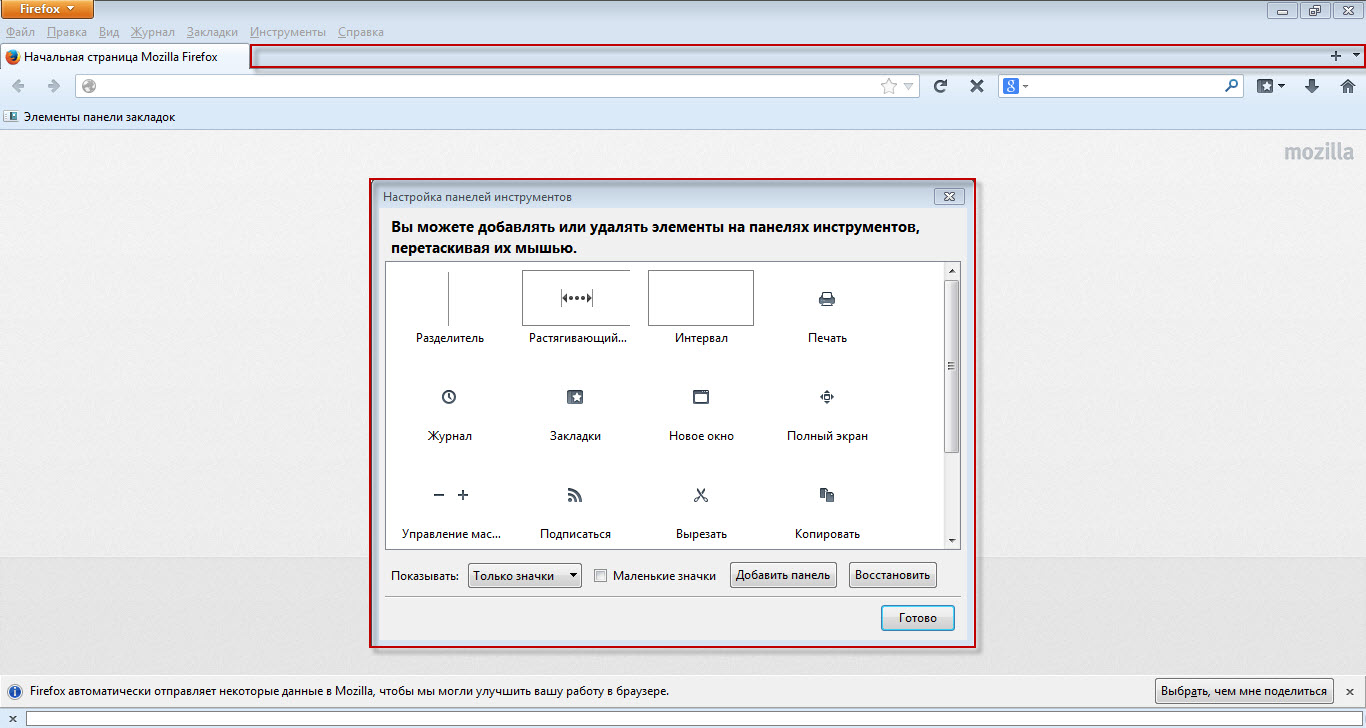 En faisant glisser les icônes, vous pouvez les placer où vous voulez et comme vous voulez. C'est très facile à faire. Dans la liste des icônes, sélectionnez celle dont vous avez besoin et faites-la glisser vers la barre d'outils souhaitée. De plus, vous pouvez séparer les groupes d'icônes à l'aide d'une icône spéciale - un séparateur.
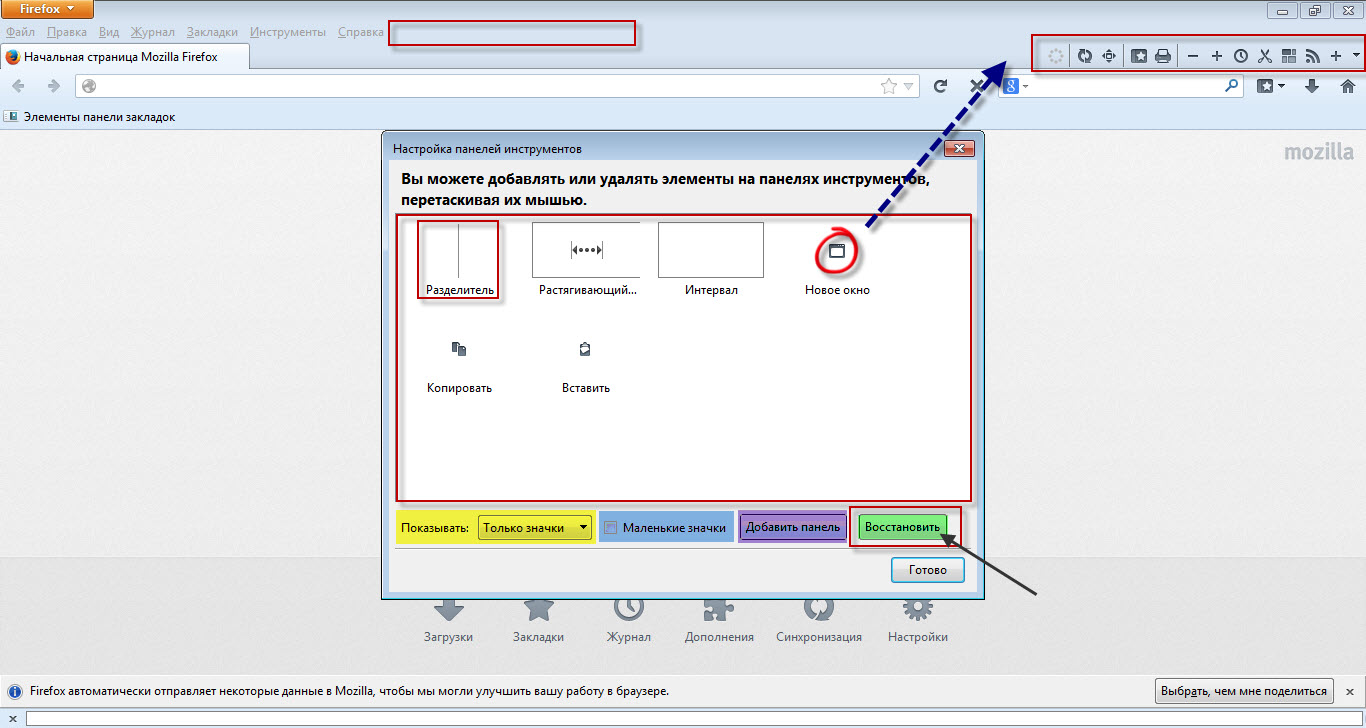 De plus, vous pouvez personnaliser le type d'affichage de toutes les icônes. À savoir, vous pouvez conserver uniquement les icônes, uniquement le texte, ou les icônes avec le texte. De plus, vous pouvez rendre les icônes petites. Pour ce faire, cochez simplement la case « Petites icônes ».
Firefox vous permet de créer vos propres barres d'outils, en leur donnant vos propres noms, puis d'y placer des icônes. N'ayez pas peur d'expérimenter, faites ce que vous voulez, car pour restaurer la disposition d'origine des icônes et des barres d'outils à tout moment, cliquez simplement sur le bouton « Restaurer les valeurs par défaut ».
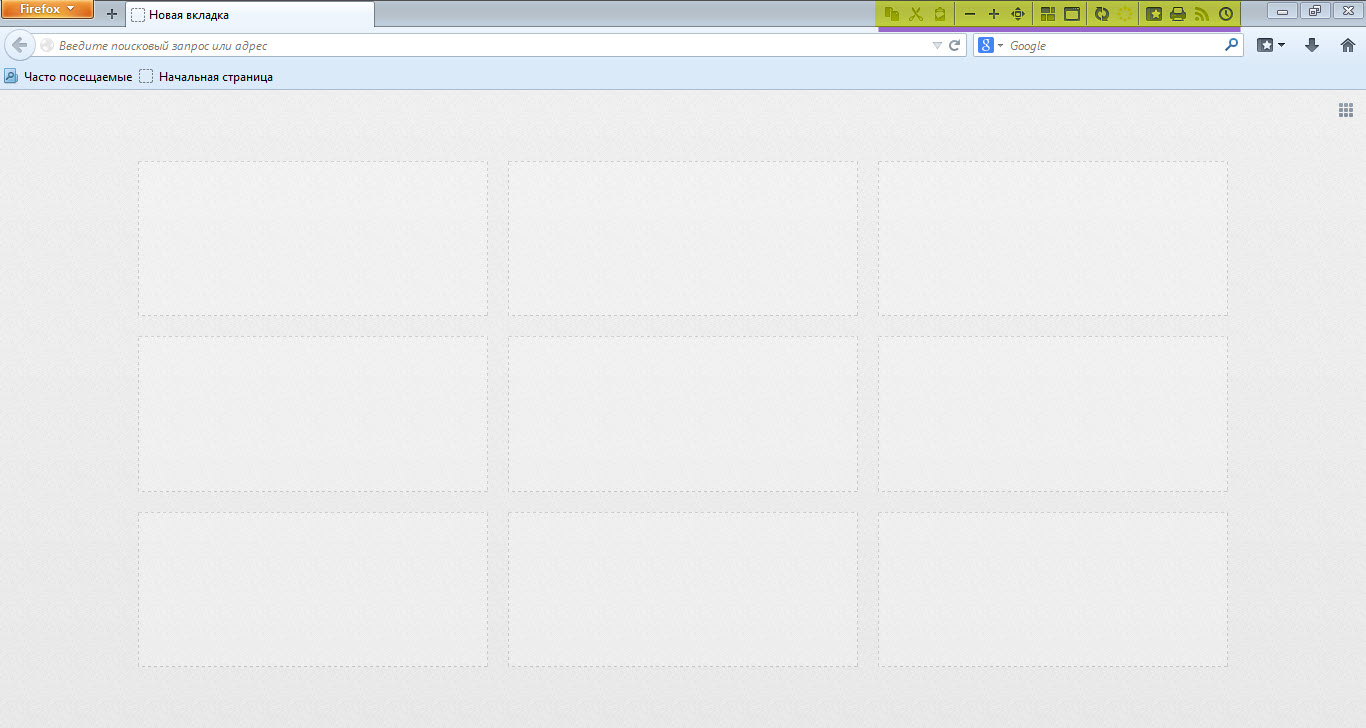
Firefox offre des possibilités étendues en termes de personnalisation des icônes et des barres d'outils et c'est tout simplement génial.
Bonne chance !





