
En règle générale, l'erreur "Impossible de supprimer le fichier" apparaît parce que le fichier est actuellement utilisé par un programme. Pour supprimer ce fichier, vous devez fermer le programme qui l'utilise. Cela peut être fait à l'aide du Gestionnaire des tâches, qui fait partie des programmes Windows.
En général, presque tous les systèmes d'exploitation ont un gestionnaire de tâches, quel que soit son nom. Le Gestionnaire des tâches est un programme spécial qui vous permet de surveiller presque tous les processus actuellement actifs. Le Gestionnaire des tâches vous permet non seulement d'afficher la liste des processus, mais aussi de gérer ces processus.
Solution : comment supprimer un fichier qui refuse d'être supprimé
Plus précisément, il vous permet de terminer un processus (l'arrêter), de modifier sa priorité dans le système et également de démarrer de nouveaux processus (tâches). Pour ouvrir le Gestionnaire des tâches sous Windows, vous devez appuyer sur la combinaison de touches CTRL+ALT+SUPPR, après quoi, selon la version de votre système d'exploitation, le Gestionnaire des tâches apparaîtra immédiatement ou un menu système dans lequel vous pourrez sélectionner le Gestionnaire des tâches.
Le Gestionnaire des tâches ressemble à ceci :
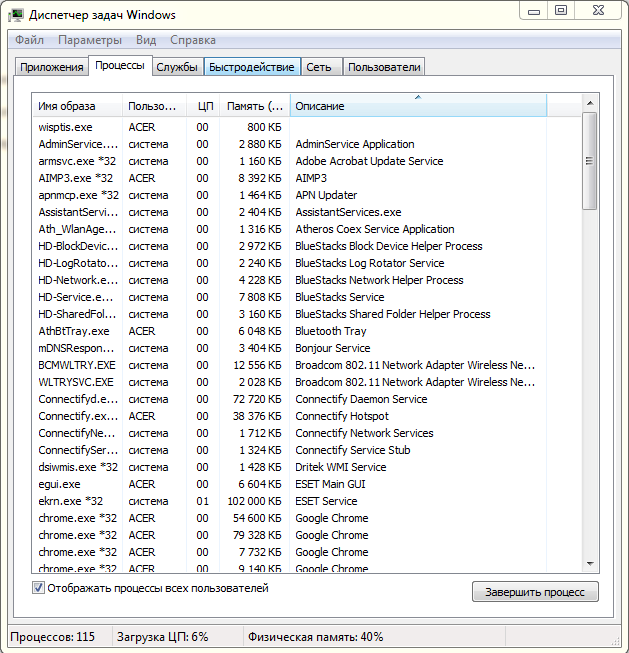
Il affiche 6 onglets, mais seulement 2 sont importants. Plus précisément, l'onglet "Applications" et l'onglet "Processus" sont intéressants. L'onglet "Applications" affiche les programmes actuellement actifs.
Attention !
Ne confondez pas le terme "Processus" avec le terme "Application", car il y a une différence entre eux. Une application est un programme en cours d'exécution et affiché à l'écran ou dans la barre des tâches. Un processus est un programme en cours d'exécution mais pas nécessairement affiché à l'écran à ce moment-là. Une application est un processus, tout comme un processus est une application, mais les processus font référence aux applications (programmes) actuellement actives dans le système, tandis que les applications font référence aux programmes actuellement actifs et affichés à l'écran, c'est-à-dire ne s'exécutant pas en arrière-plan.
Le mode arrière-plan est lorsqu'un programme s'exécute de manière à ne pas être affiché à l'écran. Les programmes qui se réduisent dans la zone de notification sont également considérés comme des programmes en arrière-plan.
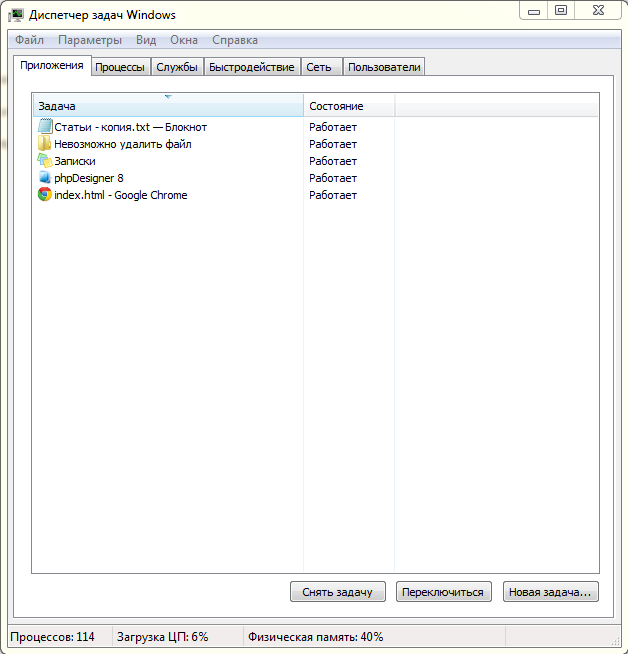
Maintenant, vous comprenez la différence entre le terme "Application" et le terme "Processus". Le Gestionnaire des tâches sépare les processus précisément sur la base de cette caractéristique. Ainsi, pour savoir quel programme a ouvert le fichier que vous souhaitez supprimer, vous devez aller dans l'onglet "Applications", y trouver le programme souhaité, puis fermer le fichier dans ce programme ou simplement terminer le processus de ce programme.
Si cela ne fonctionne pas, nous vous recommandons de fermer tous les programmes, après quoi le fichier devrait être supprimé. Si cela ne fonctionne toujours pas, essayez de redémarrer Windows ; cela résoudra probablement le problème. Si le fichier ne peut toujours pas être supprimé, vous essayez probablement de supprimer un fichier système ou un fichier infecté qu'un virus vous empêche de supprimer.
Autres problèmes possibles
Dans ce cas, il y a 2 solutions possibles : soit nettoyer votre ordinateur des virus, soit installer des programmes spécialisés, c'est-à-dire ceux qui suppriment le fichier spécifié lors du démarrage du système d'exploitation, lorsque les processus ne sont pas encore chargés.
Il convient également d'expliquer la différence entre fermer un programme (processus) depuis l'onglet "Applications" et depuis l'onglet "Processus". Lorsque vous essayez de fermer (terminer) un processus depuis l'onglet "Applications", le Gestionnaire des tâches ne ferme pas réellement l'application. Lorsque vous cliquez sur le bouton "Fin de tâche", le Gestionnaire des tâches envoie un message au processus spécifié lui demandant de se fermer.
Dans ce cas, parfois les programmes se ferment, parfois non, et cette méthode est particulièrement souvent inefficace lorsque l'application spécifiée est gelée.
Si vous devez quand même fermer ce programme par tous les moyens, vous devez utiliser l'onglet "Processus", car un processus fermé via l'onglet "Processus" est fermé d'une manière légèrement différente de celle de l'onglet "Applications". Dans ce cas, le Gestionnaire des tâches n'informe le processus de rien ; il le supprime simplement de la mémoire, ce qui signifie que le processus se ferme instantanément sans aucun problème.
Cependant, il peut parfois être difficile de trouver le processus souhaité dans la longue liste de processus de l'onglet "Processus", surtout lorsque vous recherchez un processus spécifique depuis l'onglet "Applications". Dans ce cas, vous pouvez utiliser une solution simple. Trouvez le programme souhaité dans l'onglet "Applications", faites un clic droit dessus, puis sélectionnez "Aller au processus". Après cela, vous serez automatiquement redirigé vers l'onglet "Processus", et le programme (processus) souhaité sera automatiquement mis en surbrillance.
Vous pourriez également être intéressé par les programmes sur le site :
- Télécharger alcohol 120% russe gratuit
- Télécharger Virtual DJ gratuit
- Télécharger Skype gratuit pour Windows
- Télécharger la version russe gratuite de Nero
- Télécharger la version gratuite de l'antivirus Kaspersky
- Télécharger Windows Movie Maker gratuit
Bonne chance !






