
Le plus souvent, la solution à ce problème est le paramètre « USB Keyboard Support » dans le BIOS, qui est réglé sur « Disabled ». Pour résoudre ce problème, vous devez ouvrir les paramètres du BIOS. Pour accéder aux paramètres du BIOS, appuyez sur la touche « DEL » lorsque l'ordinateur s'allume, après quoi vous entrerez dans les paramètres du BIOS.
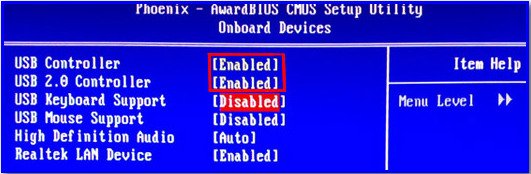
Notez que le paramètre « USB Keyboard Support » est désactivé. Activez les 4 premiers paramètres répertoriés dans la capture d'écran, puis appuyez sur la touche « F10 » pour enregistrer les paramètres et redémarrer l'ordinateur.
Cette méthode devrait certainement vous aider.
Sinon, essayez de vérifier la clarté de la connexion du clavier USB avec l'ordinateur. Nous vous recommandons également d'installer/réinstaller le pilote de votre clavier USB. Essayez de connecter le clavier USB à un autre port USB si vous en avez plusieurs. Essayez de vérifier le fonctionnement du port USB lui-même en y insérant une clé USB. Si le port ne fonctionne pas, nous vous conseillons de contacter des professionnels pour remplacer le port USB.
Vous pourriez également être intéressé par les programmes sur le site :
- Télécharger Alcohol 120% gratuit en russe
- Télécharger Virtual DJ gratuitement
- Télécharger Skype gratuitement pour Windows
- Télécharger gratuitement la version russe de Nero
- Télécharger la version gratuite de l'antivirus Kaspersky
- Télécharger Windows Movie Maker gratuitement
Bonne chance !






