
Si Windows met plus de 10 à 15 secondes à s'éteindre, cela signifie que quelque chose ralentit le processus. Dans les cas extrêmes, l'arrêt prend 20 à 25 secondes, ce qui est considéré comme un temps normal.
Si le temps d'arrêt dépasse ces limites, cela signifie que quelque chose interfère avec le processus d'arrêt de l'ordinateur, augmentant le temps d'attente.
Tout d'abord : nous devrions parler du fonctionnement typique du processus d'arrêt de l'ordinateur. En règle générale, lors de l'arrêt, l'ordinateur enregistre toutes les modifications survenues dans le système.
Cela signifie que plus il y a eu de modifications, plus le processus d'arrêt sera long. Par conséquent, si vous n'éteignez pas votre ordinateur pendant 2 à 3 jours ou plus, ne soyez pas surpris s'il met 40 à 50 secondes, voire une minute, à s'éteindre. De plus, la vitesse d'arrêt dépend de la puissance de l'ordinateur.
Dans les systèmes d'exploitation Windows, la vitesse d'arrêt pour les ordinateurs de configuration moyenne est généralement de 15 à 20 secondes. Par exemple, les ordinateurs plus puissants équipés de processeurs Intel i7 mettent en moyenne de 10 à 15 secondes pour s'éteindre. Mais encore une fois, ce sont des indicateurs pour un ordinateur neuf.
Autrement dit, la vitesse d'arrêt est également affectée par la charge du système. En principe, la charge de l'ordinateur affecte la vitesse de démarrage, la vitesse de fonctionnement et, naturellement, la vitesse d'arrêt. Il s'avère que plus l'ordinateur est chargé, plus il passera de temps sur toutes les opérations de base, etc.
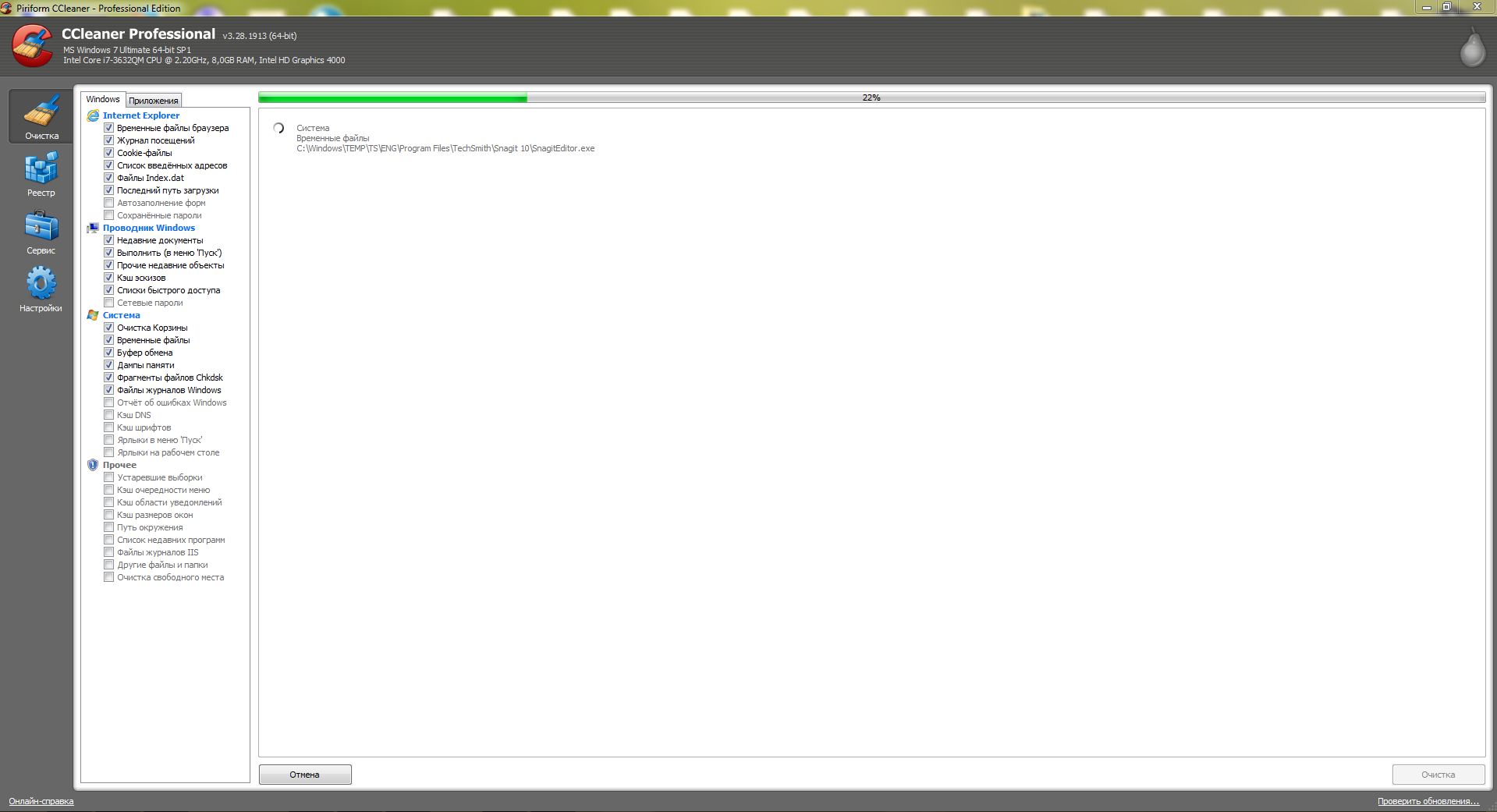
Il y a une solution ici : surveillez votre ordinateur, supprimez les logiciels inutilisés et nettoyez l'espace disque. Un programme spécial de type System Care appelé CCleaner peut vous aider à gérer ces problèmes, car il dispose d'un ensemble de fonctions pour supprimer des programmes, nettoyer l'espace disque et rechercher et corriger les problèmes de registre.
Nous vous recommandons d'exécuter ces processus au moins une fois par semaine, sinon votre ordinateur perdra sensiblement en vitesse.
Mais peut-être le plus important est le logiciel antivirus, car les virus peuvent ralentir le système le plus. Littéralement, les virus peuvent « tuer » le système, ou simplement réduire sa vitesse de 70 à 80 %, provoquant de lourdes charges.
C'est pourquoi nous vous recommandons d'installer des antivirus de confiance et de vous assurer de les mettre à jour quotidiennement, de préférence en activant la mise à jour automatique. Si vous utilisez votre ordinateur comme serveur ou pour le travail, installez l'antivirus Kaspersky, il charge le système de manière assez importante, mais en même temps, cet inconvénient est compensé par le plus haut niveau de protection.
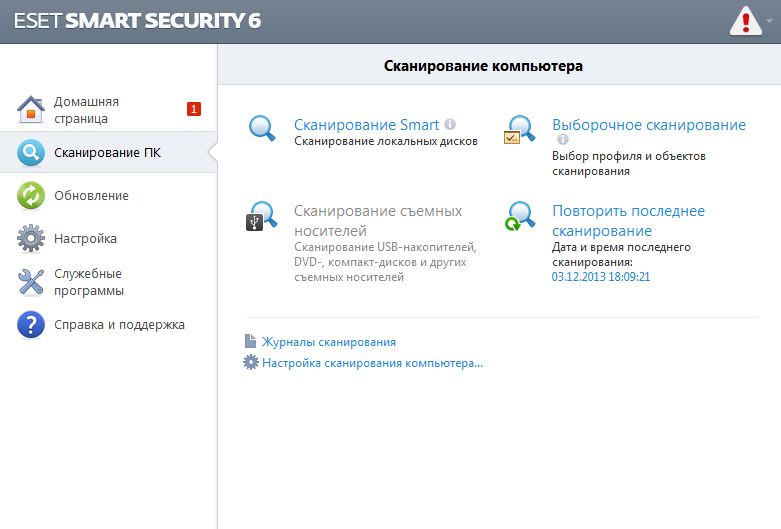
Si vous avez un PC domestique, jouez à des jeux, naviguez sur Internet et faites vos propres choses, alors Eset Smart Security vous offrira la meilleure protection, car il n'affecte pratiquement pas les performances du système tout en fournissant pratiquement le même haut niveau de protection que Kaspersky.
Vous pourriez être intéressé par les programmes sur le site :
- Télécharger alcohol 120 russe gratuit
- Télécharger Virtual DJ gratuit
- Télécharger Skype gratuit pour Windows
- Télécharger la version russe gratuite de Nero
- Télécharger la version gratuite de l'antivirus Kaspersky
- Télécharger Windows Movie Maker gratuit
Bonne chance !






