
Où se trouve le fichier hosts et comment le trouver - cette question est souvent posée par les utilisateurs expérimentés qui doivent y apporter des modifications. Le fichier hosts est utilisé pour faire correspondre un domaine appelé à une adresse IP spécifiée. Généralement, ce fichier contient une ligne :
- 127.0.0.1 localhost
Ce qui fait correspondre essentiellement l'adresse IP 127.0.0.1, qui est l'adresse IP de la machine locale (l'ordinateur actuel), au domaine localhost. Cependant, cette ligne sous Windows est juste décorative :) Si vous la supprimez, le domaine localhost continuera de pointer vers l'adresse IP spécifiée 127.0.0.1.
[caption id="attachment_1452" align="aligncenter" width="588"]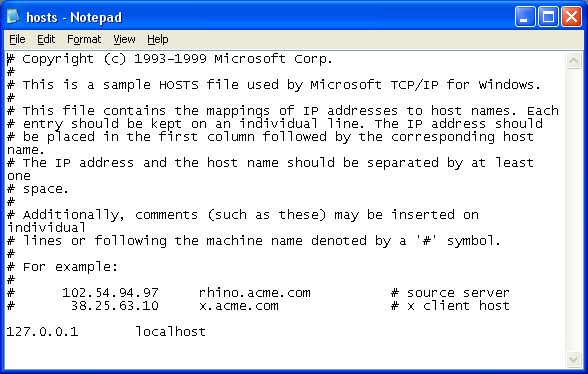 Où se trouve le fichier HOSTS[/caption]
Où se trouve le fichier hosts
Le fichier hosts se trouve dans Windows sous le chemin « C:\Windows\System32\drivers\etc ».
Attention !
Ne confondez pas le fichier hosts avec le fichier hosts.ics, qui est destiné à des fins complètement différentes. Le fichier hosts n'a pas d'extension, et ce fichier peut également être masqué. Nous vous recommandons d'activer l'affichage des fichiers cachés dans Windows, puis de rendre le fichier hosts non masqué afin que vous et certains programmes puissiez y accéder sans problème.
Comment ça fonctionne ?
Comme déjà mentionné, le fichier hosts établit une correspondance entre un domaine et une certaine adresse IP. Il a également été mentionné que l'adresse IP 127.0.0.1 est l'adresse de la machine locale, c'est-à-dire l'adresse de la machine actuelle.
Généralement, l'adresse localhost (127.0.0.1) est utilisée par certains programmes qui affichent des informations dans une vue WEB. Par exemple, l'adresse 127.0.0.1 et un certain port de cette adresse sont utilisés par le programme Connectify Dispatcher pour afficher le graphique de vitesse des connexions combinées.
Essayez d'apporter vous-même des modifications à ce fichier, par exemple pour rediriger un certain site vers la machine locale. Supposons que vous souhaitiez bloquer l'accès au site www.example.com, mais que vous ne sachiez pas comment faire. Le fichier hosts vous aidera ici.
Saisissez les informations suivantes dans ce fichier, puis assurez-vous d'enregistrer les modifications :
- 127.0.0.1 www.example.com
Voilà, désormais le site www.example.com pointera vers la machine locale, ce qui signifie qu'il ne sera pas accessible. Et si vous réservez un certain port sur cette adresse et y attachez un Listener, vous pouvez même afficher des informations personnalisées. Par exemple, un message « Ce site est indisponible ». C'est ainsi que l'accès est bloqué pour la vérification des clés dans certains programmes, comme Techsmith Camtasia Studio.
Pour tromper ce programme, les informations suivantes sont spécifiées dans le fichier hosts :
- 127.0.0.1 activation.cloud.techsmith.com
Le domaine spécifié est l'adresse de vérification des clés pour Camtasia. Autrement dit, le programme tentera d'accéder à son centre de vérification, et Windows le redirigera vers la machine locale. Le programme pensera alors qu'il n'y a pas de connexion internet et ignorera la procédure de vérification des clés saisies par l'utilisateur.
Le fichier hosts est également utilisé par le logiciel Denwer, populaire auprès des développeurs, qui permet d'exécuter le serveur Web Apache avec PHP et MySQL installés pour tester des scripts sur la machine locale, c'est-à-dire sans connexion internet.
Vous pourriez être intéressé par des programmes pour travailler avec le système :
- Télécharger Glary Utilities gratuitement
- Télécharger CCleaner gratuitement
- Télécharger Gpu-Z
- Télécharger Ammyy Admin gratuitement
Bonne chance !






