
Per creare un'immagine del disco, avrai bisogno di alcuni programmi, come UltraISO o Alcohol 120%. Entrambi i programmi sono validi, ma UltraISO è più adatto per dischi leggermente graffiati, poiché ha la capacità di provare più volte a leggere quel punto, o eventualmente saltare il settore danneggiato.
Per quanto riguarda Alcohol 120%, anch'esso svolge perfettamente il suo lavoro come UltraISO, ma non è progettato per funzionare con dischi danneggiati. Nel caso in cui ci siano troppi settori danneggiati, Alcohol 120% interromperà la creazione dell'immagine del disco, mentre UltraISO proverà più volte, salterà quel settore e continuerà.
Ora passiamo più specificamente alla domanda: "Come creare un'immagine del disco usando Alcohol 120", passo dopo passo con screenshot!
Creiamo un'immagine del disco usando Alcohol 120% come esempio.
Puoi scaricare il programma senza problemi su internet. Anche l'installazione è facile, tranne che su Windows XP dovrai installare un driver speciale per dischi virtuali, che di solito è fornito con il programma Alcohol 120%.[caption id="attachment_1472" align="aligncenter" width="600"]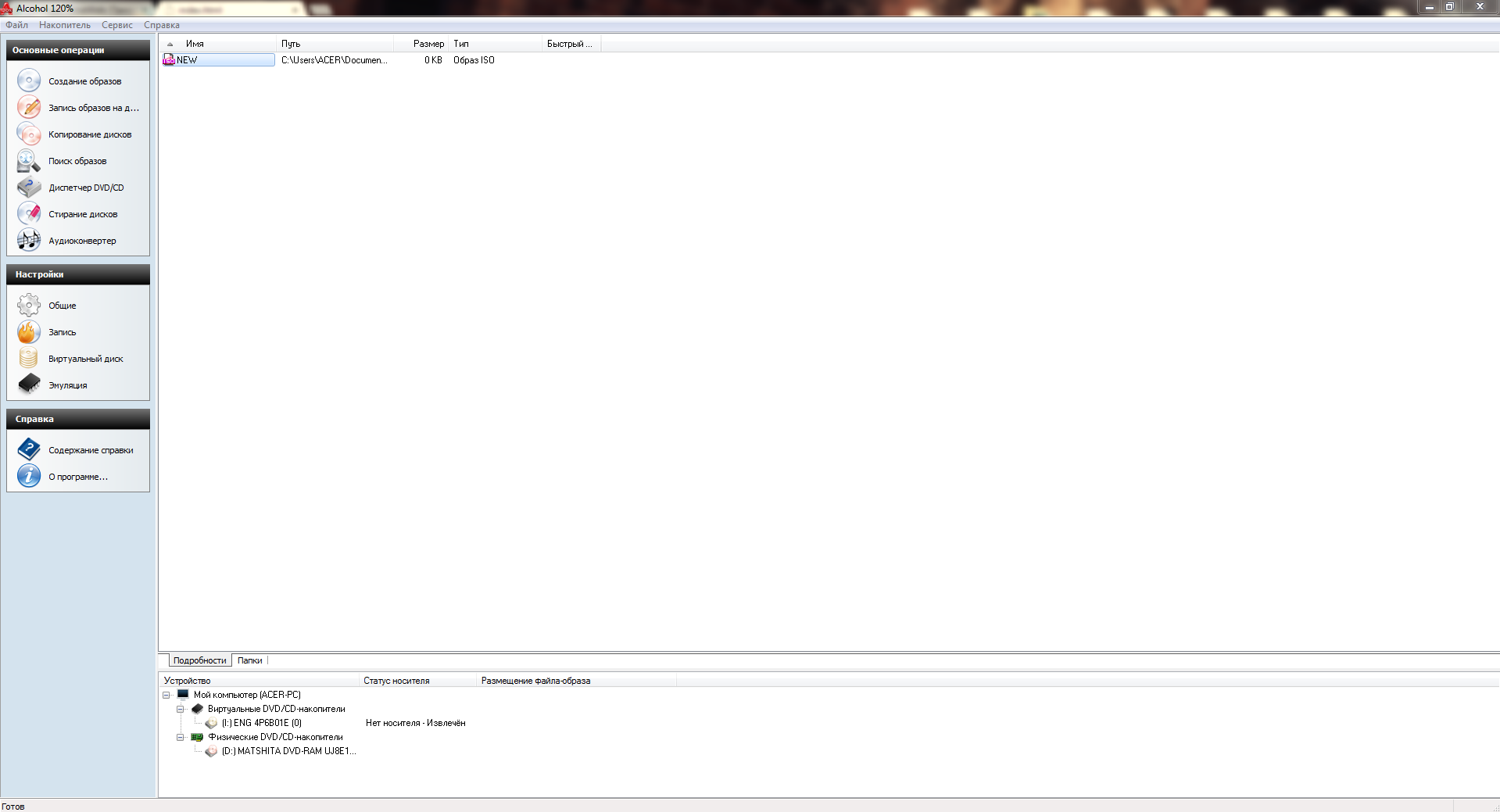 Come creare un'immagine del disco[/caption]
Quindi, inserisci il disco desiderato nell'unità. Fai clic sul pulsante "Creazione immagine" nel programma.
[caption id="attachment_1473" align="aligncenter" width="186"]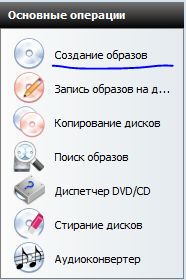 Come creare un'immagine del disco[/caption]
Si aprirà la finestra di creazione dell'immagine del disco; qui devi configurare alcune impostazioni e avviare la creazione dell'immagine.
[caption id="attachment_1474" align="aligncenter" width="640"]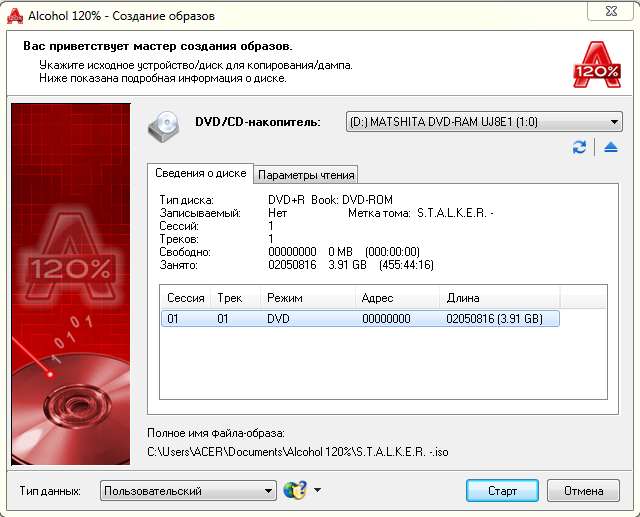 Come creare un'immagine del disco[/caption]
Nella sezione Unità DVD/CD, seleziona la tua unità in cui hai inserito il disco dal quale vuoi creare un'immagine. Presta attenzione alla voce delle impostazioni "Tipo di dati"; qui puoi scegliere con quale disco stai lavorando. Se stai creando un'immagine del disco per Playstation 2, seleziona l'elemento corrispondente dall'elenco.
[caption id="attachment_1475" align="aligncenter" width="272"] Come creare un'immagine del disco[/caption]
Ora fai clic sul pulsante "Avvia" e inizierà la creazione dell'immagine del disco. Quando il processo termina, l'immagine sarà pronta per l'uso; puoi quindi rimuovere il disco e vedere l'immagine creata nell'elenco delle immagini di Alcohol 120%.
[caption id="attachment_1476" align="aligncenter" width="642"]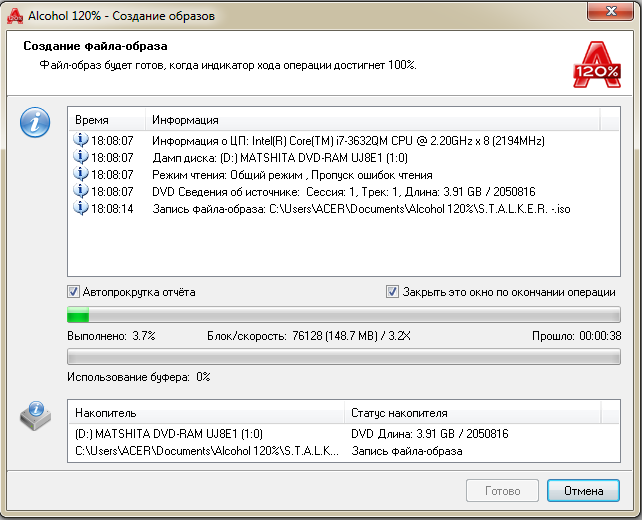 Come creare un'immagine del disco[/caption]
Per aprire l'immagine in una cartella, vai al percorso specificato nella cella della tabella "Percorso". Questo è tutto: l'immagine creata è pronta per l'uso. Se in futuro vuoi convertire l'immagine creata da .mdf a .iso, usa il programma UltraISO.
Come masterizzare un'immagine ISO su un disco?
Masterizzazione e lavoro con i dischi:
Buona fortuna!






