
Spesso, i provider Internet nei loro listini prezzi e contratti aggiungono il prefisso "fino a" prima di specificare la velocità, il che dà loro margine di manovra e consente di non fornire all'utente la velocità dichiarata. Pertanto, la promessa del provider di "Fino a 100 Mbps" potrebbe in realtà rivelarsi di 60 Mbps, e non sempre. Utilizzando servizi online che forniscono un test di velocità Internet gratuito.
Come noto, la velocità Internet dichiarata dal provider spesso non corrisponde alla realtà e differisce significativamente.
Inoltre, la velocità specificata nella tariffa è solo la massima, non quella effettiva. La velocità è influenzata da molti fattori, come una condizione scadente del computer, una rete fortemente caricata o un Wi-Fi debole (se si utilizza un router).
Servizi di determinazione della velocità di Internet
Puoi scoprire la velocità effettiva utilizzando programmi e servizi speciali. I più famosi saranno discussi di seguito.
Servizio 2ip
- https://2ip.ru/speed/
Dopo essere andati sul sito, nella scheda "Test", è necessario selezionare "Velocità di connessione Internet", quindi fare clic su "Test".
Questo servizio consente anche di conoscere la velocità media nella tua città e tra gli altri utenti del provider.
Servizio SpeedTest
- https://www.speedtest.net/ru
Dopo essere andati su questo servizio, è necessario fare clic sul pulsante "Avvia". Dopo alcuni minuti, il servizio mostrerà i risultati del test.
Il sito offre anche la possibilità di registrarsi, dopodiché i dati del test possono essere salvati nel tuo account personale. Sono disponibili anche applicazioni di questo servizio su Windows, Mac OS X, Android e altre piattaforme.
Speedtest.net ti consente di controllare la velocità di Internet in tempo reale. E se la velocità dichiarata differisce molto da quella effettiva, puoi contattare il provider chiedendo di aumentare la velocità.
Quindi, per controllare la velocità effettiva di Internet, è necessario andare al servizio sopra menzionato. È altamente consigliabile collegare il dispositivo (laptop o computer) direttamente tramite cavo, non tramite Wi-Fi. Per maggiore comodità, puoi impostare la lingua desiderata e le unità di misura della velocità nelle impostazioni.
Successivamente, è necessario fare clic sul pulsante "AVVIA TEST" (o "INIZIA TEST"):
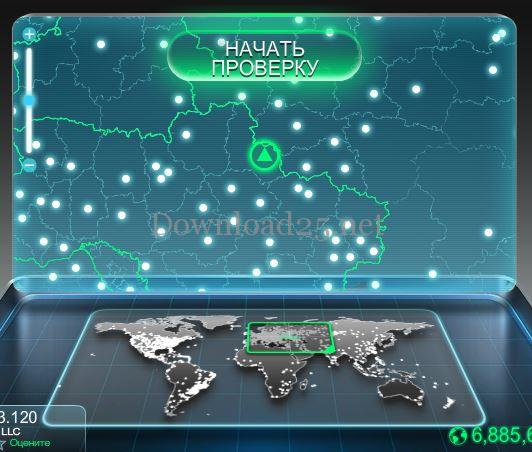
Successivamente, il servizio verificherà la velocità di download e la velocità di upload:
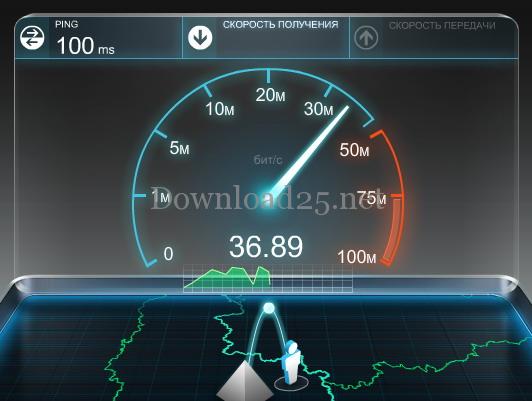
Dopo le misurazioni, il programma fornirà un risultato medio del test:

Nelle impostazioni, puoi specificare le unità di misura non in megabit, ma in megabyte. Puoi anche cambiare la lingua. Ad esempio: lingua inglese e megabyte:

Nella parte inferiore della finestra, ci sono 2 pulsanti:

Facendo clic sul pulsante "Controlla di nuovo" si avvierà il test di velocità di Internet di nuovo, mentre facendo clic sul secondo è possibile cambiare server (per impostazione predefinita viene selezionato il server migliore in base al ping) e controllare la velocità di Internet attraverso un altro server.
I server attivi sono indicati da punti bianchi (per comodità, puoi usare il cursore di zoom della mappa) e se passi il mouse su uno di essi, appariranno informazioni sulla città e sul provider.
Per selezionare questo server, basta fare clic su di esso. Prima di controllare la velocità di Internet, è necessario mettere in pausa tutti i programmi che potrebbero consumare Internet (ad esempio, client torrent).
Servizio Yandex Internetometer
- https://yandex.ua/internet/ru
Utilizzando questo servizio, puoi determinare la velocità in ingresso e in uscita e scoprire informazioni sul sistema operativo e sul browser utilizzato.
Per avviare il test, è necessario fare clic sul pulsante "Misura". Dopo alcuni minuti, il risultato verrà visualizzato sul sito.
Programmi per determinare la velocità di Internet
Lo svantaggio dei servizi Internet sopra menzionati è che non consentono di monitorare il traffico in tempo reale. Pertanto, se la connessione non è stabile, i risultati sul sito potrebbero essere visualizzati in modo errato. Di seguito sono riportati programmi che non presentano questo inconveniente.
Utility NetTraffic
Questo programma può essere installato o scaricato come versione portatile ed eseguito. Il programma è una semplice finestra che rimane nell'angolo dello schermo e mostra la velocità corrente di Internet. Può anche raccogliere informazioni sul traffico in un determinato periodo di tempo.
Utility TMeter
Questa utility è considerata più avanzata; consente di raccogliere informazioni sugli indirizzi IP di varie risorse e protocolli. Include anche un firewall e una funzione per distribuire il traffico tra gli utenti della rete.
Utility NetworkTrafficView
Utilizzando questo programma, puoi misurare la velocità di Internet e monitorare tutto il traffico che passa attraverso la rete. Ha un'interfaccia in lingua inglese con possibilità di russificazione. Non è richiesta l'installazione o la configurazione del programma.
Applicazione Internet Speed Test
Questa applicazione è progettata per smartphone basati su Android. Con essa puoi misurare la velocità delle reti Wi-Fi, 2/3/4g, raccogliere statistiche e condividerle con altri. È disponibile anche su versioni obsolete del sistema operativo.
Applicazione Meteor
Una delle applicazioni più popolari per determinare la velocità, con un'alta valutazione nel Play Store. Oltre alla possibilità di determinare la velocità della connessione Internet, consente di scoprire quanto velocemente i programmi si caricheranno su questo dispositivo. Sono supportate solo 16 applicazioni, ad esempio: YouTube, Skype, Gmail, ecc. Non c'è pubblicità nel programma.
In caso di problemi con l'accesso a Internet - vedere gli articoli sull'argomento:



