
Di regola, l'errore "Impossibile eliminare il file" appare perché il file è attualmente in uso da qualche programma. Per eliminare questo file, è necessario chiudere il programma che lo sta utilizzando. Puoi farlo utilizzando il Task Manager, che fa parte dei programmi di Windows.
In generale, quasi tutti i sistemi operativi dispongono di un Task Manager, qualunque sia il suo nome. Il Task Manager è un programma speciale che consente di monitorare quasi tutti i processi attualmente attivi. Il Task Manager non solo consente di visualizzare l'elenco dei processi, ma anche di gestire tali processi.
Soluzione: come eliminare un file che rifiuta di essere eliminato
Nello specifico, consente di terminare un processo (spegnere), modificarne la priorità nel sistema e anche avviare nuovi processi (attività). Per aprire il Task Manager in Windows, è necessario premere la combinazione di tasti CTRL+ALT+CANC, dopodiché, a seconda della versione del sistema operativo, apparirà immediatamente il Task Manager o un menu di sistema in cui è possibile selezionare il Task Manager.
Il Task Manager si presenta così:
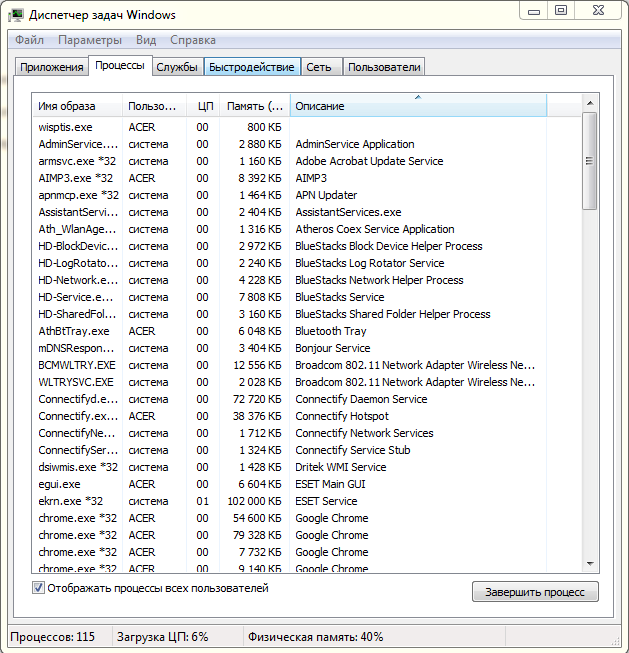
Visualizza 6 schede, ma solo 2 sono importanti. Nello specifico, le schede "Applicazioni" e "Processi" sono di interesse. La scheda "Applicazioni" mostra i programmi attualmente attivi.
Attenzione!
Non confondere il termine "Processo" con il termine "Applicazione", poiché esiste una differenza tra loro. Un'applicazione è un programma attualmente in esecuzione e visualizzato sullo schermo o nella barra delle applicazioni. Un processo è un programma attualmente in esecuzione ma non necessariamente visualizzato sullo schermo in quel momento. Un'applicazione è un processo, così come un processo è un'applicazione, ma i processi si riferiscono a quelle applicazioni (programmi) attualmente attive nel sistema, mentre le applicazioni si riferiscono a quei programmi attualmente attivi e visualizzati sullo schermo, cioè non in esecuzione in background.
La modalità background è quando un programma viene eseguito in modo tale da non essere visualizzato sullo schermo. I programmi che si riducono a icona nella barra delle applicazioni sono considerati anch'essi programmi in background.
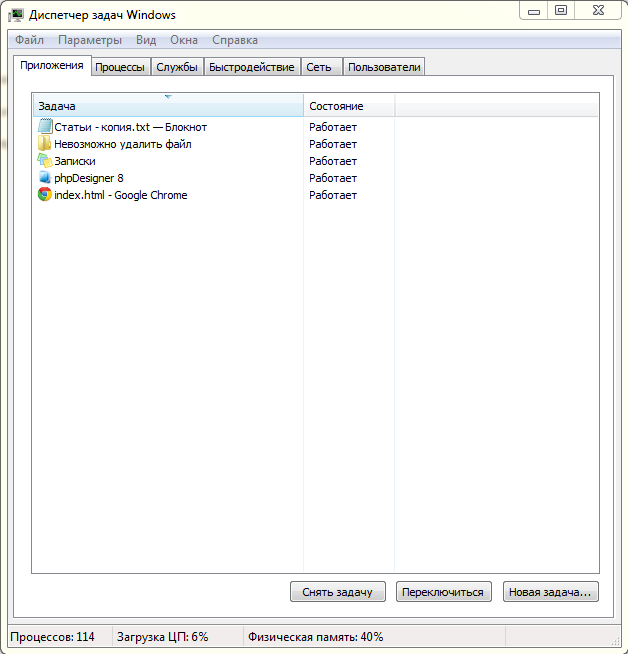
Ora capisci la differenza tra il termine "Applicazione" e il termine "Processo". Il Task Manager separa i processi proprio in base a questa caratteristica. Quindi, per scoprire quale programma ha aperto il file che desideri eliminare, vai nella scheda "Applicazioni", trova il programma desiderato, quindi chiudi il file al suo interno o semplicemente termina il processo di quel programma.
Se ciò non aiuta, ti consigliamo di chiudere tutti i programmi, dopodiché il file dovrebbe essere eliminato. Se ancora non aiuta, prova a riavviare Windows; probabilmente risolverà il problema. Se il file ancora non può essere eliminato, probabilmente stai cercando di eliminare un file di sistema o un file infetto che un virus impedisce di eliminare.
Possibili altri problemi
In questo caso, ci sono 2 possibili soluzioni: pulire il computer dai virus o installare programmi specializzati, cioè quelli che eliminano il file specificato durante l'avvio del sistema operativo, quando i processi non sono ancora stati caricati.
Vale anche la pena spiegare la differenza tra la chiusura di un programma (processo) dalla scheda "Applicazioni" e dalla scheda "Processi". Quando provi a chiudere (terminare) un processo dalla scheda "Applicazioni", il Task Manager non chiude effettivamente l'applicazione. Quando fai clic sul pulsante "Termina attività", il Task Manager invia un messaggio al processo specificato dicendogli di chiudersi.
In questo caso, a volte i programmi si chiudono, a volte no, e questo metodo è spesso inefficace quando l'applicazione specifica è bloccata.
Se devi assolutamente chiudere questo programma, dovresti usare la scheda "Processi", perché un processo chiuso tramite la scheda "Processi" viene chiuso in modo leggermente diverso rispetto alla scheda "Applicazioni". In questo caso, il Task Manager non notifica nulla al processo; lo rimuove semplicemente dalla memoria, il che significa che il processo si chiude immediatamente senza problemi.
Tuttavia, a volte può essere difficile trovare il processo desiderato nel lungo elenco di processi nella scheda "Processi", specialmente quando stai cercando un processo specifico dalla scheda "Applicazioni". In questo caso, puoi utilizzare una soluzione semplice. Trova il programma desiderato nella scheda "Applicazioni", fai clic con il pulsante destro del mouse su di esso, quindi seleziona "Vai al processo". Dopodiché, verrai automaticamente portato alla scheda "Processi" e il programma (processo) desiderato verrà automaticamente evidenziato.
Potrebbero interessarti anche i programmi sul sito:
- Scarica alcohol 120 gratis in Russo
- Scarica Virtual DJ gratis
- Scarica Skype gratis per Windows
- Scarica la versione russa gratuita di Nero
- Scarica la versione gratuita di Kaspersky antivirus
- Scarica Windows Movie Maker gratis
Buona fortuna!






