
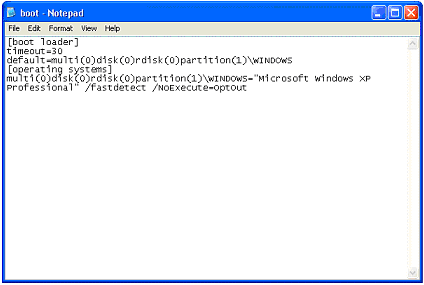
Tipicamente, il file BOOT.INI si trova nella radice dell'unità locale "C", ma questo vale solo per i sistemi operativi Windows non superiori a XP. Questo file è nascosto; per vederlo, è necessario abilitare la visualizzazione dei file nascosti in Windows come segue:
- Fai clic sul pulsante "Start", vai su "Pannello di controllo", quindi trova la voce "Opzioni cartella" e aprilo.
Nella finestra che appare, vai alla scheda "Visualizza", quindi nell'elenco che appare, spunta la casella accanto a "Mostra file e cartelle nascosti". Ora gli elementi nascosti di Windows verranno visualizzati.
Il file BOOT.INI è modificabile.
Per quanto riguarda Windows 7 e versioni successive, il file BOOT.INI è assente; è stato sostituito da un'alternativa più flessibile e migliore chiamata BCD. Questa nuova tecnologia consente di avviare sistemi che richiedono non solo BIOS ma anche altri.
Modifica del file BOOT.INI
Il file BOOT.INI è composto da sezioni.
[boot loader] timeout=30 default=multi(0)disk(0)rdisk(0)partition(3)\WINDOWS [operating systems] multi(0)disk(0)rdisk(0)partition(3)\WINDOWS="Windows Server 2003, Enterprise RU" /noexecute=optout /fastdetect multi(0)disk(0)rdisk(0)partition(2)\WINDOWS="Microsoft Windows XP Professional RU" /noexecute=optin /fastdetect C:\="Microsoft Windows"
Dove la sezione [boot loader]:
- timeout= - Tempo di attesa per la selezione di un sistema operativo da parte dell'utente. Specificato in secondi
- default= - Sistema operativo predefinito. Verrà selezionato se il tempo specificato nel parametro timeout scade e l'utente non ha ancora scelto un sistema operativo
- redirect= - Nome della porta
- redirectbaudrate= - Velocità della porta
La sezione [operating systems] - informazioni sui sistemi operativi installati.
Ci sono anche altre due sezioni:
- [multiboot] e [flexboot]
Sono dichiarati in C:\NTLDR, ma si sa poco su di loro.
Di solito, questo file viene modificato utilizzando programmi speciali integrati in Windows. Ad esempio: MSCONFIG.EXE.
Editor di testo per modificare il file Boot.ini
Buona fortuna!






