
Non è raro che gli utenti di Windows 7 si chiedano come ottimizzare Windows 7, dato che non è un segreto che i sistemi operativi Windows, e in generale tutti i sistemi operativi, abbiano la proprietà comune di perdere prestazioni nel tempo. Tuttavia, questo problema può essere risolto ottimizzando Windows 7 utilizzando metodi speciali.
Se approfondiamo questa questione, dovremmo comprendere concetti come ReadyBoost, Registro di sistema, Frammentazione, Aero, Effetti visivi, Cache, ecc. Tuttavia, tutto può essere molto più semplice! In questo articolo, ti spiegheremo come eseguire correttamente il processo di ottimizzazione di Windows 7 per migliorare le prestazioni del sistema.
Il computer impiega molto tempo ad avviarsi
Se il computer impiega molto tempo ad avviarsi, il problema è dovuto al fatto che è carico di molti programmi impostati per l'avvio automatico. Per risolvere questo problema, fai clic sul pulsante "Start", seleziona "Esegui", quindi inserisci la parola "msconfig" nella finestra che appare. Apparirà una finestra di configurazione del sistema, vai alla scheda "Avvio" e rimuovi tutti i programmi non necessari dall'avvio automatico. È meglio fare clic prima sul pulsante "Disabilita tutto", e poi selezionare le caselle per i programmi più necessari, di solito antivirus, ecc.
Non dimenticare di selezionare la casella accanto a "Crea unità virtuale per Denwer" se hai installato il pacchetto Denwer, altrimenti il disco virtuale non verrà creato automaticamente. Inoltre, se hai installato l'antivirus Eset, seleziona la casella accanto a "Eset Smart Security", o accanto a "Kaspersky Antivirus" se hai installato l'antivirus Kaspersky, fai lo stesso per altri antivirus o programmi.
Di conseguenza, dovrebbero essere evidenziati solo i programmi più importanti. Dopodiché, fai clic sul pulsante "OK". Ora il computer si avvierà più velocemente.
Il computer è lento
Se il computer elabora le attività lentamente, prova a disattivare gli effetti visivi non necessari. Per farlo, apri le proprietà del computer (clic destro sull'icona del computer sul desktop), poi nel menu a sinistra seleziona "Impostazioni di sistema avanzate". Nella finestra che appare, seleziona la scheda "Avanzate" e nella sezione "Prestazioni", fai clic sul pulsante "Impostazioni", poi nella finestra aperta seleziona la scheda "Effetti visivi". Si aprirà un lungo elenco di effetti visivi, disabilitali tutti e seleziona solo quelli mostrati nello screenshot (3 elementi in totale).
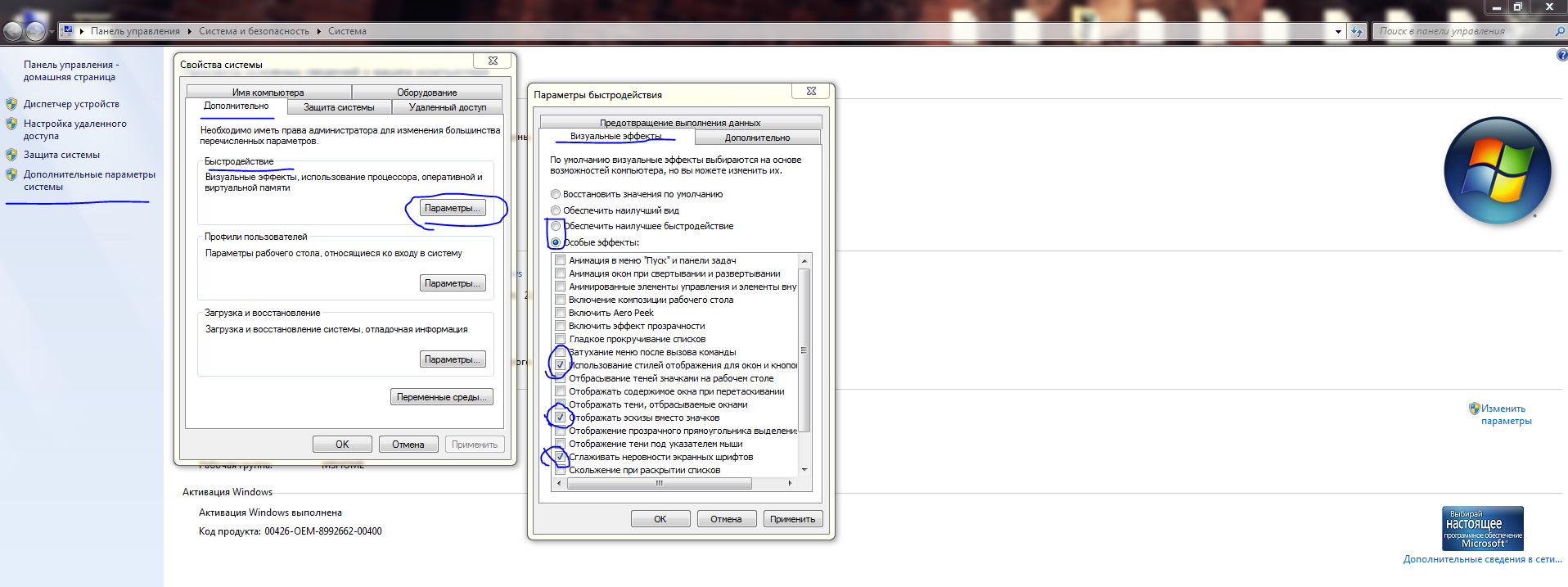

Dopodiché, fai clic sul pulsante "OK", poi di nuovo "OK", e chiudi le finestre non necessarie. Ora il computer funzionerà molto più velocemente.
Software di terze parti
Inoltre, ti consigliamo di installare il programma TuneItUp, o Comodo PC SpeedUP, ecc. Questi programmi ti aiuteranno a prenderti cura efficacemente del tuo computer, ovvero deframmentare il disco rigido utilizzando una tecnologia speciale, configurare moduli e disabilitare servizi non necessari. Ma il programma più efficace è cCleaner, può pulire lo spazio del disco rigido e trovare e correggere errori nel registro. Utilizzando tali programmi, il tuo computer funzionerà molto velocemente!
Programmi per ottimizzare e proteggere il tuo computer
- Quale antivirus è meglio scegliere per Windows 8
- Scarica Comodo Internet Security gratuitamente
- Scarica Avast Antivirus gratuitamente
- Scarica Kaspersky Antivirus gratuitamente
- Scarica Avira Free Antivirus gratuitamente
- Scarica AVG AntiVirus
- Scarica Comodo Antivirus
Buona fortuna!






