ReadyBoost in Windows 7

ReadyBoost in Windows 7

3.0 (6 valutazioni) Passa il mouse e clicca una stella per valutare
Views
1 899
Valutazione
3.0 / 5
Recensioni
1

La tecnologia ReadyBoost è apparsa nella famiglia Windows a partire dalla versione Vista; questa tecnologia consente di aumentare le prestazioni del computer utilizzando un dispositivo rimovibile.

Il dispositivo rimovibile è tipicamente una chiavetta USB con una dimensione di 4-8 GB - ReadyBoost è un principio che consente di aumentare la capacità della RAM del computer utilizzando lo spazio libero su un disco rimovibile.

Cioè, utilizzando la tecnologia ReadyBoost, il computer utilizzerà il dispositivo rimovibile specificato come RAM aggiuntiva, che in linea di principio dovrebbe aumentare le prestazioni del computer. Questa tecnologia aiuta particolarmente i computer che faticano con le attività a causa di una RAM insufficiente. Di norma, ReadyBoost viene utilizzato nei casi in cui è necessario potenziare la RAM; per computer potenti con più di 4-5 GB di RAM, la tecnologia ReadyBoost non aiuta molto.

Come utilizzare ReadyBoost in Windows 7?

Quindi, abbiamo capito cos'è ReadyBoost, ora dobbiamo parlare di come utilizzare la tecnologia ReadyBoost. Per prima cosa, dovresti acquistare una chiavetta con una capacità di almeno 4 GB, preferibilmente 8 GB.

Dovresti acquistare una chiavetta da produttori famosi, ad esempio Toshiba o qualsiasi altro, inserire la chiavetta nel computer/laptop, e poi trovare il dispositivo inserito nell'elenco dei dispositivi in Esplora risorse di Windows. Tipicamente, tali dispositivi sono chiamati "Disco rimovibile" o qualcosa come "Chiavetta".

Fai clic con il tasto destro sul dispositivo della chiavetta e seleziona "Proprietà". Vai alla scheda ReadyBoost e seleziona "Usa questo dispositivo", quindi sposta il cursore completamente a destra.

[caption id="" align="aligncenter" width="374"]ReadyBoost in Windows 7 ReadyBoost in Windows 7[/caption]
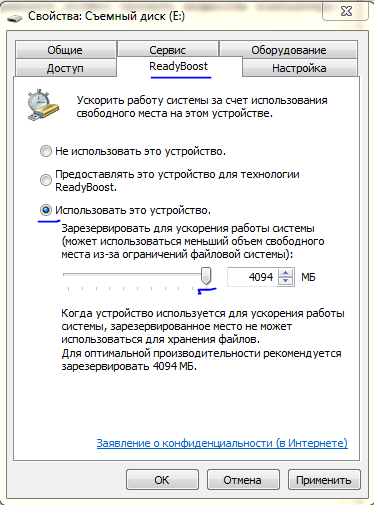
Ora fai clic sul pulsante "OK", dopo di che apparirà una finestra che dice "ReadyBoost sta configurando la cache". Ecco fatto, ora un file di grandi dimensioni chiamato "ReadyBoost.sfcache" apparirà sulla tua chiavetta; non cancellarlo. Non rimuovere la chiavetta e ReadyBoost funzionerà stabilmente, fornendo prestazioni migliorate del computer utilizzando lo spazio libero sul disco rimovibile.

Come disabilitare ReadyBoost

Se decidi di utilizzare la chiavetta per il suo scopo originale piuttosto che come aiuto per la RAM del computer, vai semplicemente alle proprietà della chiavetta, poi alla scheda "ReadyBoost", seleziona "Non utilizzare questo dispositivo" e clicca "OK". ReadyBoost riconfigurerà la cache e cancellerà automaticamente il file "ReadyBoost.sfcache". Ora puoi riutilizzare la chiavetta.

Consigli

Non rimuovere la chiavetta dal computer mentre il programma ReadyBoost è in esecuzione nel modo normale; usa sempre la Rimozione sicura! Se rimuovi la chiavetta in modo non sicuro dal computer/laptop, potrebbe causare alcuni problemi, sia nel funzionamento di ReadyBoost che nel funzionamento del computer.

Potresti essere interessato ai seguenti programmi:

Specifiche

Views1 899

Recensioni

1 reviews

  • WinSetupFromUSB 07.07.2016

    Использование технологии ReadyBoost не требует скачивания или установки дополнительных файлов и программ всё необходимо для её работы уже встроено в операционную систему.

Site.articles.relatedCategory

Mostra di più
Perché Internet scompare?

Perché Internet scompare?

Configurazione PC
4.3

Non è raro che Internet scompaia occasionalmente, o addirittura scompaia completamente. Molto spesso, le persone chiamano immediatamente tecnici specializzati o contattano il servizio di supporto del proprio provider Internet. Tuttavia, il problema spesso risiede in qualche piccolo dettaglio che può essere facilmente risolto da soli! Prima di tutto: dovresti determinare la fonte del problema. Il tuo Internet scompare ogni mezz'ora o ogni ora? Forse Internet si connette e Windows segnala che tutto è a posto, ma

76 846
Leggi

Se la tua scheda grafica si sta surriscaldando, non dovresti ritardare, perché se non fai nulla per molto tempo, la scheda grafica al meglio si brucerà, e al peggio potrebbe prendere fuoco con una fiamma blu, danneggiando l'intero computer. Il surriscaldamento è molto pericoloso, ricordalo! Perché la tua scheda grafica si sta surriscaldando? Il più delle volte, il problema sta in un dissipatore debole che semplicemente non riesce a gestire il carico. In questo caso, dovresti semplicemente sostituirlo, o ancora meglio, installare

26 757
Leggi
Windows non vede la stampante

Windows non vede la stampante

Configurazione PC
3.3

Se Windows non vede la stampante, il problema è quasi sempre dovuto a problemi di driver. Tuttavia, raccomandiamo anche di controllare la chiarezza delle connessioni del cavo della stampante al computer, nonché la funzionalità della stampante stessa. Se le connessioni sono stabilite e la stampante funziona, è necessario installare/reinstallare il driver della stampante nel sistema operativo Windows. Questa procedura è abbastanza semplice e non richiede molto tempo e sforzo. 1) Avviare "Gestione dispositivi", per farlo, aprire "Pannello di controllo"

25 758
Leggi
Windows XP non si carica

Windows XP non si carica

Configurazione PC
4.7

Non è raro che gli utenti riscontrino che il sistema operativo Windows XP non si carica. Di solito, ciò accade senza una ragione apparente, poiché il sistema operativo si caricava normalmente non molto tempo fa, e poi improvvisamente sono sorti problemi. Le cause possono essere molte e ci sono una serie di cause più comuni per cui il sistema operativo smette di caricarsi. Inoltre, bisogna prestare attenzione a come esattamente il sistema operativo non si carica: se non si carica affatto o se si arresta dopo la comparsa del logo di Windows XP con una barra di avanzamento.

11 384
Leggi

Site.articles.relatedPopular

Mostra di più

Diventando membro della rete sociale Friend Around, ti assicurerai l'opportunità di nuove conoscenze e troverai molti amici! Ogni utente partecipante nella rete sociale ha molti amici e amiche, solo nuove conoscenze in questa rete! Grazie alla modesta applicazione, puoi spesso comunicare con gli amici su argomenti comuni! Utilizzando le funzionalità di questa rete sociale, puoi trovare la tua anima gemella, e altri utenti possono aiutarti in questo! [toc] Sul sito web, puoi scaricare rapidamente il programma e diventare un utente del programma Friend Around

368 990
Leggi

La pagina iniziale predefinita del browser Google Chrome appare, forse, vuota e poco chiara. Ora scopriremo cos'è una pagina di benvenuto e a cosa serve. [toc] Quando avvii il browser, la prima cosa che vedi è la pagina iniziale! Viene anche chiamata pagina di accesso rapido o pagina di benvenuto. Pagina di benvenuto - cos'è? In realtà, sono concetti leggermente diversi, specialmente quando si tratta della pagina iniziale predefinita del browser Google Chrome. Quindi, ora sappiamo cosa

151 556
Leggi

Come scaricare un'immagine ISO di Windows 7 dal sito Microsoft? Oggi è possibile, non è più necessario cercare il sistema operativo su Internet rischiando di infettare il proprio computer con un virus. Ci sono molte versioni diverse di questo sistema operativo sul web. È meglio scaricare l'immagine ISO originale di Windows 7, poiché è considerata la migliore. Non è necessario scaricarla da tracker torrent, è disponibile sul sito Microsoft. Tuttavia, ci sono alcune sfumature. Al collegamento https://www.microsoft.com/ru-ru/

107 053
Leggi

I social network - sono usati da chiunque utilizzi Internet, proprio come il telefono un tempo ha guadagnato un'incredibile popolarità - oggi i social network godono di un'incredibile popolarità universale. [toc] Forse nel prossimo futuro ogni abitante della Terra avrà il proprio account in un social network o nell'altro. Di regola, è impossibile o piuttosto difficile eliminare un account nei social network; rimane comunque nel sistema, qualunque cosa tu faccia. Il Social Network Friend Around non fa eccezione - in cui

103 258
Leggi





