
Gli utenti chiedono molto spesso: come accelerare Windows 7, poiché di default il sistema operativo utilizza molti moduli, servizi ed effetti che appesantiscono il sistema. Questo influisce negativamente sulla velocità di Windows, ovvero sulla velocità di avvio dei programmi, di esecuzione dei comandi e simili. Ciò accade perché il processore smette di elaborare rapidamente i comandi in arrivo, poiché ce ne sono troppi.
Come funziona il processore
Immagina che il tuo processore, nel suo stato standard, elabori, ad esempio, 20 processi contemporaneamente, e questo sia il suo limite. Inoltre, i processi possono essere diversi: alcuni sono piccoli e il processore li elabora molto velocemente, mentre altri, più grandi, richiedono molto più tempo. Ora immagina di usare il computer da più di un mese: nel frattempo si sono accumulati un sacco di programmi. Di solito, la maggior parte dei programmi intasa il processore con i propri compiti, per non parlare del fatto che anche tu puoi caricarlo di attività.
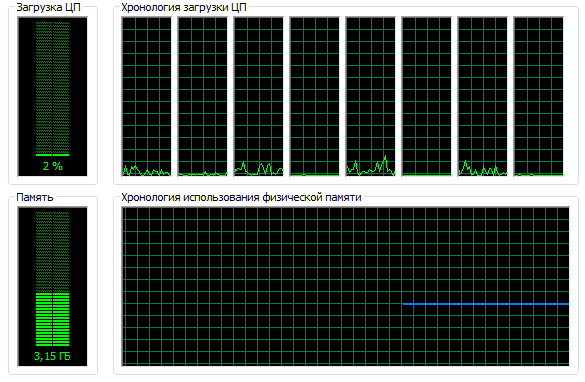
Ora il processore deve elaborare, diciamo, 50 processi contemporaneamente. Tuttavia, come detto prima, il processore preso come esempio può elaborare solo 20 processi alla volta (supponiamo che ne gestisca 20 al secondo), ma ora abbiamo 50 processi: cosa succede?
Esatto: il processore mette in coda le attività e le esegue in ordine. Si crea così un intervallo tra le esecuzioni, cioè un ritardo. I numeri sono scelti a caso per mostrarti in modo semplice come funziona il processore. Ecco perché col tempo il computer inizia a funzionare lentamente: il processore ha molti più compiti rispetto a prima. E se aggiungiamo frammentazione, spazio libero, problemi di registro, ecc., non sorprende che il computer inizi a rallentare terribilmente. Ma esiste ancora una soluzione a questo problema, e la domanda come accelerare Windows 7 non sarà più un problema per te.
Migliorare le prestazioni di Windows 7
Prima di tutto, vale la pena pensare a quali programmi non ti servono, cioè quelli che non usi: è meglio rimuoverli. Inoltre, ti consigliamo di non usare il centro Installazione applicazioni standard di Windows, ma un programma appositamente progettato, come Your Uninstaller o simili. Tali programmi non solo rimuovono il software superfluo, ma eliminano anche tutte le sue tracce, contribuendo ulteriormente ad accelerare il computer.
Rimuovendo circa 15-20 programmi inutili, sentirai già un aumento di velocità, ma sarà modesto. Per aggiungere più velocità, parliamo di una funzione: gli effetti. Di default, Windows 7 ha molti effetti, ad esempio Aero, che consuma una quantità enorme di RAM, rallentando notevolmente Windows 7.
Oltre ad Aero, Windows 7 ha circa 25 effetti meno necessari, tra cui scorrimento fluido, riduzione a icona animata delle finestre, trasparenza, ecc. Tutto ciò migliora l'aspetto di Windows, ma incide fortemente sulle prestazioni. Disabilitando questi effetti, otterrai circa il 30-50% di aumento di velocità; sommando la rimozione di programmi inutili (un altro 5-10%), a questo punto hai guadagnato un aumento del 35-60% nella velocità di Windows 7.
Se non sai come disabilitare gli effetti di Windows 7, queste istruzioni ti aiuteranno:
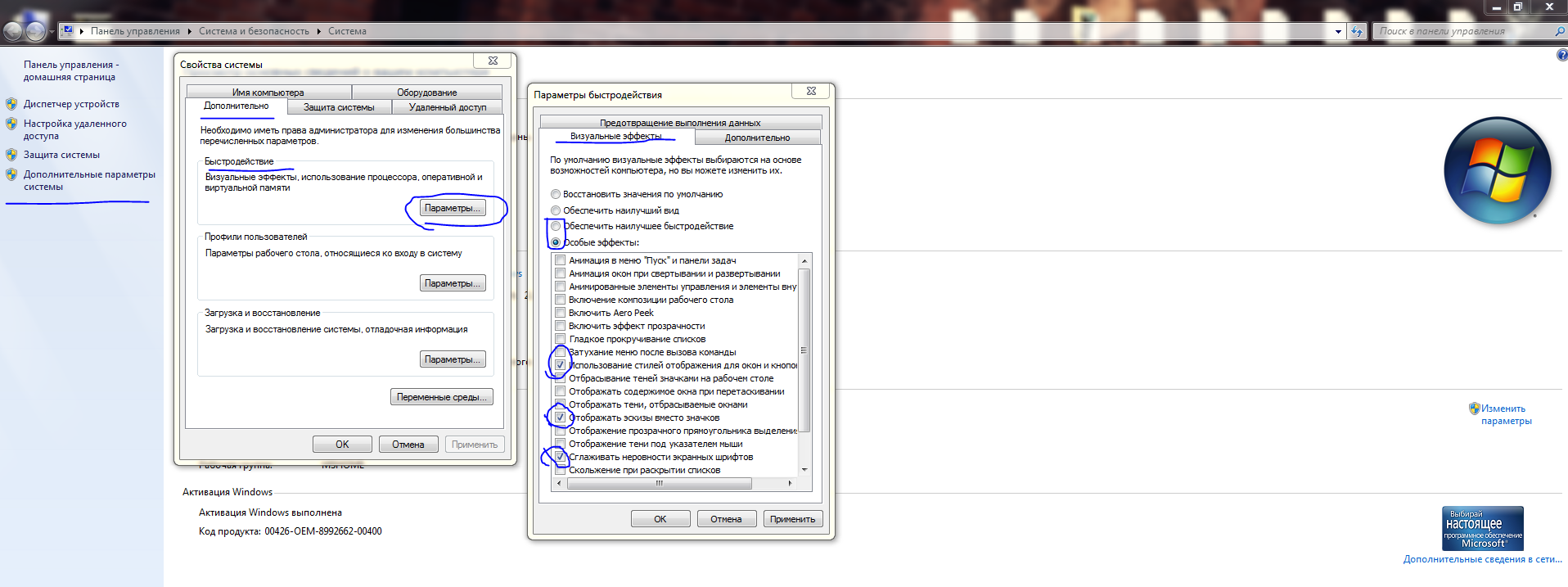
Fai clic con il pulsante destro del mouse sul collegamento "Risorse del computer", di solito sul desktop, quindi seleziona "Proprietà". Nel menu a sinistra troverai la voce "Impostazioni di sistema avanzate", fai clic su di essa. Nella finestra che si apre, seleziona la scheda "Avanzate", quindi nella sezione "Prestazioni" fai clic sul pulsante "Impostazioni".
Nella finestra visualizzata, vai alla scheda "Effetti visivi", lì seleziona il pulsante di opzione "Ottimizza per le migliori prestazioni", poi nell'elenco degli effetti trova e attiva effetti come "Mostra anteprime invece di icone", "Smussa i bordi dei caratteri dello schermo" e anche una voce molto importante "Usa stili di visualizzazione per finestre e pulsanti".
Successivamente, fai clic sul pulsante "OK", poi di nuovo "OK", e chiudi le finestre non necessarie. Ora Windows 7 userà solo effetti standard, visualizzando comunque tutto in modo gradevole, migliorando notevolmente le prestazioni.
Quindi, abbiamo gestito effetti visivi e programmi inutili: tutto insieme ha dato circa il +60% di prestazioni. Ora dobbiamo fare un’altra cosa altrettanto importante che darà un ulteriore 20-30% di prestazioni.
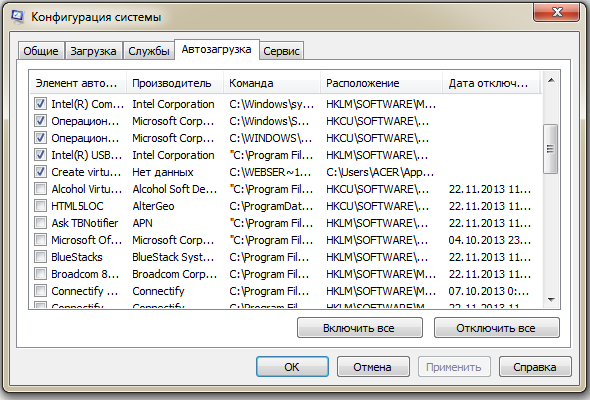
Fai clic sul pulsante "Start", seleziona "Esegui", quindi digita la parola "msconfig" nella finestra che appare e fai clic su "OK". Se non hai la voce "Esegui", fai clic con il pulsante destro del mouse sulla barra del menu Start, seleziona "Proprietà", nella finestra che si apre vai alla scheda "Menu Start" e fai clic sul pulsante "Personalizza", nell'elenco che si apre trova la voce "Comando Esegui", spunta questa voce, fai clic su "OK", e di nuovo su "OK".
Ora avrai un pulsante "Esegui" nel pannello del menu Start.
Quindi, dovresti avere la finestra "Configurazione di sistema". Vai alla scheda "Avvio", fai clic sul pulsante "Disattiva tutto". Ora, nell'elenco dei programmi, seleziona quelli che ti servono. Questi sono i programmi che verranno caricati all'avvio di Windows. Il più delle volte vengono selezionati solo programmi come "ESET Smart Security", "Crea unità virtuale per Denwer", "Java(TM) Platform SE Auto Updater", "Synaptics Pointing Device", ecc.
Dopo aver segnato i programmi necessari, fai clic su "OK". Ora otterrai un ulteriore 20-30% sulle prestazioni del sistema.
Dunque, con manipolazioni del sistema completamente semplici, hai guadagnato un ulteriore 45-90% di prestazioni. Ora basta riavviare il computer affinché alcune modifiche abbiano effetto e goditi la velocità aumentata!
Potresti essere interessato ai programmi sul sito:
- Scarica alcohol 120 gratis in russo
- Scarica Virtual DJ gratis
- Scarica Skype gratis per Windows
- Scarica la versione russa gratuita di Nero
- Scarica la versione gratuita di Kaspersky Antivirus
- Scarica Windows Movie Maker gratis
Buona fortuna!






