
Recentemente, un virus chiamato WinLocker è diventato molto comune; blocca il computer (Windows) e ti chiede di inviare un SMS a un numero specificato, dopo il quale Windows presumibilmente si sblocca. A volte Windows si attiva dopo l'invio dell'SMS, ma molto spesso ciò non accade.
Inoltre, in tali virus, appare spesso un messaggio che dice "Non provare a reinstallare Windows, questo porterà alla perdita di dati e al malfunzionamento del computer". Va detto subito che in realtà non accadrà. Alcune informazioni potrebbero andare perse, ma solo se reinstalli Windows in modo errato — tuttavia, non è necessario reinstallare Windows.
[caption id="attachment_1435" align="aligncenter" width="505"]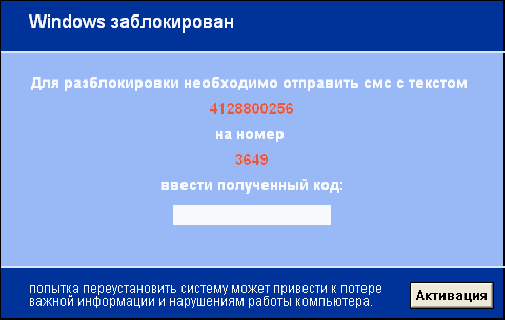 Windows bloccato invia SMS. Winlocker.[/caption]
WinLocker è progettato per persone che non sono molto esperte di computer e semplicemente non possono fare nulla contro questo virus. Cioè, se sei esperto di computer, questo virus non rappresenta una minaccia per te. Se non capisci molto di computer, ora ti diremo i passaggi di base che dovresti seguire per rimuovere WinLocker.
WinLocker di solito blocca il Task Manager, e se non lo fa, puoi facilmente rimuovere questo virus. Per verificare se Winlocker ha bloccato o meno il Task Manager, premi la combinazione di tasti CTRL+ALT+CANC e prova a premere questi tasti in diverse combinazioni. Se appare un errore come "Task Manager bloccato", allora WinLocker è riuscito a bloccarlo.
Se invece il Task Manager appare, vai alla scheda "Processi" e rimuovi questo locker dai processi. Ancora meglio, prima trova la posizione di questo locker tramite il Task Manager, poi terminalo in modo da poterlo semplicemente eliminare in seguito. Inoltre, ti consigliamo di pulire l'avvio successivamente in modo che WinLocker non si avvii di nuovo.
Sbloccare Windows - se il Task Manager è bloccato!
Se WinLocker ha bloccato il Task Manager, dovrai mettere un po' di impegno per rimuoverlo. Riavvia il computer e durante l'avvio, vai al menu di selezione del metodo di avvio e scegli la modalità "Modalità provvisoria". In questa modalità, Windows si caricherà con driver e processi di base, senza toccare l'avvio. Ora pulisci semplicemente l'avvio ed elimina WinLocker se conosci la sua posizione.
Riavvia il computer e il gioco è fatto, WinLocker non dovrebbe più disturbarti.
Se questo non aiuta, puoi reinstallare Windows ed evitare di cadere in tali virus in futuro. Inoltre, ti consigliamo di aggiornare sempre il tuo antivirus, preferibilmente ogni giorno. L'antivirus blocca automaticamente tali programmi e impedisce di eseguirli.
Potresti essere interessato a programmi per la configurazione del PC:
- Quale antivirus è il migliore per Windows 8
- Scarica Comodo Internet Security gratuitamente
- Scarica Avast Antivirus gratuitamente
- Scarica Kaspersky Antivirus gratuitamente
- Scarica Avira Free Antivirus gratuitamente
- Scarica AVG AntiVirus
- Scarica Comodo Antivirus
Buona fortuna!






