De Firefox-startpagina instellen

De Firefox-startpagina instellen

4.0 (7 beoordelingen) Beweeg de muis en klik op een ster om te beoordelen
Views
17 645
Beoordeling
4.0 / 5
Recensies
4

Het eerste wat we zien bij het starten van de FireFox-browser is de startpagina. Elke gebruiker heeft zijn eigen idee over wat er op de welkomstpagina moet staan. Iedereen past zijn startpagina aan zoals hij wil. Je kunt bijvoorbeeld de standaard FireFox browser startpagina-instellingen gebruiken.

Ook kun je je eigen versie instellen. Je kunt speciale add-ons installeren die je welkomstpagina aanzienlijk verbeteren.
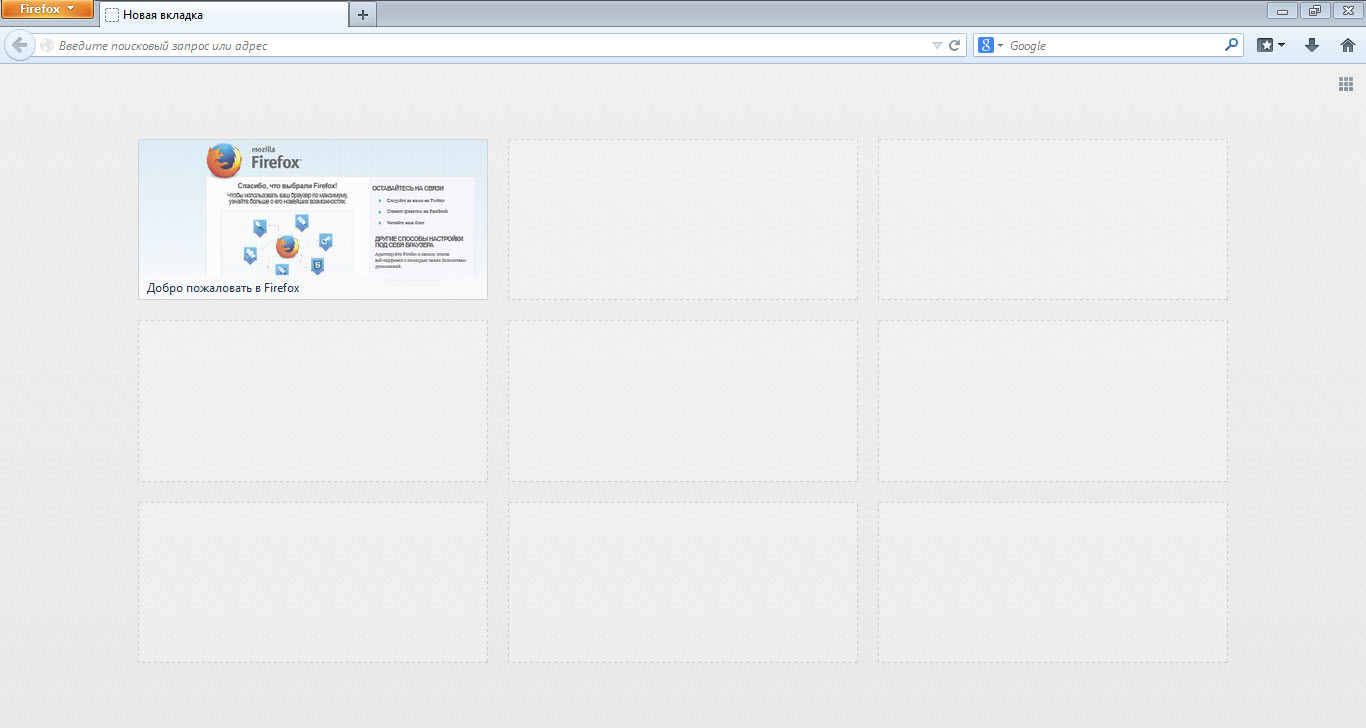
FireFox startpagina instellen

Laten we het dus hebben over hoe je de FireFox-startpagina instelt en wat je daarvoor moet doen.

Standaardmethoden voor het instellen van de FireFox-startpagina

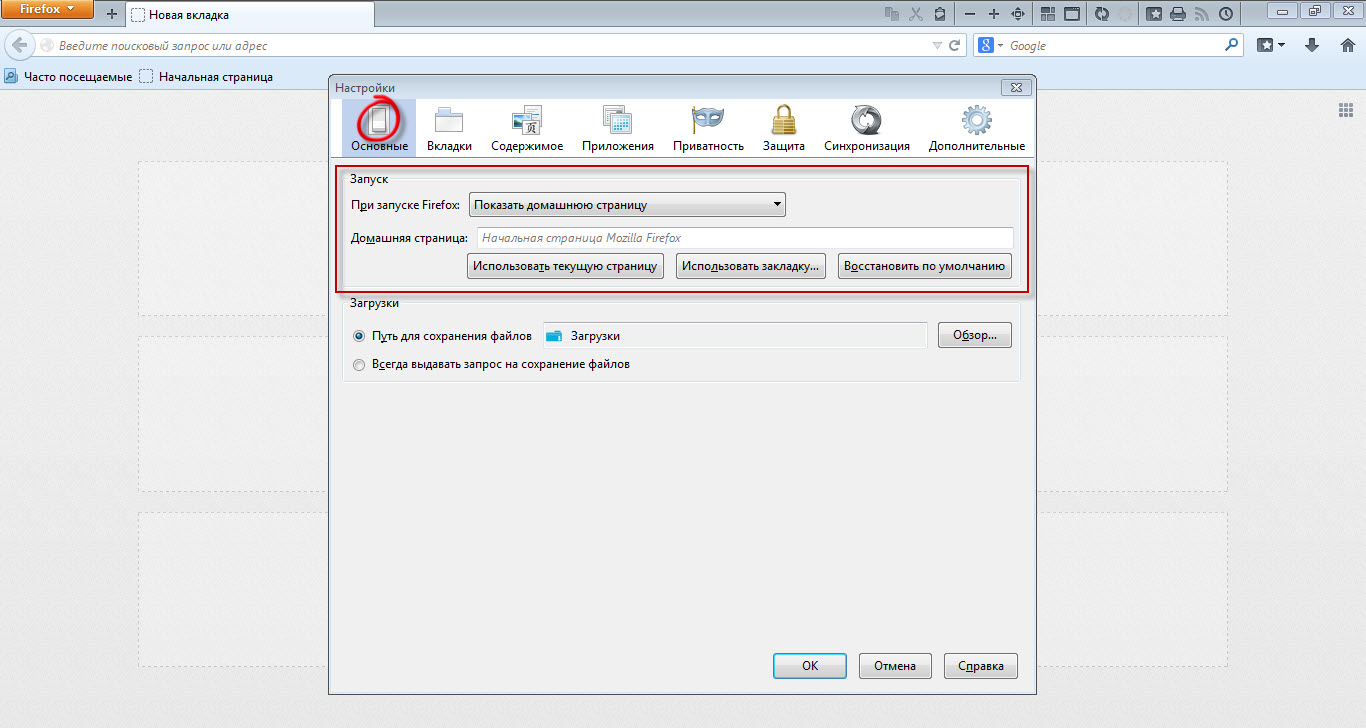
Om de FireFox-startpagina in te stellen met standaardtools, moet je naar het instellingenpaneel gaan. Klik op de knop FireFox startpagina instellen waarna een contextmenu wordt geopend, waarin je "Instellingen" moet selecteren.
FireFox startpagina instellen

Ga nu naar het tabblad "Algemeen" in de instellingen. Hier, in de sectie "Opstarten", kun je de FireFox-startpagina instellen.

Namelijk, je kunt de startpagina, een lege pagina of de tabs en pagina's weergeven die de vorige keer open waren. Als startpagina kun je elke aangepaste pagina, de huidige pagina of een bladwijzer instellen. Om de startpagina-instellingen te herstellen naar de oorspronkelijke, klik je op de knop "Standaard herstellen".

Aangepaste startpagina instellen

Ook kun je een bestand van je lokale computer instellen als de FireFox-startpagina, en dat is best origineel.

Bijvoorbeeld zoiets.
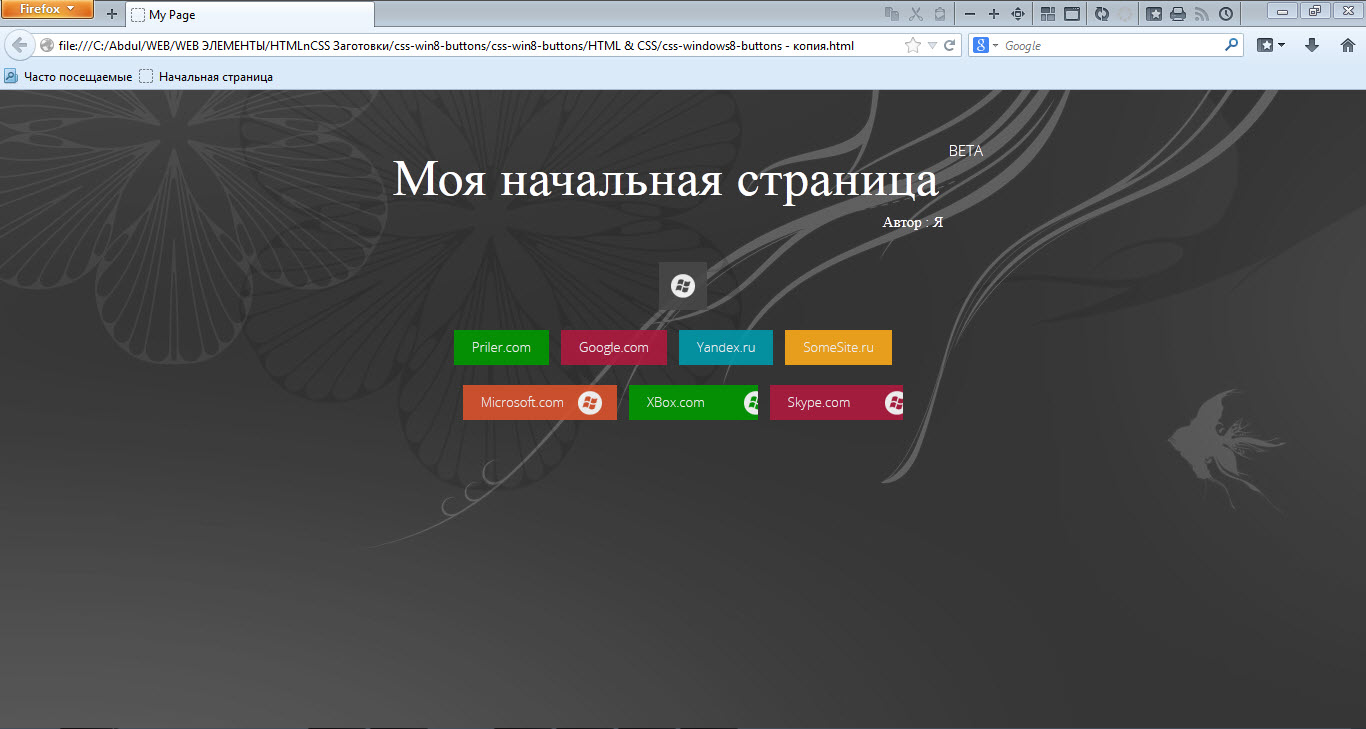
FireFox startpagina instellen Het blijkt een aangepaste versie van de startpagina te zijn :)

Om zo'n pagina te maken, moet je een .html-bestand op je lokale computer maken en het vervolgens vullen met je code. Het ontwerp kan worden gegenereerd met online WYSIWYG-editors. Plak daarna de resulterende HTML-, CSS- en JS-codes in dit bestand.

  • Open het nu in de browser en je krijgt een link zoals file:///C:/My_Page.html
  • Open vervolgens het instellingenvenster van FireFox en selecteer op het tabblad Algemeen de startpagina-optie - startpagina.
  • Plak daarna de eerder verkregen string file:///C:/My_Page.html in het adresveld van de startpagina en sla de instellingen op.

Dat is het, nu wordt elke keer dat je de FireFox-browser start, je eigen pagina geopend :)

Het blijkt heel origineel en mooi.

Add-ons

Naast de genoemde methoden kun je speciale add-ons gebruiken die zijn ontworpen om het uiterlijk van de startpagina te wijzigen. In Google Chrome is er bijvoorbeeld een prachtige extensie FVD Speed Dials, en de analogen ervan bestaan voor FireFox. Dankzij dergelijke extensies kun je een uitstekende en zeer mooie startpagina krijgen.

Conclusie

Dat is alles, met een beetje moeite kun je een exclusieve startpagina krijgen.

Succes!

Specificaties

Views17 645

Recensies

4 reviews

  • Лариса 19.12.2018

    Меня очень бесит, что команда FireFox, просто издевается над пользователями этого браузера ! До 54 версии было дополнение Speed dial, которое отлично работало со всеми сайтами и настройками. Легко было пользоваться и настраивать на свои предпочтения. А теперь... одни проблемы ! Понимаю, что вы конкретно помочь не сможете вернуть Speed dial от Джозефа дель Рио, но... я просто плачу.

  • Denis 05.08.2014

    как добавить новые значки в панель управления MF 3.6.28 - почта, погода, др.информ

  • admin 05.05.2014

    Инструменты => Настройки => Основные

  • Фыва 05.05.2014

    А вот как заменить оригинальную страницу firefox на собственную?

Site.articles.relatedCategory

Toon meer

Soms brengt de gratis FireFox-browser een zogenaamde "beveiligde verbinding" tot stand met een website, wat betekent dat FireFox de verbinding versleutelt en ook het certificaat van de bezochte website controleert. Dergelijke maatregelen zijn nodig om de gebruiker te beschermen tegen allerlei frauduleuze praktijken, virussen, enz. Deze maatregelen zijn echter soms overbodig en voorkomen simpelweg dat de gebruiker websites kan bezoeken. In dat geval kunt u dergelijke controles uitschakelen. Als u bij het bezoeken van sites te vaak het bericht "This is co" ziet,

20 679
Lezen
De FireFox-werkbalk aanpassen

De FireFox-werkbalk aanpassen

FireFox Instellingen
3.6

De FireFox-werkbalk biedt eenvoudige en snelle toegang tot allerlei typische browserfuncties. Het is een zeer handige balk, waarmee de gebruiker gemakkelijk een bepaalde functie van de FireFox-browser kan openen. Vandaag gaan we het hebben over hoe je deze werkbalk in FireFox kunt instellen. Hoe werkbalken in de FireFox-browser tonen of verbergen. De overgrote meerderheid van werkbalken in FireFox kan worden verborgen of getoond. Wat wordt er weergegeven en wat niet.

9 195
Lezen
Firefox kan de server niet vinden

Firefox kan de server niet vinden

FireFox Instellingen
2.8

Soms gebeurt het dat Firefox, bij het openen van een bepaalde site, reageert met een melding dat de server niet gevonden kan worden. Er zijn nogal wat redenen voor deze fout, variërend van triviaal tot virussen. Allereerst, wanneer een dergelijke fout optreedt, moet u controleren of de gevraagde bron überhaupt bestaat. Controleer ook of de internetverbinding actief is. Soms gebeurt het dat er helemaal geen website opent; in dat geval raden we u aan het Hosts-bestand te controleren. Misschien is een virus aan het werk,

7 726
Lezen
Sneltoetsen configureren in FireFox

Sneltoetsen configureren in FireFox

FireFox Instellingen
2.6

Standaard biedt de FireFox browser niet de mogelijkheid om sneltoetsen te configureren. Dit kan echter worden gedaan door speciale add-ons te installeren. Specifiek is er een add-on genaamd FireFox KeyConfig waarmee je sneltoetsen kunt configureren. Deze extensie is overigens beschikbaar voor zowel Mozilla Firefox als Mozilla Thunderbird. Je kunt de standaard sneltoetsen bekijken op http://support.mozilla.com/ru/kb/Keyboard+shortcuts. Extensie voor sneltoetsen in de Mozilla FireFox browser. Download extensie.

6 648
Lezen

Site.articles.relatedPopular

Toon meer

Door lid te worden van het Friend Around sociale netwerk, krijg je de kans op nieuwe kennissen en vind je veel vrienden! Elke deelnemende gebruiker in het sociale netwerk heeft veel vrienden en vriendinnen, gewoon nieuwe kennissen in dit netwerk! Dankzij de bescheiden toepassing kun je vaak communiceren met vrienden over gemeenschappelijke onderwerpen! Gebruikmakend van de functies van dit sociale netwerk, kun je je zielsverwant vinden, en andere gebruikers kunnen hierbij helpen! [toc] Op de website kun je snel het programma downloaden en een gebruiker van het Friend Around programma worden

368 990
Lezen

De standaard welkomstpagina van de Google Chrome browser ziet er misschien leeg en onduidelijk uit. Nu gaan we uitzoeken wat een welkomstpagina is en waar het voor dient. [toc] Wanneer u de browser start, is het eerste wat u ziet de startpagina! Deze wordt ook wel de snelle toegangspagina of de welkomstpagina genoemd. Welkomstpagina - wat is het? Eigenlijk zijn dit iets verschillende concepten, vooral als het gaat om de standaard welkomstpagina van de Google Chrome browser. Dus, nu weten we wat

151 556
Lezen

Hoe download je een Windows 7 ISO-image van de Microsoft-website? Tegenwoordig is het mogelijk, je hoeft niet langer naar het besturingssysteem op internet te zoeken met het risico je eigen computer met een virus te infecteren. Er zijn veel verschillende builds van dit besturingssysteem op het web. Het is het beste om de originele Windows 7 ISO-image te downloaden, omdat deze als de beste wordt beschouwd. Je hoeft het niet te downloaden van torrent-trackers, het is beschikbaar op de Microsoft-website. Er zijn echter bepaalde nuances. Op de link https://www.microsoft.com/ru-ru/

107 053
Lezen

Sociale netwerken - ze worden gebruikt door absoluut iedereen die internet gebruikt, net zoals de telefoon ooit ongelooflijke populariteit kreeg - tegenwoordig genieten sociale netwerken van ongelooflijke universele populariteit. [toc] Misschien heeft in de nabije toekomst elke bewoner van de aarde zijn eigen account in het ene of andere sociale netwerk. In de regel is het onmogelijk of vrij moeilijk om een account in sociale netwerken te verwijderen; het blijft nog steeds in het systeem, wat je ook doet. Het sociale netwerk Friend Around is hierop geen uitzondering - waarin

103 258
Lezen




