
De Firefox-werkbalk biedt eenvoudige en snelle toegang tot allerlei typische browserfuncties. Dit is een zeer handig paneel, waardoor de gebruiker gemakkelijk toegang heeft tot de ene of de andere functie van de Firefox-browser. Vandaag gaan we het hebben over hoe je deze werkbalk in Firefox kunt aanpassen.
Werkbalken in Firefox weergeven of verbergen
De overgrote meerderheid van de werkbalken in Firefox kunnen worden verborgen of weergegeven. Wat wordt weergegeven en wat niet, is aan jou. Om een gewenste werkbalk te verbergen of weer te geven, klik je met de rechtermuisknop op de tabbalk. Klik in het verschijnende contextmenu op de gewenste werkbalk, waarna deze verschijnt of verdwijnt.
Er zijn in totaal 5 werkbalken, namelijk:
- Menubalk - De standaard Firefox-browserbalk met standaardfuncties zoals Bestand, Bewerken, Help, enz. Standaard is deze balk verborgen in Windows 7 en Windows Vista, evenals in Windows 8. Om deze tijdelijk weer te geven als hij verborgen is, druk op Alt.
- Tabbladbalk - Een standaardbalk die helemaal niet kan worden verborgen; al je tabbladen bevinden zich hier.
- Navigatiewerkbalk - Deze werkbalk bevat navigatiehulpmiddelen, namelijk Start, Terug, Vooruit, Adresbalk, enz. Deze werkbalk kan indien gewenst worden verborgen, maar is standaard ingeschakeld.
- Bladwijzerwerkbalk - Een standaard verborgen balk die al je bladwijzers opslaat.
- Add-ons-balk - Bevindt zich onderaan de browser, een standaard verborgen balk die je geïnstalleerde en actieve extensies opslaat. Deze balk biedt toegang tot actieve extensies.
Werkbalken aanpassen
Alle werkbalken zijn aanpasbaar, en om ze aan te passen, moet je het venster voor het aanpassen van werkbalken openen. Klik hiervoor met de rechtermuisknop op de tabbalk. Selecteer in het verschijnende contextmenu "Aanpassen", waarna het venster voor het aanpassen van werkbalken wordt geopend.
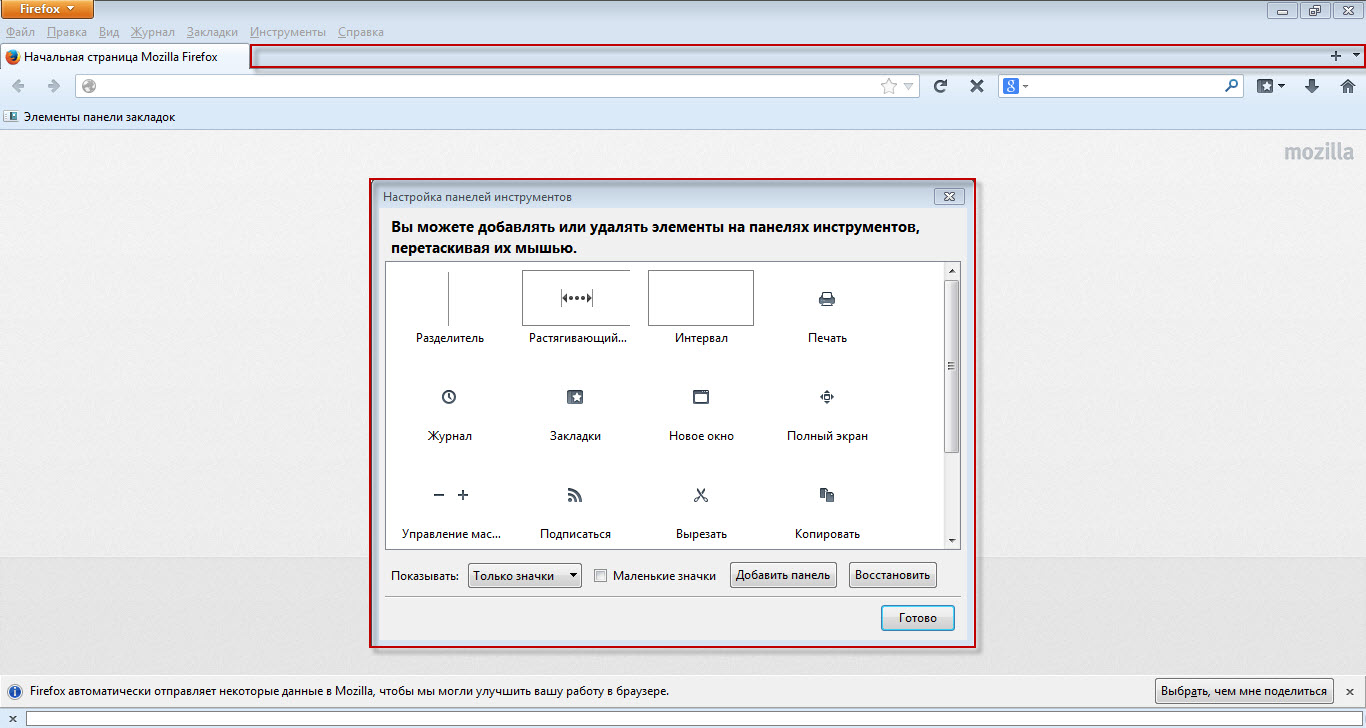 Door pictogrammen te slepen, kun je ze plaatsen waar en hoe je wilt. Het is heel eenvoudig. Selecteer in de lijst met pictogrammen degene die je nodig hebt en sleep deze naar de gewenste werkbalk. Ook kun je groepen pictogrammen scheiden met behulp van een speciaal pictogram - een scheidingsteken.
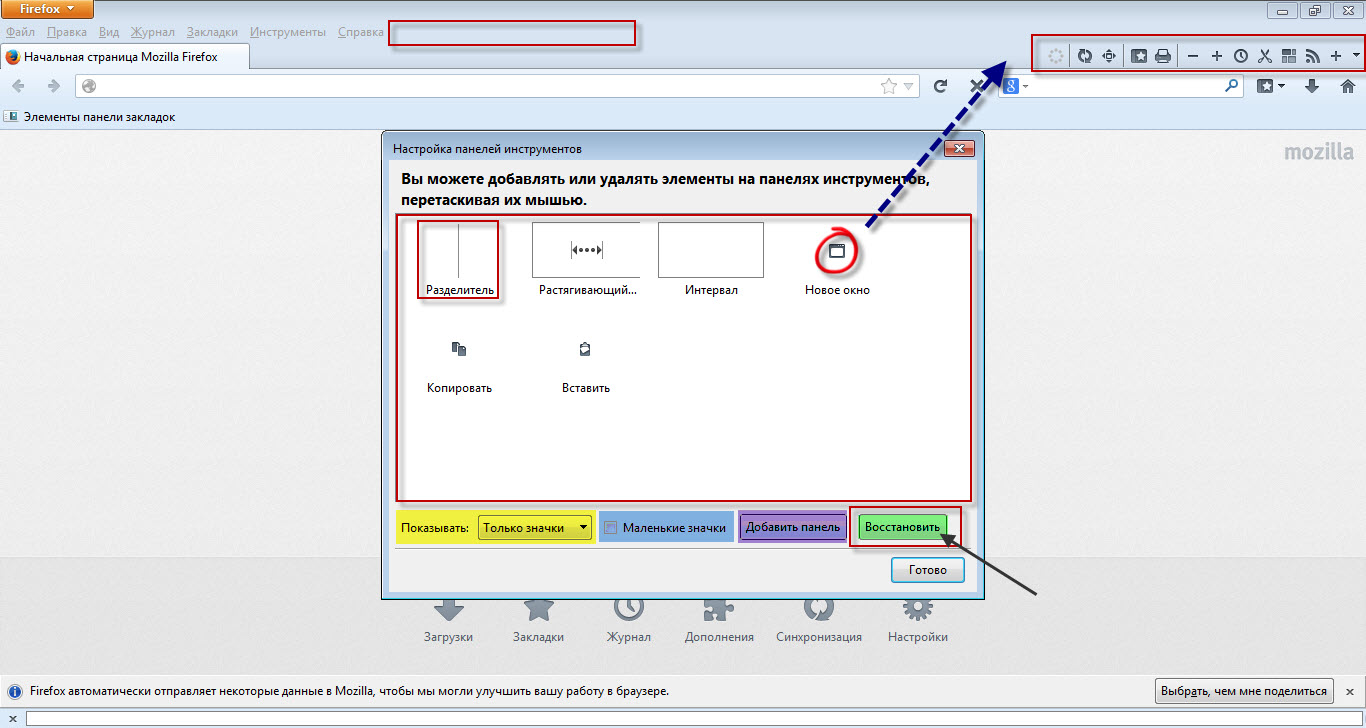 Ook kun je het weergavetype van alle pictogrammen aanpassen. Je kunt namelijk alleen pictogrammen, alleen tekst of pictogrammen met tekst weergeven. Daarnaast kun je pictogrammen klein maken. Vink hiervoor eenvoudig het selectievakje "Kleine pictogrammen" aan.
Firefox stelt je in staat om je eigen werkbalken te maken, ze een eigen naam te geven en er vervolgens pictogrammen op te plaatsen. Wees niet bang om te experimenteren, doe wat je wilt, want om op elk moment de oorspronkelijke lay-out van pictogrammen en werkbalken te herstellen, klik je gewoon op de knop "Standaardwaarden herstellen".
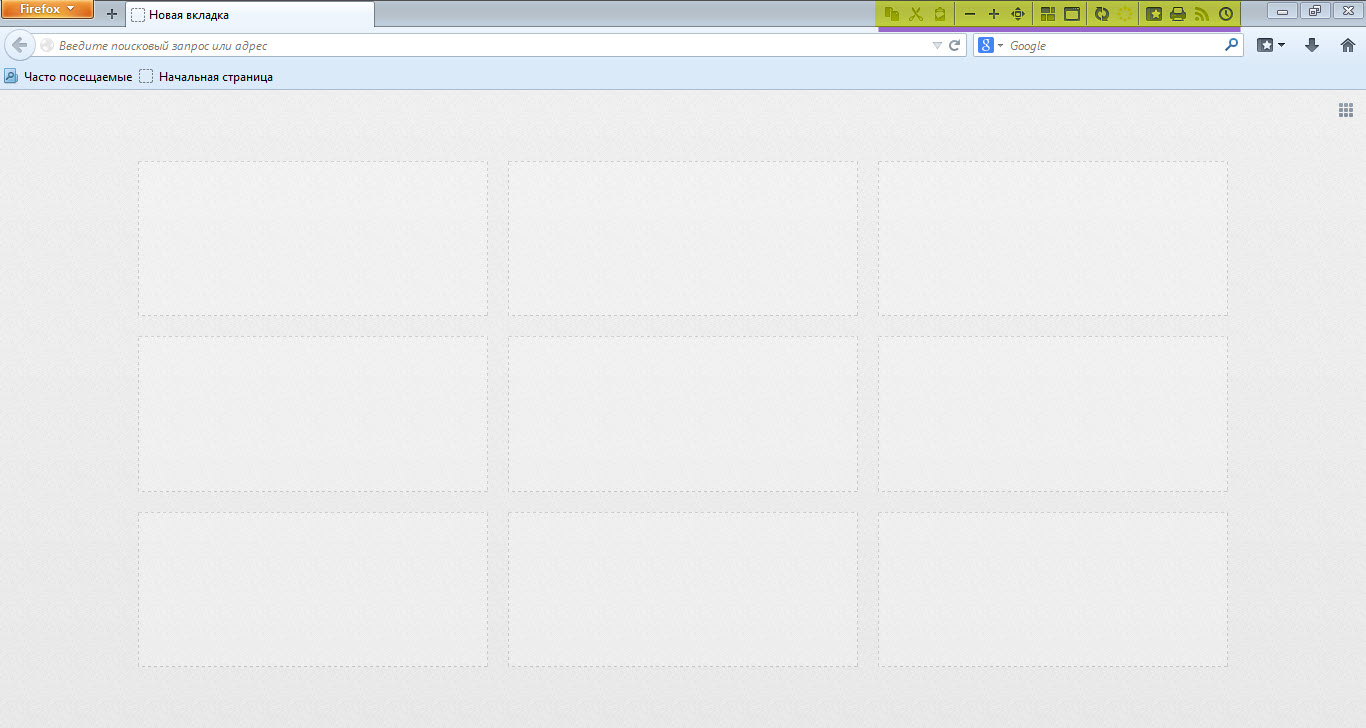
Firefox biedt uitgebreide mogelijkheden op het gebied van het aanpassen van pictogrammen en werkbalken en dat is geweldig.
Veel succes!





