Hoe een harde schijf in twee partities te partitioneren
Artikel PC-installatie

Hoe een harde schijf in twee partities te partitioneren

4.0 (3 beoordelingen) Beweeg de muis en klik op een ster om te beoordelen
Views
1 959
Beoordeling
4.0 / 5

In dit artikel vertellen we je hoe je een harde schijf in twee partities kunt splitsen in het besturingssysteem Windows 7. Windows 7 heeft een handige tool genaamd 'Schijfbeheer' waarmee je een HDD direct kunt partitioneren terwijl de computer draait.

Waarom is partitioneren van een HDD noodzakelijk?

Om bestanden te beschermen tegen verlies. Het komt namelijk voor dat bij een virusinfectie het besturingssysteem beschadigd raakt, wat er vaak toe leidt dat het niet meer laadt.

Tijdens een herinstallatie van Windows wordt alleen de systeempartitie geformatteerd, meestal de partitie met de letter 'C', terwijl andere partities niet worden geformatteerd.

Hierdoor kun je belangrijke bestanden veilig en intact houden, zelfs als de computer met virussen is geïnfecteerd.

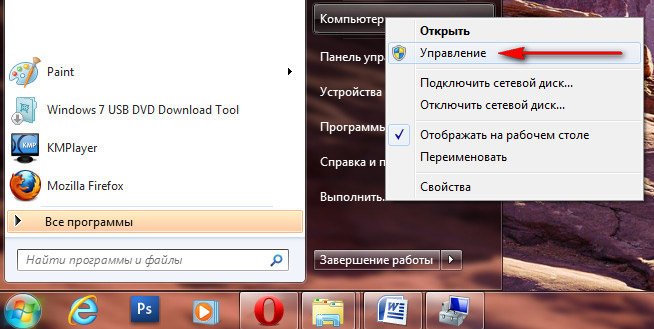
1) Start 'Computerbeheer'. Klik hiervoor op het menu 'Start', klik vervolgens met de rechtermuisknop op 'Computer' en selecteer 'Beheren' in het contextmenu.
kak-razdelit-zhestkiy-disk-na-dva-razdela-1

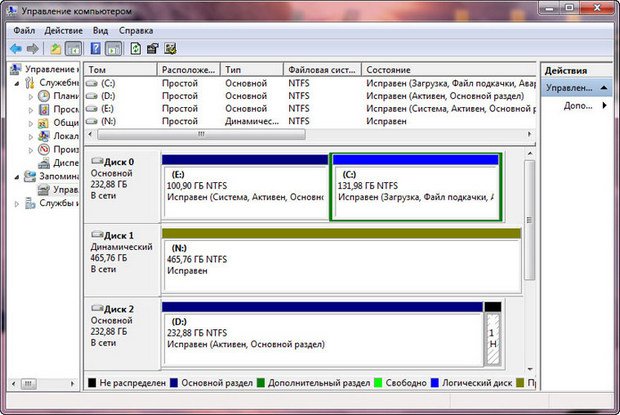
2) Selecteer 'Schijfbeheer' in het linkermenu van het geopende venster.
kak-razdelit-zhestkiy-disk-na-dva-razdela-2

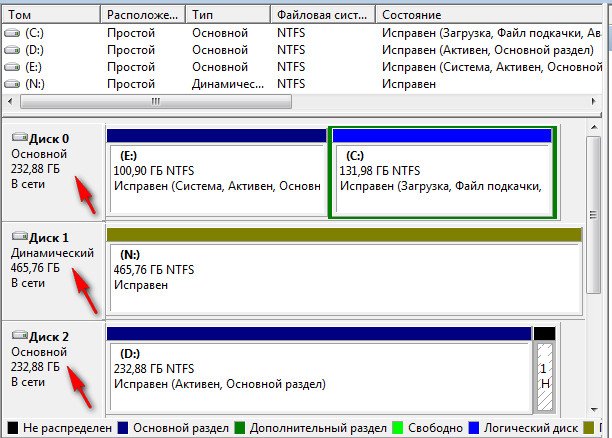
3) In dit gedeelte zie je alle harde schijven die in het systeem zijn geïnstalleerd. In dit geval zijn er 3 HDD's op de computer aangesloten. We gaan werken met HDD #2, de derde HDD – de grootte is 282 GB.
kak-razdelit-zhestkiy-disk-na-dva-razdela-3

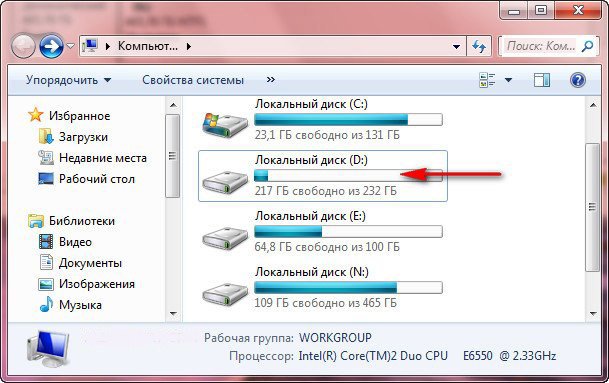
4) De HDD die we gaan partitioneren is niet leeg; er staan bestanden op. Als je alles correct doet, verdwijnen de bestanden niet en werkt alles prima.
kak-razdelit-zhestkiy-disk-na-dva-razdela-4

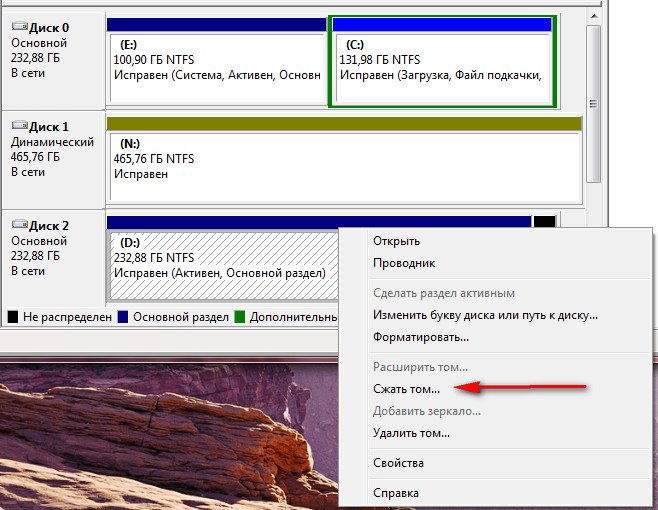
5) Beweeg de muis over de HDD die je wilt partitioneren, klik met de rechtermuisknop en selecteer 'Volume verkleinen'.
kak-razdelit-zhestkiy-disk-na-dva-razdela-5

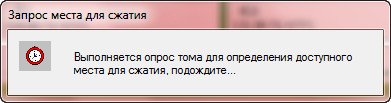
6) Wacht 5–15 minuten terwijl Windows de ruimte op de schijf bepaalt die kan worden verkleind.
kak-razdelit-zhestkiy-disk-na-dva-razdela-6

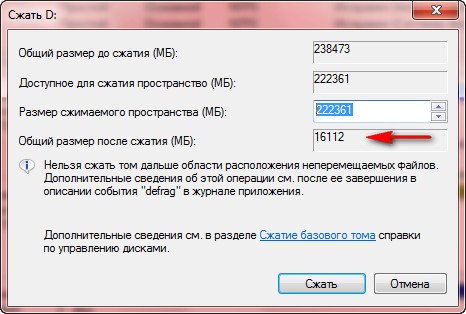
7) In het veld 'Grootte van de verkleiningsruimte' verschijnt een getal – de maximale hoeveelheid ruimte die beschikbaar is om te verkleinen. En in het veld 'Totale grootte na verkleinen' wordt de schijfgrootte na partitioneren weergegeven.
kak-razdelit-zhestkiy-disk-na-dva-razdela-7

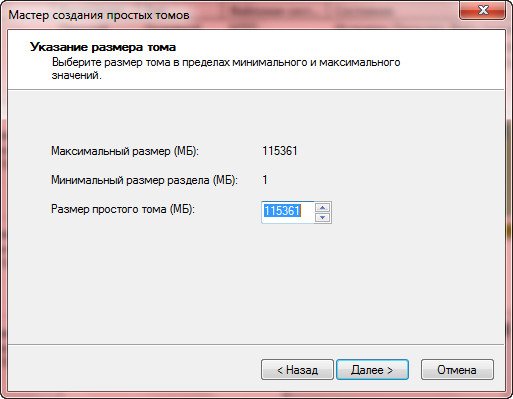
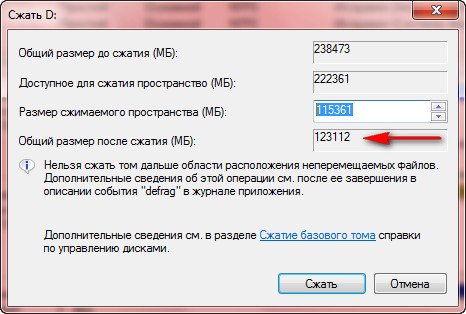
In ons voorbeeld is de grootte na verkleinen echter ~15 GB, wat erg klein is. Laten we de grootte vergroten tot ~120 GB, wat voldoende is.
kak-razdelit-zhestkiy-disk-na-dva-razdela8

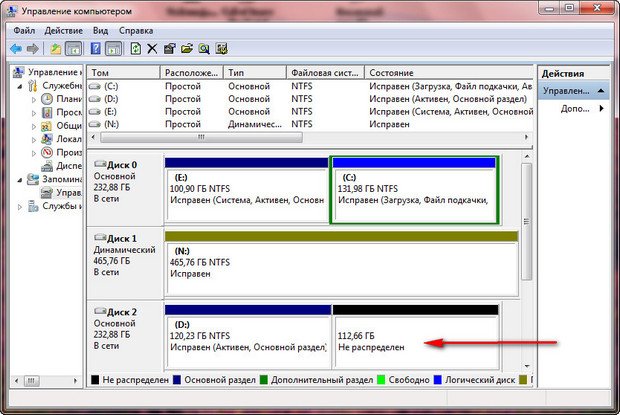
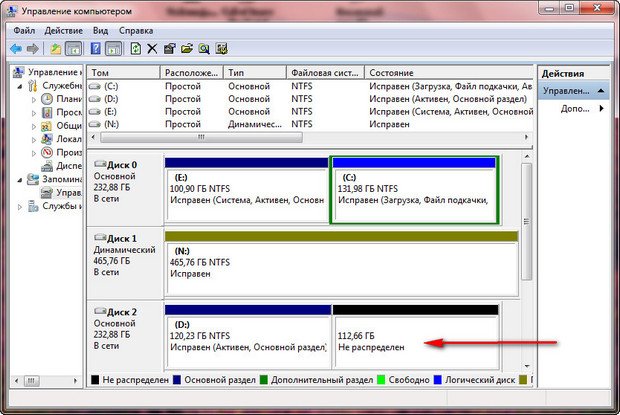
8) Klik op de knop 'Verkleinen', waarna er geen downloads verschijnen. Binnen ongeveer 5–10 minuten verschijnt er niet-toegewezen ruimte op de HDD. Sluit het venster 'Schijfbeheer' niet tijdens dit proces.
kak-razdelit-zhestkiy-disk-na-dva-razdela-10

10) Beweeg de muis over het niet-toegewezen gedeelte van de HDD en klik met de rechtermuisknop, selecteer vervolgens 'Nieuw eenvoudig volume'.
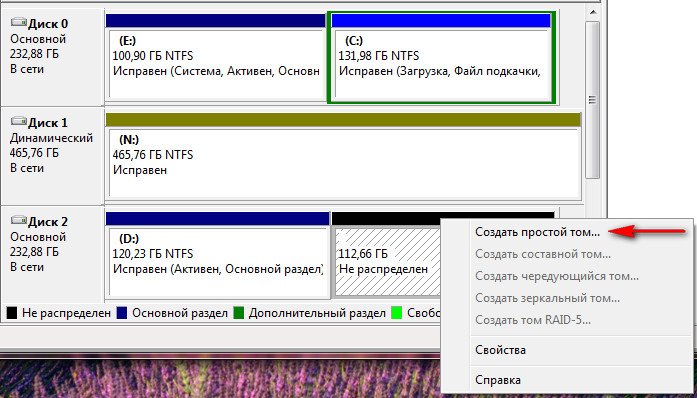
kak-razdelit-zhestkiy-disk-na-dva-razdela-11

11) De wizard Nieuw eenvoudig volume verschijnt, klik op de knop 'Volgende'.
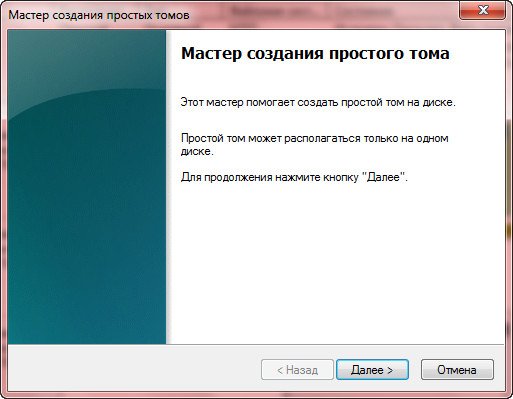
kak-razdelit-zhestkiy-disk-na-dva-razdela-12

12) Klik op de knop 'Volgende'.

kak-razdelit-zhestkiy-disk-na-dva-razdela-13

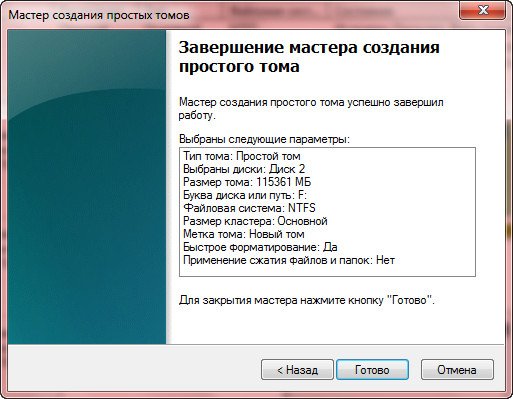
13) Ken een willekeurige letter toe aan de toekomstige schijf en klik op de knop 'Volgende'.
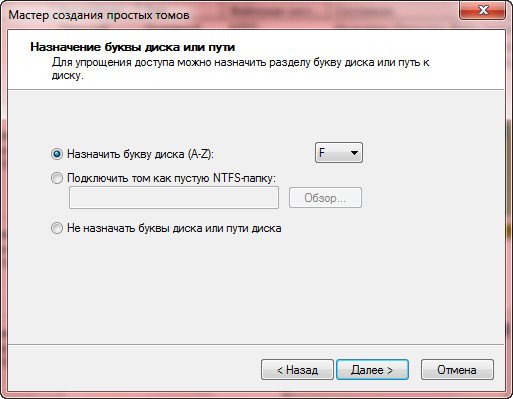
kak-razdelit-zhestkiy-disk-na-dva-razdela-14

14) Geef het NTFS-bestandssysteem op en klik op 'Volgende'.
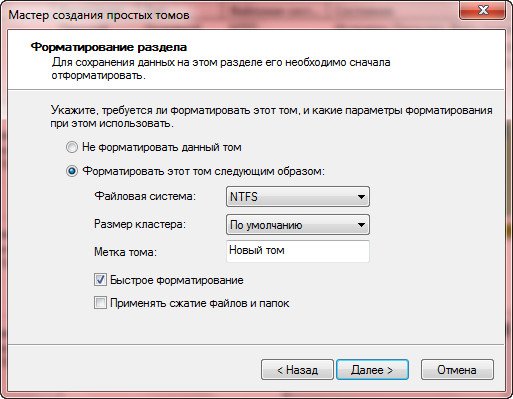
kak-razdelit-zhestkiy-disk-na-dva-razdela-15

15) Klik op de knop 'Voltooien'.

kak-razdelit-zhestkiy-disk-na-dva-razdela-16

Dat is alles, nu zie je de nieuwe partitie op de HDD in 'Schijfbeheer', die we zojuist hebben gepartitioneerd.
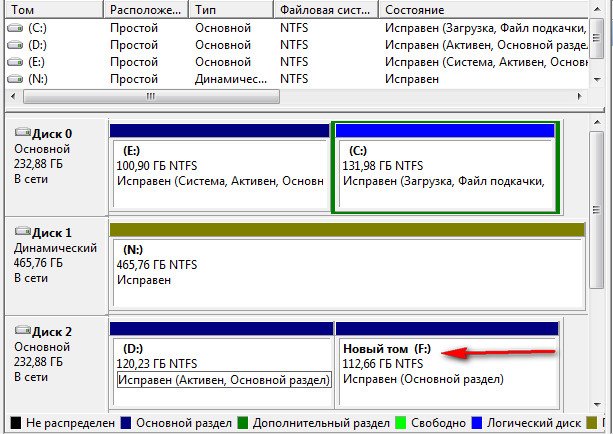
kak-razdelit-zhestkiy-disk-na-dva-razdela-17

Ook is de nieuwe partitie al beschikbaar voor gebruik vanuit Verkenner.
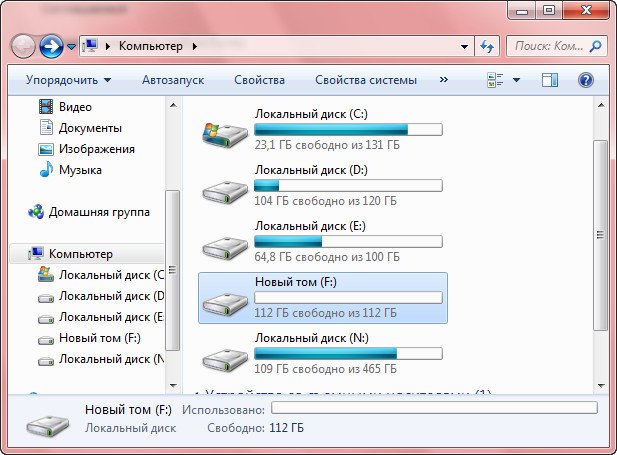
kak-razdelit-zhestkiy-disk-na-dva-razdela-18

Mogelijk ben je ook geïnteresseerd in programma's op de site:

Specificaties

Views1 959

Site.articles.relatedCategory

Toon meer
Waarom verdwijnt het internet?

Waarom verdwijnt het internet?

PC-installatie
4.3

Het is niet ongebruikelijk dat het internet af en toe verdwijnt, of zelfs helemaal verdwijnt. Meestal bellen mensen meteen technische specialisten of nemen ze contact op met de klantenservice van hun internetprovider. Het probleem zit echter vaak in een klein detail dat je gemakkelijk zelf kunt oplossen! Allereerst: je moet de oorzaak van het probleem achterhalen. Verdwijnt je internet elk half uur of elk uur? Misschien maakt het internet verbinding en geeft Windows aan dat alles in orde is, maar

76 846
Lezen
Videokaart raakt oververhit

Videokaart raakt oververhit

PC-installatie
3.7

Als je videokaart oververhit raakt, moet je niet wachten, want als je er lange tijd niets aan doet, zal de videokaart op zijn best doorbranden en in het ergste geval met een blauwe vlam vlam vatten, waardoor de hele computer beschadigd raakt. Oververhitting is erg gevaarlijk, onthoud dat! Waarom raakt je videokaart eigenlijk oververhit? Meestal ligt het probleem bij een zwakke koeler die de belasting simpelweg niet aankan. In dat geval moet je deze gewoon vervangen, of nog beter, installeer

26 757
Lezen
Windows ziet de printer niet

Windows ziet de printer niet

PC-installatie
3.3

Als Windows de printer niet ziet, ligt het probleem vrijwel altijd aan stuurprogrammaproblemen. Wij raden echter ook aan om de juistheid van de printerkabelverbindingen met de computer te controleren, evenals de functionaliteit van de printer zelf. Als de verbindingen tot stand zijn gebracht en de printer werkt, moet u het printerstuurprogramma in het Windows-besturingssysteem installeren/opnieuw installeren. Deze procedure is vrij eenvoudig en kost niet veel tijd en moeite. 1) Start "Apparaatbeheer", hiervoor opent u "Configuratiescherm"

25 758
Lezen
Windows XP laadt niet

Windows XP laadt niet

PC-installatie
4.7

Het is niet ongebruikelijk dat gebruikers ervaren dat het besturingssysteem Windows XP niet laadt. In de regel gebeurt dit zonder duidelijke reden, aangezien het besturingssysteem niet lang geleden normaal laadde, en toen ontstonden er plotseling problemen. Er kunnen veel redenen voor zijn, en er zijn een aantal meest voorkomende oorzaken waarom het besturingssysteem stopt met laden. Ook moet u letten op hoe precies het besturingssysteem niet laadt—of het helemaal niet laadt of stopt met laden na het Windows XP-logo met een voortgangsbalk.

11 384
Lezen

Site.articles.relatedPopular

Toon meer

Door lid te worden van het Friend Around sociale netwerk, krijg je de kans op nieuwe kennissen en vind je veel vrienden! Elke deelnemende gebruiker in het sociale netwerk heeft veel vrienden en vriendinnen, gewoon nieuwe kennissen in dit netwerk! Dankzij de bescheiden toepassing kun je vaak communiceren met vrienden over gemeenschappelijke onderwerpen! Gebruikmakend van de functies van dit sociale netwerk, kun je je zielsverwant vinden, en andere gebruikers kunnen hierbij helpen! [toc] Op de website kun je snel het programma downloaden en een gebruiker van het Friend Around programma worden

368 990
Lezen

De standaard welkomstpagina van de Google Chrome browser ziet er misschien leeg en onduidelijk uit. Nu gaan we uitzoeken wat een welkomstpagina is en waar het voor dient. [toc] Wanneer u de browser start, is het eerste wat u ziet de startpagina! Deze wordt ook wel de snelle toegangspagina of de welkomstpagina genoemd. Welkomstpagina - wat is het? Eigenlijk zijn dit iets verschillende concepten, vooral als het gaat om de standaard welkomstpagina van de Google Chrome browser. Dus, nu weten we wat

151 556
Lezen

Hoe download je een Windows 7 ISO-image van de Microsoft-website? Tegenwoordig is het mogelijk, je hoeft niet langer naar het besturingssysteem op internet te zoeken met het risico je eigen computer met een virus te infecteren. Er zijn veel verschillende builds van dit besturingssysteem op het web. Het is het beste om de originele Windows 7 ISO-image te downloaden, omdat deze als de beste wordt beschouwd. Je hoeft het niet te downloaden van torrent-trackers, het is beschikbaar op de Microsoft-website. Er zijn echter bepaalde nuances. Op de link https://www.microsoft.com/ru-ru/

107 053
Lezen

Sociale netwerken - ze worden gebruikt door absoluut iedereen die internet gebruikt, net zoals de telefoon ooit ongelooflijke populariteit kreeg - tegenwoordig genieten sociale netwerken van ongelooflijke universele populariteit. [toc] Misschien heeft in de nabije toekomst elke bewoner van de aarde zijn eigen account in het ene of andere sociale netwerk. In de regel is het onmogelijk of vrij moeilijk om een account in sociale netwerken te verwijderen; het blijft nog steeds in het systeem, wat je ook doet. Het sociale netwerk Friend Around is hierop geen uitzondering - waarin

103 258
Lezen