
Een harde schijf hernoemen kan zo vaak als je wilt, omdat de werkelijke naam waarmee programma's in het systeem het identificeren de letter is. Stationsletters zijn hoofdletters van het Latijnse alfabet die dienen als de werkelijke naam van een lokale schijf. Stationsletters zijn ook van toepassing op virtuele lokale schijven.
Daarnaast hebben apparaten die op de computer zijn aangesloten, zoals een geheugenkaart, dvd/cd-station, externe harde schijf, enz., ook stationsletters. Meestal heeft het systeem altijd een hoofd lokale schijf met de letter "C", waarop meestal Windows en andere systeembestanden zijn opgeslagen. Hier is bijvoorbeeld een screenshot van hoe de lijst met apparaten in Windows Verkenner er meestal uitziet.
[caption id="attachment_1468" align="aligncenter" width="600"]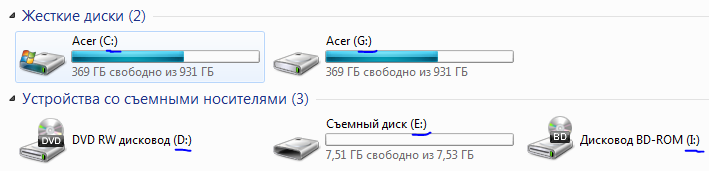 Hoe een lokale schijf hernoemen[/caption]
Hier zie je de lokale schijf "C", evenals de lokale schijf "G". In dit geval is de lokale schijf "G" een virtuele kopie van de lokale schijf "C", of preciezer, een kopie van een map die zich op de lokale schijf "C" bevindt. Windows maakt het gemakkelijk om virtuele lokale schijven te maken, meestal gedaan voor het gemak.
Ook zie je in de screenshot een apparaat met de letter "D" - dit is een echte dvd-speler. Het apparaat met de letter "E" is een geheugenkaart, en het apparaat met de letter "I" is virtueel en stelt een virtuele dvd/cd-speler voor. Zulke virtuele stations worden meestal gemaakt door programma's die met schijfimage's werken.
Voorbeelden van zulke programma's zijn Alcohol 120%, Ultra ISO en andere.
Wat betreft de vraag hoe een lokale schijf te hernoemen, kan met vertrouwen worden gezegd dat er absoluut niets ingewikkelds aan is. Zoals al vermeld, is de naam van een lokale schijf slechts tekst en wordt deze zelden ergens gebruikt. Daarom kun je de naam van een lokale schijf wijzigen zonder je zorgen te maken dat er ergens iets niet meer werkt.
Een lokale schijf hernoemen
Een harde schijf wordt op de meest gewone manier hernoemd, net als een gewone Windows-map. Klik met de rechtermuisknop op de gewenste lokale schijf en selecteer de optie "Hernoemen", voer vervolgens de gewenste naam in en druk op de toets "Enter".
Klaar - Je hebt de lokale schijf succesvol hernoemd.
Opnemen en werken met schijven:
- Download alcohol 120% gratis in het Russisch
- Download DAEMON Tools gratis in het Russisch
- Download Nero Burning ROM gratis in het Russisch
Veel succes!






