Hoe een printer installeren zonder stuurprogramma-schijf
Artikel PC-installatie

Hoe een printer installeren zonder stuurprogramma-schijf

4.0 (3 beoordelingen) Beweeg de muis en klik op een ster om te beoordelen
Views
6 702
Beoordeling
4.0 / 5
Recensies
5

Als u geen printerstuurprogramma-cd hebt, moet u op internet naar het stuurprogramma zoeken. Dit kan heel eenvoudig, u moet alleen weten waar en hoe u moet zoeken. In dit artikel vertellen we u over hoe u een printerstuurprogramma installeert zonder stuurprogramma-cd, dat wil zeggen, hoe u een stuurprogramma op internet vindt.

Het Windows-besturingssysteem biedt de mogelijkheid om de zogenaamde "Apparaatcode" voor bijna elk apparaat in het systeem te achterhalen, zelfs als het niet is geïdentificeerd. Met een dergelijke code bij de hand kunt u eenvoudig het vereiste stuurprogramma vinden. Om de speciale code voor het gewenste apparaat te achterhalen, opent u "Apparaatbeheer".

Start het Configuratiescherm, typ vervolgens "Apparaatbeheer" in de zoekopdracht en selecteer het overeenkomstige item in de zoekresultaten.
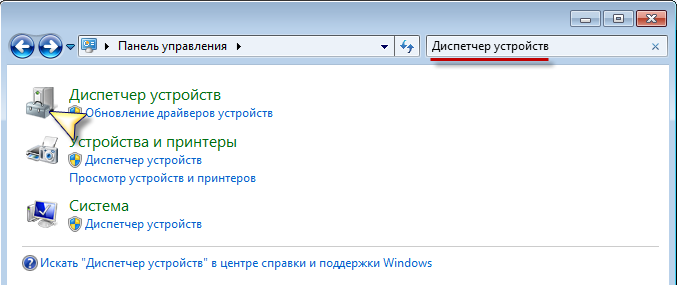
kak-ustanovit-printer-bez-diska-s-drayverami-photo-1

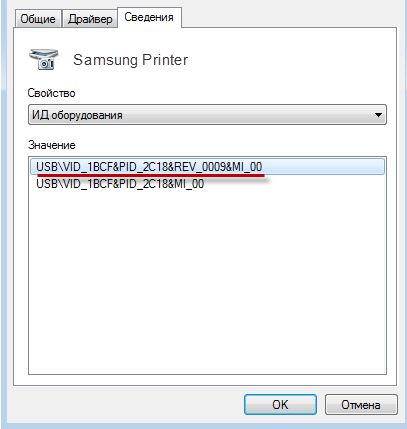
Daarna wordt "Apparaatbeheer" geopend. Open vervolgens de bijbehorende lijst en zoek uw printer erin. Open de printereigenschappen door met de rechtermuisknop op het printerpictogram te klikken en "Eigenschappen" te selecteren. Klik in het venster dat verschijnt op het tabblad "Details" en selecteer in de lijst "Eigenschap" de optie "Hardware-id's".

In Windows XP is de naam anders; daar wordt de code die we nodig hebben "Hardwarecode" genoemd.
kak-ustanovit-printer-bez-diska-s-drayverami-photo-2

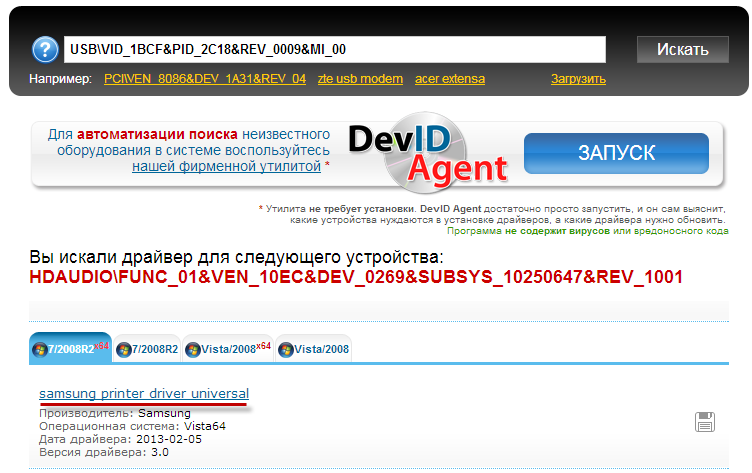
Kopieer deze code (als er meer dan één is, neem dan de eerste) door op de toetscombinatie Ctrl+C te drukken, of met de rechtermuisknop -> Kopiëren. Ga nu naar de website https://www.devid.info en voer de gekopieerde hardwarecode in het zoekveld in en klik op de knop "Zoeken".
kak-ustanovit-printer-bez-diska-s-drayverami-photo-3

Er verschijnt een lijst met zoekresultaten; selecteer de eerste uit de lijst. De downloadpagina van het stuurprogramma wordt geopend; klik op deze pagina op de knop die in de schermafbeelding wordt weergegeven (deze kan afwijken van wat in de schermafbeelding staat).

kak-ustanovit-printer-bez-diska-s-drayverami-photo-4

Nadat het downloaden is voltooid, voert u de installatie van het stuurprogramma uit. Start na de installatie uw computer opnieuw op en geniet van het gebruik van uw printer.

Mogelijk bent u ook geïnteresseerd in programma's op de site:

Veel succes!

Specificaties

Views6 702

Recensies

5 reviews

  • Ольга 26.07.2016

    Уже испробовала данный способ, оказалось все проще некуда. До этого и не знала, что можно найти нужные драйвера для принтера в интернете. Отличный выход из ситуации, если диск затерялся.

  • Серега 26.07.2016

    Это хороший способ, но в моем случае не срабатывает. Мне нужно, чтобы древний лазерник HP 1010 встал под win8.0. Сами НР официально сказали, что поддержки под 8-ю винду делать не будут. Что делать?

  • Марина 26.07.2016

    Решила навести порядок в столе. По ошибке выбросила конверт с диском для принтера. Обидно было до слез. Принтер печатает отлично, да еще система бесперебойной подачи чернил стоит. Думала, придется менять принтер. Но ваша статья по установки принтера, очень помогла. В ней все ясно расписано и показано. Не буду заморачиваться, чтобы найти другой похожий диск, да и возможно не найду.

  • Ксю 26.07.2016

    Мы потеряли диск от принтера при переезде и после переустановки виндоуз была проблема подключения принтера обратно. Ваш способ и инструкция помогли, нашли драйвера без особо труда.

  • Антон 25.07.2016

    Наверно описали самый простой способ , а мы на принтере сзади смотрели модель потом искали драйвера в интернете и устанавливали в ручную с последовательным подключением принтера, но как в статье не додумались. На будущее пригодится - спасибо.

Site.articles.relatedCategory

Toon meer
Waarom verdwijnt het internet?

Waarom verdwijnt het internet?

PC-installatie
4.3

Het is niet ongebruikelijk dat het internet af en toe verdwijnt, of zelfs helemaal verdwijnt. Meestal bellen mensen meteen technische specialisten of nemen ze contact op met de klantenservice van hun internetprovider. Het probleem zit echter vaak in een klein detail dat je gemakkelijk zelf kunt oplossen! Allereerst: je moet de oorzaak van het probleem achterhalen. Verdwijnt je internet elk half uur of elk uur? Misschien maakt het internet verbinding en geeft Windows aan dat alles in orde is, maar

76 846
Lezen
Videokaart raakt oververhit

Videokaart raakt oververhit

PC-installatie
3.7

Als je videokaart oververhit raakt, moet je niet wachten, want als je er lange tijd niets aan doet, zal de videokaart op zijn best doorbranden en in het ergste geval met een blauwe vlam vlam vatten, waardoor de hele computer beschadigd raakt. Oververhitting is erg gevaarlijk, onthoud dat! Waarom raakt je videokaart eigenlijk oververhit? Meestal ligt het probleem bij een zwakke koeler die de belasting simpelweg niet aankan. In dat geval moet je deze gewoon vervangen, of nog beter, installeer

26 757
Lezen
Windows ziet de printer niet

Windows ziet de printer niet

PC-installatie
3.3

Als Windows de printer niet ziet, ligt het probleem vrijwel altijd aan stuurprogrammaproblemen. Wij raden echter ook aan om de juistheid van de printerkabelverbindingen met de computer te controleren, evenals de functionaliteit van de printer zelf. Als de verbindingen tot stand zijn gebracht en de printer werkt, moet u het printerstuurprogramma in het Windows-besturingssysteem installeren/opnieuw installeren. Deze procedure is vrij eenvoudig en kost niet veel tijd en moeite. 1) Start "Apparaatbeheer", hiervoor opent u "Configuratiescherm"

25 758
Lezen
Windows XP laadt niet

Windows XP laadt niet

PC-installatie
4.7

Het is niet ongebruikelijk dat gebruikers ervaren dat het besturingssysteem Windows XP niet laadt. In de regel gebeurt dit zonder duidelijke reden, aangezien het besturingssysteem niet lang geleden normaal laadde, en toen ontstonden er plotseling problemen. Er kunnen veel redenen voor zijn, en er zijn een aantal meest voorkomende oorzaken waarom het besturingssysteem stopt met laden. Ook moet u letten op hoe precies het besturingssysteem niet laadt—of het helemaal niet laadt of stopt met laden na het Windows XP-logo met een voortgangsbalk.

11 384
Lezen

Site.articles.relatedPopular

Toon meer

Door lid te worden van het Friend Around sociale netwerk, krijg je de kans op nieuwe kennissen en vind je veel vrienden! Elke deelnemende gebruiker in het sociale netwerk heeft veel vrienden en vriendinnen, gewoon nieuwe kennissen in dit netwerk! Dankzij de bescheiden toepassing kun je vaak communiceren met vrienden over gemeenschappelijke onderwerpen! Gebruikmakend van de functies van dit sociale netwerk, kun je je zielsverwant vinden, en andere gebruikers kunnen hierbij helpen! [toc] Op de website kun je snel het programma downloaden en een gebruiker van het Friend Around programma worden

368 990
Lezen

De standaard welkomstpagina van de Google Chrome browser ziet er misschien leeg en onduidelijk uit. Nu gaan we uitzoeken wat een welkomstpagina is en waar het voor dient. [toc] Wanneer u de browser start, is het eerste wat u ziet de startpagina! Deze wordt ook wel de snelle toegangspagina of de welkomstpagina genoemd. Welkomstpagina - wat is het? Eigenlijk zijn dit iets verschillende concepten, vooral als het gaat om de standaard welkomstpagina van de Google Chrome browser. Dus, nu weten we wat

151 556
Lezen

Hoe download je een Windows 7 ISO-image van de Microsoft-website? Tegenwoordig is het mogelijk, je hoeft niet langer naar het besturingssysteem op internet te zoeken met het risico je eigen computer met een virus te infecteren. Er zijn veel verschillende builds van dit besturingssysteem op het web. Het is het beste om de originele Windows 7 ISO-image te downloaden, omdat deze als de beste wordt beschouwd. Je hoeft het niet te downloaden van torrent-trackers, het is beschikbaar op de Microsoft-website. Er zijn echter bepaalde nuances. Op de link https://www.microsoft.com/ru-ru/

107 053
Lezen

Sociale netwerken - ze worden gebruikt door absoluut iedereen die internet gebruikt, net zoals de telefoon ooit ongelooflijke populariteit kreeg - tegenwoordig genieten sociale netwerken van ongelooflijke universele populariteit. [toc] Misschien heeft in de nabije toekomst elke bewoner van de aarde zijn eigen account in het ene of andere sociale netwerk. In de regel is het onmogelijk of vrij moeilijk om een account in sociale netwerken te verwijderen; het blijft nog steeds in het systeem, wat je ook doet. Het sociale netwerk Friend Around is hierop geen uitzondering - waarin

103 258
Lezen






