
Om een schijfimage te maken, heb je een aantal programma's nodig, namelijk UltraISO of Alcohol 120%. Beide programma's zijn goed, maar UltraISO is beter geschikt voor licht beschadigde schijven, omdat het de mogelijkheid heeft om die plek meerdere keren te lezen, of uiteindelijk de slechte sector over te slaan.
Wat Alcohol 120% betreft, het doet zijn werk ook perfect zoals UltraISO, maar het is niet ontworpen om met beschadigde schijven te werken. Als er te veel slechte sectoren zijn, stopt Alcohol 120% met het maken van de schijfimage, terwijl UltraISO het meerdere keren probeert, die sector overslaat en verder gaat.
Laten we nu specifieker ingaan op de vraag: "Hoe maak je een schijfimage met Alcohol 120", stap voor stap met schermafbeeldingen!
Laten we een schijfimage maken aan de hand van Alcohol 120% als voorbeeld.
Je kunt het programma zonder problemen op internet downloaden. Het installeren is ook eenvoudig, behalve dat je op Windows XP een speciaal virtueel stuurprogramma voor de schijf moet installeren, dat meestal bij het programma Alcohol 120% wordt geleverd.[caption id="attachment_1472" align="aligncenter" width="600"]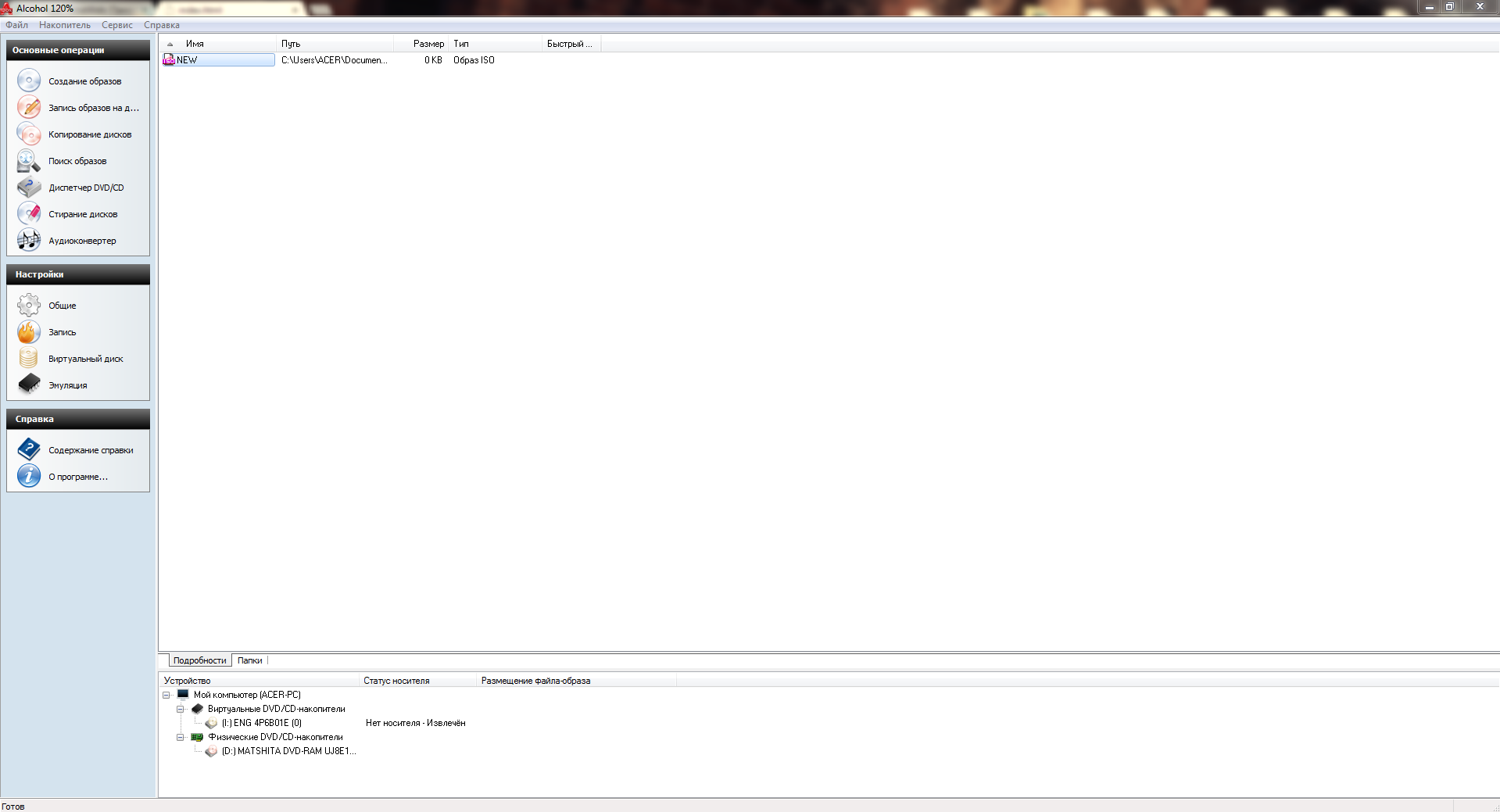 Hoe maak je een schijfimage[/caption]
Dus, plaats de gewenste schijf in de drive. Klik op de knop "Image maken" in het programma.
[caption id="attachment_1473" align="aligncenter" width="186"]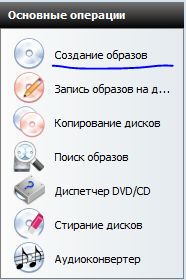 Hoe maak je een schijfimage[/caption]
Het venster voor het maken van een schijfimage wordt geopend; hier moet je enkele instellingen configureren en beginnen met het maken van de image.
[caption id="attachment_1474" align="aligncenter" width="640"]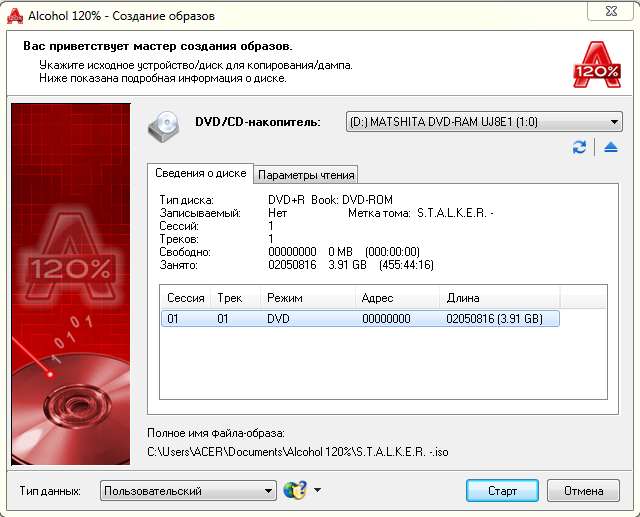 Hoe maak je een schijfimage[/caption]
In het gedeelte 'DVD/CD-station' selecteer je de drive waarin je de schijf hebt geplaatst waarvan je een image wilt maken. Let op het instellingenitem "Gegevenstype"; hier kun je kiezen met welke schijf je werkt. Als je een schijfimage maakt voor Playstation 2, selecteer dan het overeenkomstige item uit de lijst.
[caption id="attachment_1475" align="aligncenter" width="272"] Hoe maak je een schijfimage[/caption]
Klik nu op de knop "Start" en het maken van de schijfimage begint. Wanneer het proces is voltooid, is de image klaar voor gebruik; je kunt de schijf dan verwijderen en de gemaakte image zien in de imagelijst van Alcohol 120%.
[caption id="attachment_1476" align="aligncenter" width="642"]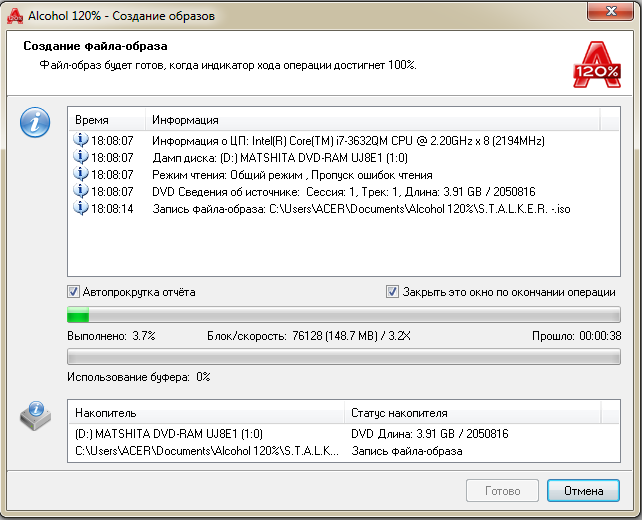 Hoe maak je een schijfimage[/caption]
Om de image in een map te openen, ga naar het pad dat is opgegeven in de tabelcel "Pad". Dat is alles - de gemaakte image is klaar voor gebruik. Als je in de toekomst de gemaakte image van .mdf naar .iso wilt converteren, gebruik dan het programma UltraISO.
Hoe brand je een ISO-image op een schijf?
Branden en werken met schijven:
Veel succes!






