
In het algemeen verschijnt de fout "Kan bestand niet verwijderen" omdat het bestand op dat moment door een programma wordt gebruikt. Om dit bestand te verwijderen, moet u het programma sluiten dat het gebruikt. Dit kan via de Taakbeheer, die onderdeel is van Windows-programma's.
In bijna elk besturingssysteem zit een Taakbeheer, ongeacht hoe deze wordt genoemd. Taakbeheer is een speciaal programma waarmee u vrijwel alle actieve processen kunt controleren. Taakbeheer stelt u niet alleen in staat om de lijst met processen te bekijken, maar ook om deze processen te beheren.
Oplossing: hoe verwijder je een bestand dat niet verwijderd wil worden
Concreet kunt u er een proces mee beëindigen (uitschakelen), de prioriteit ervan in het systeem wijzigen en ook nieuwe processen (taken) starten. Om Taakbeheer in Windows te openen, drukt u op de toetsencombinatie CTRL+ALT+DEL, waarna, afhankelijk van uw besturingssysteemversie, Taakbeheer direct verschijnt of een systeemmenu verschijnt waar u Taakbeheer kunt selecteren.
Taakbeheer ziet er als volgt uit:
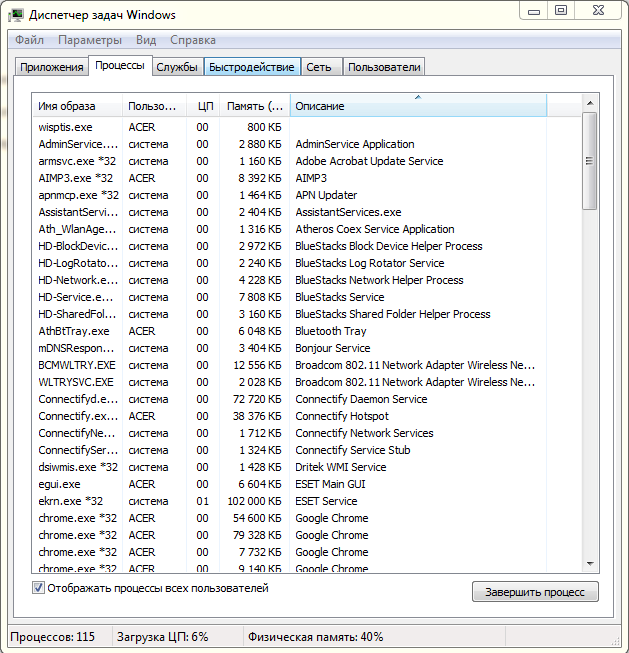
Er worden 6 tabbladen weergegeven, maar slechts 2 zijn belangrijk. Het gaat om het tabblad "Toepassingen" en het tabblad "Processen". Het tabblad "Toepassingen" toont de actieve programma's op dat moment.
Let op!
Verwar de term "Proces" niet met de term "Toepassing", want er is een verschil. Een toepassing is een programma dat actief is en wordt weergegeven op het scherm of in het systeemvak. Een proces is een programma dat actief is maar niet per se op dat moment op het scherm wordt weergegeven. Een toepassing is een proces, net zoals een proces een toepassing is, maar met processen worden die toepassingen (programma's) bedoeld die op dat moment actief zijn in het systeem, terwijl toepassingen verwijzen naar programma's die actief zijn en op het scherm worden weergegeven, dus niet op de achtergrond draaien.
Achtergrondmodus is wanneer een programma zodanig draait dat het niet op het scherm wordt weergegeven. Programma's die naar het systeemvak worden geminimaliseerd, worden ook als achtergrondprogramma's beschouwd.
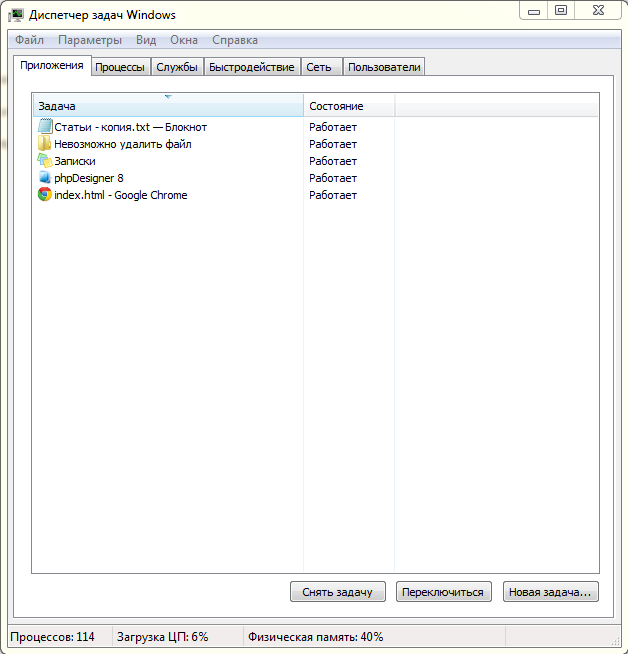
Nu begrijpt u het verschil tussen de term "Toepassing" en de term "Proces". Taakbeheer scheidt processen precies op basis van dit kenmerk. Om erachter te komen welk programma het bestand dat u wilt verwijderen heeft geopend, gaat u naar het tabblad 'Toepassingen', zoekt u het betreffende programma, sluit u het bestand daarin of beëindigt u eenvoudig het proces van dat programma.
Als dat niet helpt, raden we aan alle programma's te sluiten, waarna het bestand zou moeten worden verwijderd. Als het nog steeds niet helpt, probeer dan Windows opnieuw op te starten; dat lost het probleem waarschijnlijk op. Als het bestand nog steeds niet kan worden verwijderd, probeert u waarschijnlijk een systeembestand of een geïnfecteerd bestand te verwijderen dat een virus niet toestaat te verwijderen.
Mogelijke andere problemen
In dat geval zijn er 2 mogelijke oplossingen: reinig uw computer van virussen of installeer gespecialiseerde programma's, d.w.z. programma's die het opgegeven bestand verwijderen tijdens het opstarten van het besturingssysteem, wanneer processen nog niet zijn geladen.
Het is ook de moeite waard om het verschil uit te leggen tussen het sluiten van een programma (proces) vanaf het tabblad "Toepassingen" en vanaf het tabblad "Processen". Wanneer u probeert een proces te sluiten (beëindigen) vanaf het tabblad "Toepassingen", sluit Taakbeheer de toepassing niet daadwerkelijk. Wanneer u op de knop 'Taak beëindigen' klikt, stuurt Taakbeheer een bericht naar het opgegeven proces met de opdracht te sluiten.
In dat geval sluiten programma's soms wel, soms niet, en deze methode is vaak niet effectief wanneer de betreffende toepassing is vastgelopen.
Als u dit programma toch koste wat het kost moet sluiten, gebruik dan het tabblad "Processen", omdat een proces dat via het tabblad "Processen" wordt gesloten, op een iets andere manier wordt gesloten dan op het tabblad "Toepassingen". In dit geval stelt Taakbeheer het proces nergens van op de hoogte; het verwijdert het eenvoudig uit het geheugen, waardoor het proces onmiddellijk en zonder problemen sluit.
Het kan echter soms moeilijk zijn om het gewenste proces te vinden in de grote lijst met processen op het tabblad "Processen", vooral wanneer u een specifiek proces zoekt vanuit het tabblad "Toepassingen". In dat geval kunt u een eenvoudige oplossing gebruiken. Zoek het gewenste programma in het tabblad 'Toepassingen', klik er met de rechtermuisknop op en selecteer vervolgens 'Ga naar proces'. Daarna wordt u automatisch naar het tabblad 'Processen' geleid en wordt het gewenste programma (proces) automatisch gemarkeerd.
Mogelijk bent u ook geïnteresseerd in programma's op de site:
- Download alcohol 120% gratis
- Download Virtual DJ gratis
- Download Skype gratis voor Windows
- Download gratis Russische versie van Nero
- Download gratis versie van Kaspersky antivirus
- Download Windows Movie Maker gratis
Veel succes!






