Een van de beste producten van Opera is de Opera-browser (gratis downloaden), met name Opera Mobile. Deze browser verschilt van andere doordat hij webpagina's weergeeft zoals ze bedoeld zijn.
Het is dan ook veilig om te zeggen dat de Opera Mobile-browser een van de leidende posities inneemt op de markt voor mobiele browsers. De standaardinstellingen van Opera Mobile stellen u echter alleen in staat om de zoom aan te passen, cookies en afbeeldingen te configureren, en dat is alles. Deze instellingen zijn natuurlijk onvoldoende voor een nauwkeurigere en gedetailleerdere browserconfiguratie. Daarom gaan we nu bespreken hoe u de Opera Mobile-browser in meer detail kunt configureren.
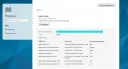
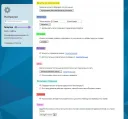
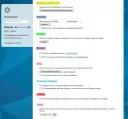
Om toegang te krijgen tot het geavanceerde paneel Opera Mobile-instellingen, dat alleen bedoeld is voor ervaren gebruikers, start u de browser, wist u de standaard "www" in de adresbalk en typt u "opera:config" in, laadt u vervolgens de pagina. Er wordt een pagina met meerdere tabbladen geopend; door erop te klikken worden talrijke instellingsitems zichtbaar, die we nu zullen bespreken.
Weergavemodus auteur
In dit tabblad worden de instellingen voor gebruikersstijlen ingesteld.
*Auteur CSS
- - Staat het gebruik van het cascading style sheet van de auteur toe. We raden aan het vinkje uit te schakelen.
*Lettertype en kleuren van de auteur
- - Staat het gebruik van de lettertypen en opgegeven kleuren van de auteur toe. We raden aan het vinkje uit te schakelen.
*Gebruikers-CSS
- - Schakelt het gebruik van gebruikers-CSS-stijlen in. Schakel alleen in als u het ontwerp van sommige sites moet wijzigen.
*Lettertype en kleuren van de gebruiker
- - Schakelt het gebruik van lettertypen en kleuren van de gebruiker in. Beslis zelf of u het vinkje wilt inschakelen.
*Linkinstellingen van de gebruiker
- - Schakelt gebruikersinstellingen voor de weergave van links in. Beslis zelf of u het vinkje wilt inschakelen.
*CSS Generic Font Family
- - Lettertype-instellingen voor cascading style sheets.
*Cache
- - Staat toe de cache in Opera te configureren (Alleen configureren als u het begrijpt).
Kleuren
In dit tabblad kunt u alle in Opera Mobile gebruikte kleuren configureren.
Geef hier kleuren alleen op in hexadecimale notatie, bijvoorbeeld #ABCDEF. Kleuren worden gecodeerd met behulp van het RGB-systeem (Rood Groen Blauw), waarbij de kleur wordt verdeeld in 3 groepen van 2 cijfers, namelijk AB CD EF.
In het RGB-systeem zou dit 171,205,239 zijn, aangezien 16*16 = 256, en zoals u weet, kan elke RGB-component een waarde aannemen die niet groter is dan 255 (van 0 tot 255). Om witte kleur te maken, geeft u dus 255,255,255 op, wat in hexadecimale kleurcodering #FFFFFF is. En zwart is 0,0,0, eveneens in hex - #000000.
Laten we doorgaan.
Ontwikkelhulpmiddelen
- Hier worden ontwikkelhulpmiddelen geconfigureerd.
Schijf-cache
- In dit tabblad kunt u de schijfcache configureren; de instellingen zijn vergelijkbaar met de cache-instellingen.
Extensies
Een tabblad dat uitgebreide instellingen bevat met weergavescripts. We raden aan dit tabblad alleen te configureren als u precies weet wat u doet.
Lettertypen
- Hier worden lettertypen geconfigureerd.
Installeren
Dit tabblad kunt u overslaan, net als het tabblad EPOC dat we al hebben overgeslagen. We doen dit omdat deze tabbladen vrijwel geen instellingen hebben en niet werken.
Link
Hier worden de weergavetypen voor verschillende soorten links geconfigureerd. Niets bijzonders.
Multimedia
Hier zijn instellingen beschikbaar voor het weergeven en werken met multimedia. Het is beter om alle hier aanwezige items uit te schakelen, aangezien ze het RAM-geheugen van het apparaat verbruiken.
Netwerk
Staat toe verbindingsinstellingen te wijzigen. We raden aan hier niets aan te raken, aangezien er niets goeds uit voortkomt.
OEM
Net als bij de vorige overgeslagen items, slaan we deze ook over omdat er niets nuttigs of interessants is.
Prestaties
Hier kunt u "prestaties" configureren. We zetten dit woord tussen aanhalingstekens omdat hier eigenlijk de verbinding en methoden om met deze verbinding te werken worden geconfigureerd.
Conclusie
Dat is waarschijnlijk alles. Nu weet u welk instellingsitem in Opera Mobile waarvoor verantwoordelijk is, en weet u hoe u de geavanceerde browserinstellingenpagina kunt openen.
Veel succes!