
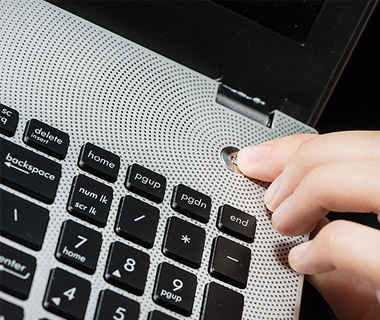
Je stond op het punt om vrienden te schrijven op ICQ, dierbaren te bellen op Skype, of een belangrijk project af te ronden. Of misschien wilde je gewoon een film, je favoriete serie of een tekenfilm kijken. Je zet je laptop aan – hij vertoont geen teken van leven – het zwarte scherm lacht je gewoon uit. Om te zeggen dat je overstuur zou zijn, is een understatement.

Kan het probleem worden opgelost? Hoe zet je de laptop aan? Naar een servicecentrum gaan of zelf proberen het probleem te verhelpen? Hoe? Tientallen vragen schieten door je hoofd. Paniek overvalt je langzaam: je bent zo gewend geraakt aan je 'lieveling'. Laten we uitzoeken wat er gedaan kan worden.
Waarom de laptop niet aangaat: 6 veelvoorkomende redenen
Zorg ervoor dat de laptop is opgeladen. Ja, dit klinkt als 'Controleer of het apparaat is aangesloten' (trouwens, we raden aan dat advies op te volgen), maar toch. Soms wordt een apparaat dat simpelweg geen batterij meer heeft al als 'ziek' bestempeld – en naar een monteur gebracht.
Problemen worden onderverdeeld in de volgende categorieën:
- Hardware. Storing van een component – vereist fysieke ingreep (bij voorkeur door een bekwame specialist).
- Software. Er zijn bepaalde handelingen nodig – configuratie van het besturingssysteem, BIOS, enz.
Dit kan allemaal thuis worden opgelost. Maar je moet begrijpen: als je geen ervaring hebt, kun je het erger maken. Dus, de laptop start niet op – wat is er aan de hand?
- Lege batterij. Verwijder de batterij – houd de aan/uit-knop 3-5 seconden ingedrukt – sluit de laptop aan op het stopcontact. Als de laptop opstart, moet de batterij worden vervangen.
- Defecte voeding of te hoge/te lage spanning. Zoek een vergelijkbare (werkende) voeding. Sluit deze aan. Gaat hij aan? Mooi. Koop een nieuwe voeding – en geniet weer van het werken.
- Probleem met het beeldscherm. De laptop maakt geluid (ventilatoren draaien) – maar er is geen beeld op het scherm. Hoe op te lossen? Sluit hem aan op een monitor of tv. Is het zwarte scherm verdwenen en zie je je vertrouwde bureaublad? Dan moet het beeldscherm worden vervangen.
- RAM-problemen. Schroef het achterpaneel los. Verwijder de geheugensticks – veeg ze af met een gum (of verwissel ze). Probeer op te starten. Als de laptop niet aangaat, probeer dan andere oplossingen.
- Processorschade. Hij is mogelijk gewoon doorgebrand. Hoe op te lossen? Installeer een processor met de juiste socket. Belangrijk! Doe dit niet als je niet over de relevante vaardigheden beschikt. Er kan iets misgaan – en dan maak je het alleen maar erger.
- Moederborddefecten. Bijvoorbeeld de southbridge is losgeraakt. Of het moederbord is geoxideerd. Als laatste redmiddel kun je het met alcohol schoonmaken – probeer hem aan te zetten. Start hij niet? Dan ligt het probleem elders.
Dit waren de meest voorkomende problemen waar duizenden gebruikers mee te maken krijgen. Maar het vervelende zwarte scherm kan ook andere oorzaken hebben.
Als het stroomlampje brandt, de luidspreker een pieptoon heeft gegeven die aangeeft dat de laptop opstart – dan zit het probleem mogelijk in de BIOS of virussen. Herinstalleer het besturingssysteem – en zie het resultaat.
Gaat jouw Asus, Lenovo of een ander merk laptop niet aan? De bovenstaande tips zouden moeten helpen. Vergeet niet dat elk merk zijn eigen kenmerken heeft.
Aanbevelingen voor laptoponderhoud: hoe voorkom je opstartproblemen
Goed onderhoud en correct gebruik zijn de sleutels tot stabiele werking. Hoe zorg je ervoor dat de 'verrassing' van een zwart scherm jou niet overkomt.
Drie eenvoudige tips:
- Reinig je laptop regelmatig van stof (ongeveer eens per zes maanden). Schroef het achterpaneel los – verwijder voorzichtig de behuizing. Neem een aquarelkwast – verwijder het stof. Gebruik nooit een stofzuiger!
- Installeer gelicentieerde software of software van betrouwbare bronnen. Moderne virussen kunnen niet alleen opstartproblemen veroorzaken, maar ook bepaalde componenten beschadigen.
- Open/sluit de laptop niet te vaak. Als je overdag op één plek werkt, heeft het geen zin om constant het deksel te bewegen. Het beeldscherm is niet eeuwig. En vervanging is niet goedkoop.
Deze basisprocedures kunnen je tijd, zenuwen en geld besparen. Want als het laptopscherm niet aangaat, moet het probleem worden opgelost.
Laptop reageert niet op de aan/uit-knop: naar experts gaan of zelf repareren
Je hebt een werkende pc, laptop of telefoon nodig om dit materiaal (of vergelijkbare) te lezen. Het is immers onwaarschijnlijk dat iemand de tekst voor later gebruik zou uitprinten. Laten we aannemen dat je internettoegang hebt.
Argumenten voor zelf repareren:
- Je hoeft nergens heen. Je lost je probleem rustig op door instructies te volgen.
- Financiële besparing. Zelfs het opnieuw installeren van het besturingssysteem bij een servicecentrum kost veel, en bij fysieke ingrepen betaal je een zeer aanzienlijk bedrag.
- Morele voldoening. Geef toe, als de laptop niet werkt (hij doet lastig en toont zijn 'karakter') – is dat vervelend. Maar na bepaalde handelingen voert het apparaat zijn functies weer goed uit – en verheugt het de eigenaar. Je voelt oprechte trots – het zwarte scherm is verslagen.
Wanneer moet je niet proberen problemen zelf op te lossen? Je bent een beginnende gebruiker en weet niet wat 'mobo', 'CPU', 'Windows' en andere vreemde woorden betekenen. Ja, in dat geval kun je beter een monteur vertrouwen – en binnen de aangegeven tijd een werkende laptop krijgen.
Gerelateerde artikelen:



