
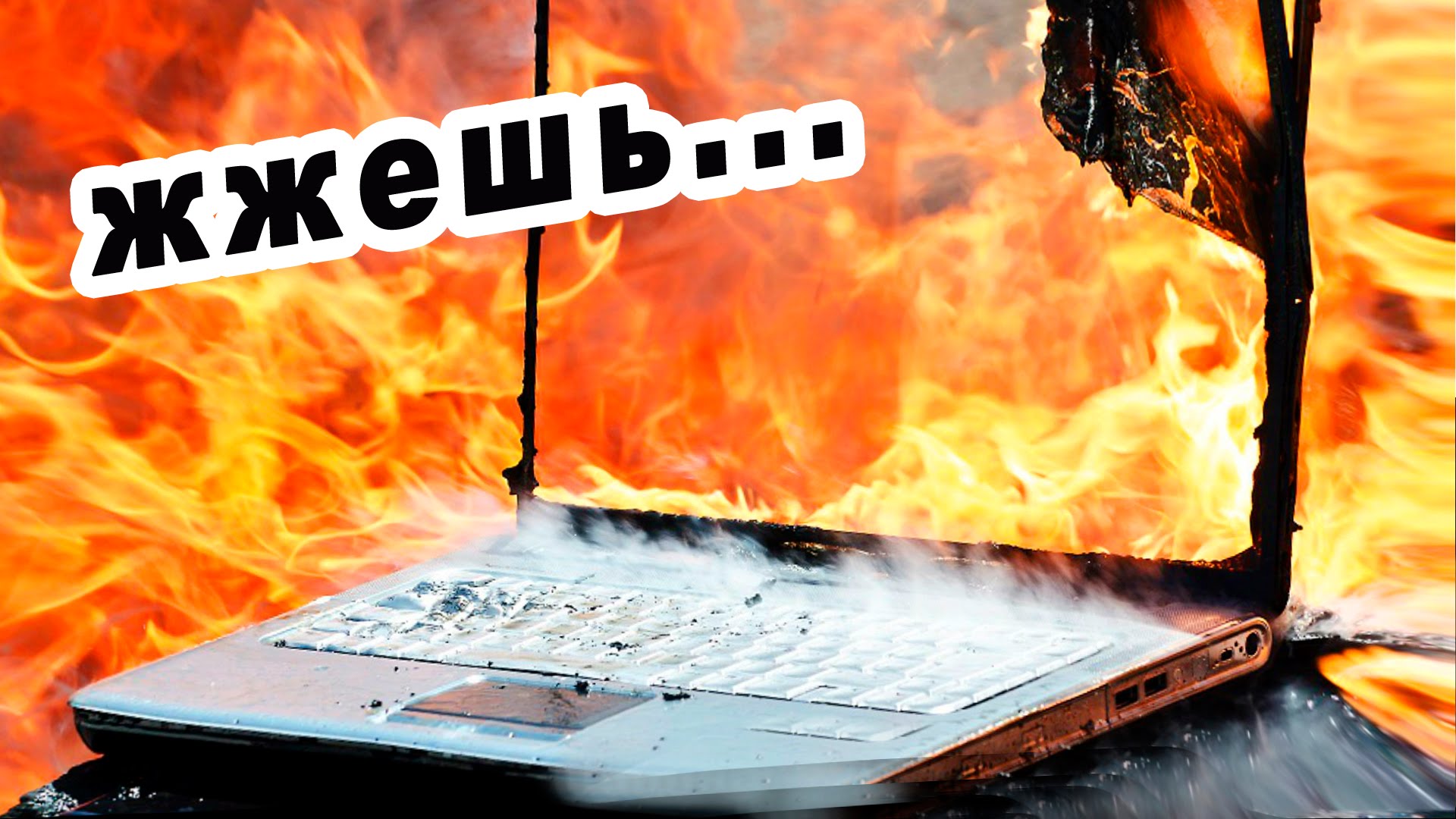
Tijdens het gebruik verbruiken laptopcomponenten elektriciteit, waarvan een deel wordt omgezet in warmte, waarbij de processor en grafische kaart het meest opwarmen. Er is een trend dat hoe krachtiger de laptop, hoe meer warmte hij genereert.
Moderne modellen hebben door de vooruitgang in de industrie minder last van dit probleem – ze gebruiken niet-thermisch geleidende materialen en de technologie zelf is dunner en geavanceerder.
Daarom, als je laptops van oude en nieuwe modellen met hetzelfde vermogen vergelijkt, zullen de nieuwere apparaten minder opwarmen.
Budgetlaptops worden door hun lage verwerkingskracht zwak heet. Geavanceerdere, middenklasse apparaten zenden al een aanzienlijke hoeveelheid warmte uit, en de recordhouders op dit gebied zijn gaminglaptops – hun taak is om maximale prestaties te leveren.
Voor elk type laptop moet een koelsysteem met het juiste vermogen worden geïnstalleerd. Anders zijn oververhittingsproblemen onvermijdelijk.
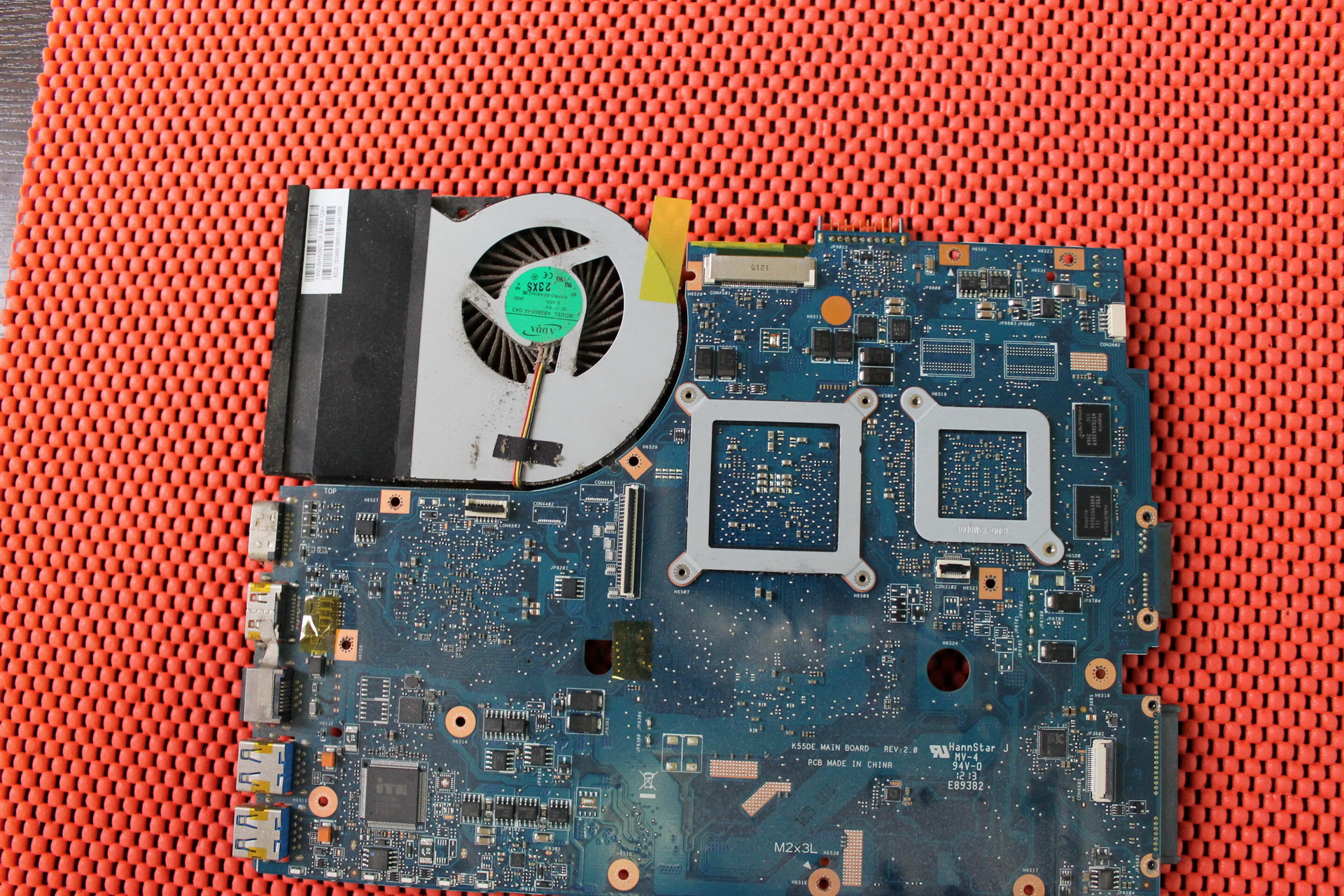
Belangrijkste laptopcomponenten die de meeste warmte genereren
- Processor.
- Grafische kaart.
- Chipset.
Tijdens inactiviteit of lichte belasting warmt de laptop op zwak, maar zodra je "zware" processen uitvoert – games, conversie, het tegelijkertijd openen van veel browserpagina's – springt de temperatuur onmiddellijk aanzienlijk omhoog.
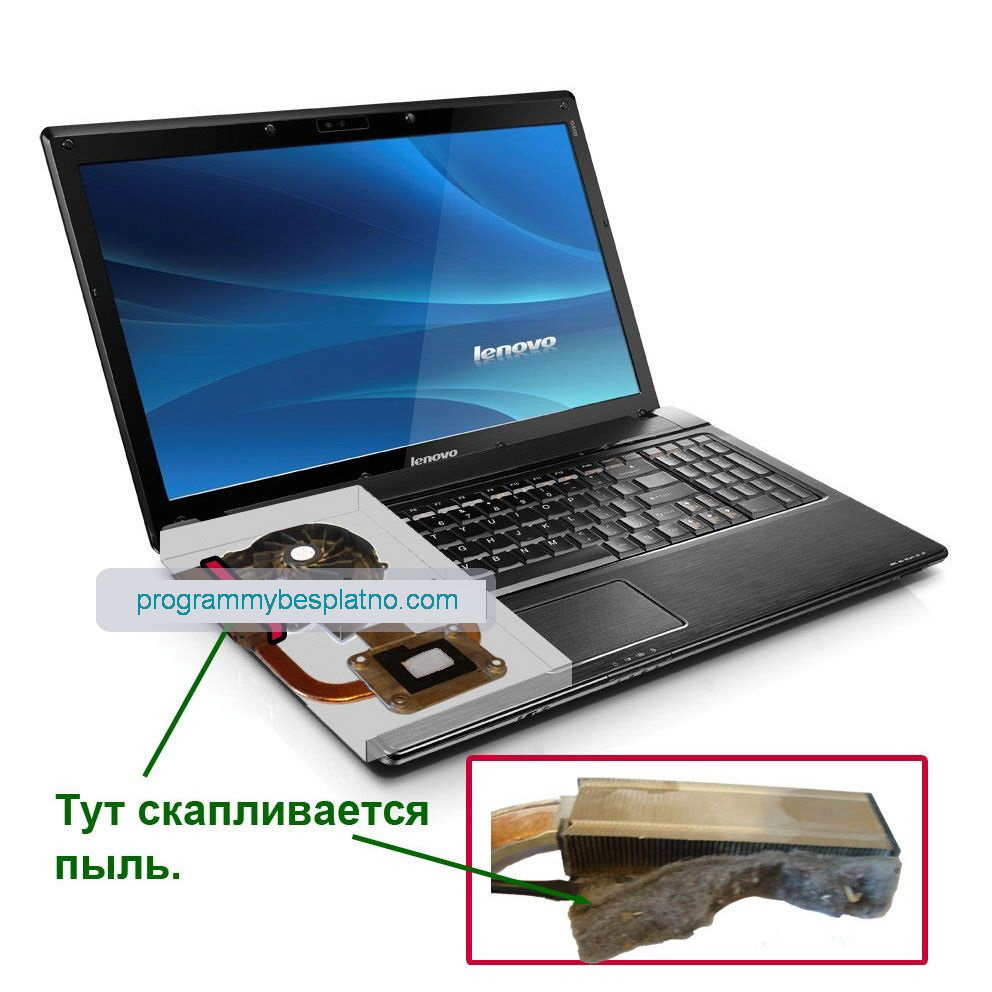
Wanneer de computer nieuw is, komt de vraag "de laptop wordt erg heet, wat te doen" bijna nooit voor, omdat het koelsysteem zijn taak aankan. Maar na verloop van tijd verstopt stof de radiatorvinnen of begint de natuurlijke slijtage van het mechanisme, en stoppen de ventilatoren met het uitvoeren van hun functies met 100% efficiëntie.
Oververhitting van componenten zorgt ervoor dat de laptop automatisch uitschakelt – dit activeert het veiligheidssysteem dat is ontworpen om de stroom uit te schakelen voordat de temperatuur een kritiek punt bereikt.
Veel gebruikers vragen zich af waarom de laptop opwarmt. Naast stof zijn er verschillende verklaringen, maar eerst moet één punt worden verduidelijkt.
Vaststellen wat er precies opwarmt in de laptop
 Als de laptop opwarmt en uitschakelt, moet je de bron vinden; het programma "AIDA 64" is hiervoor geschikt. Het hulpprogramma verzamelt volledige informatie over de hardware van de computer en het besturingssysteem, inclusief temperatuurgegevens.
Speciale sensoren zijn ingebouwd in de belangrijke componenten van de laptop, die de mate van opwarming van een bepaald element registreren; "AIDA" leest deze informatie.
Om de temperatuur te achterhalen, zijn de volgende stappen nodig:
- Start het programma.
- Ga naar het gedeelte "Computer".
- Selecteer het tabblad "Sensoren".
- aida64, controleer temperatuur, laptop oververhitting
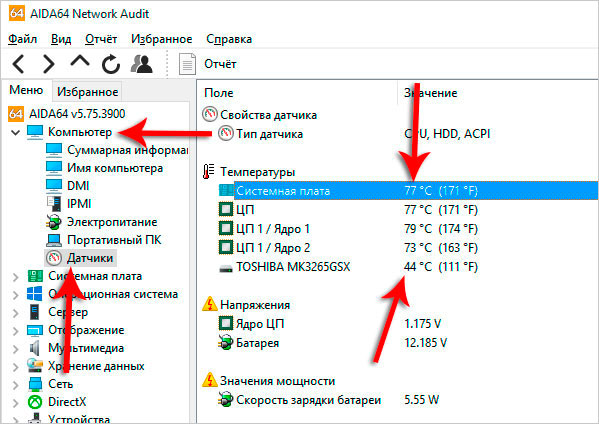
Er wordt een paneel geopend met de huidige temperatuur van elk element – als deze indicator kritiek is, worden de cijfers rood.
Het wordt aanbevolen om het acceptabele temperatuurbereik voor elk component zelf te controleren. Deze informatie is te vinden in de technische documentatie of op de officiële website van de fabrikant.
Verwijder overbodige programma's uit opstarten
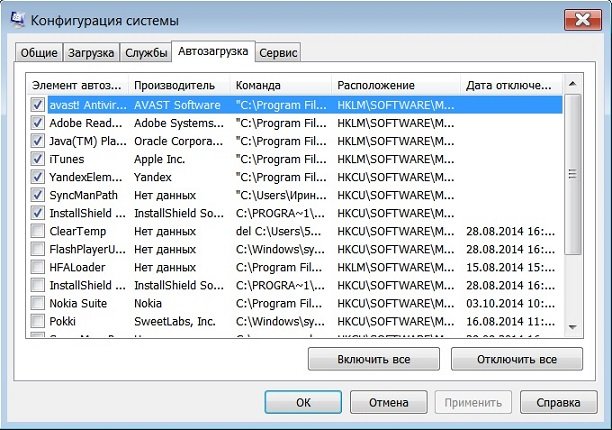 Wanneer de laptop erg heet wordt, is de volgende stap om programma's uit te schakelen die niet worden gebruikt. Tijdens het gebruik installeren mensen veel applicaties – bijna elke heeft extensies of installeert onafhankelijk zijn eigen hulpsoftware.
Een persoon weet misschien gewoon niet dat een bepaald programma op hun computer draait. Elk dergelijk hulpprogramma legt een belasting op het systeem – het energieverbruik neemt toe, de warmteafgifte stijgt.
Dus, als de laptop erg heet wordt en je weet niet wat te doen – verwijder overbodige programma's uit opstarten
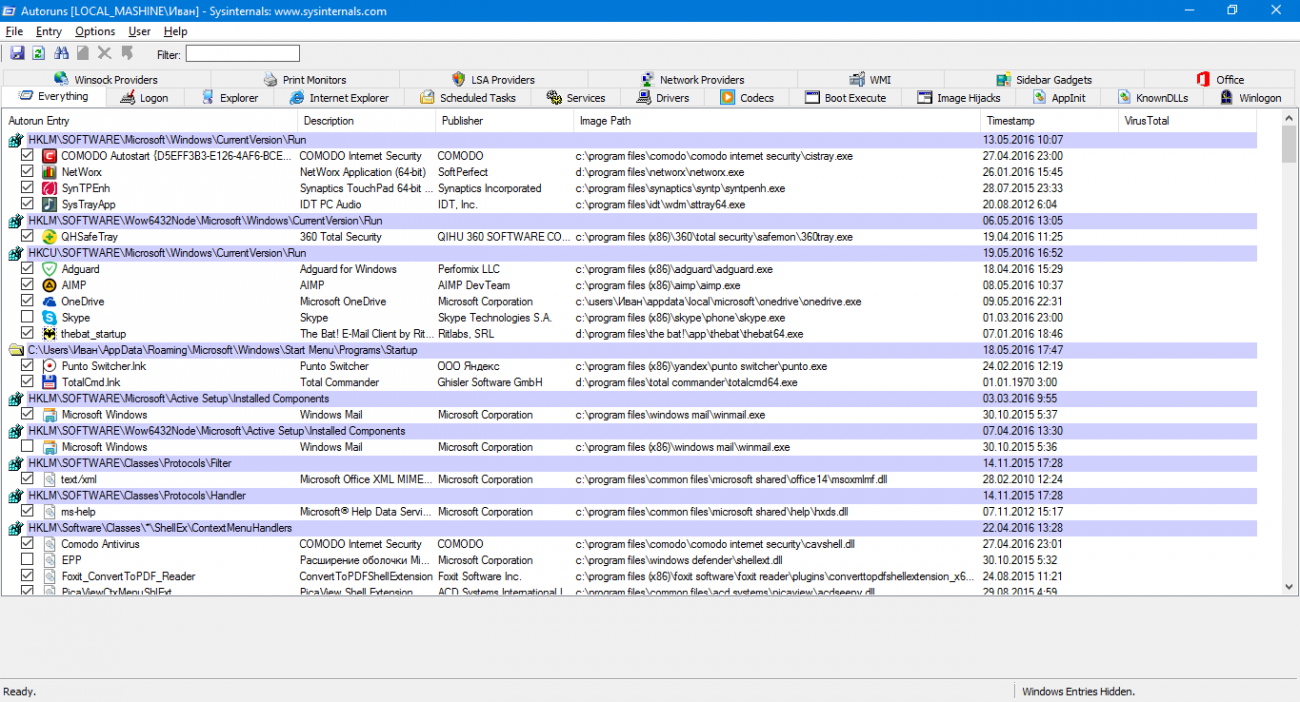
- Druk op de toetscombinatie Win+R.
- Er opent een venster waarin je het commando "msconfig" typt (zonder aanhalingstekens).
- Het venster "Systeemconfiguratie" verschijnt. Ga daar naar het tabblad "Opstarten".
- Schakel de programma's uit die niet nodig zijn.
Let bovendien op het systeemvak. Het bevindt zich in de rechterbenedenhoek, naast het meldingsgebied – er is een kans dat er momenteel veel onnodige programma's open zijn, die de computer belasten.
De koeler reinigen
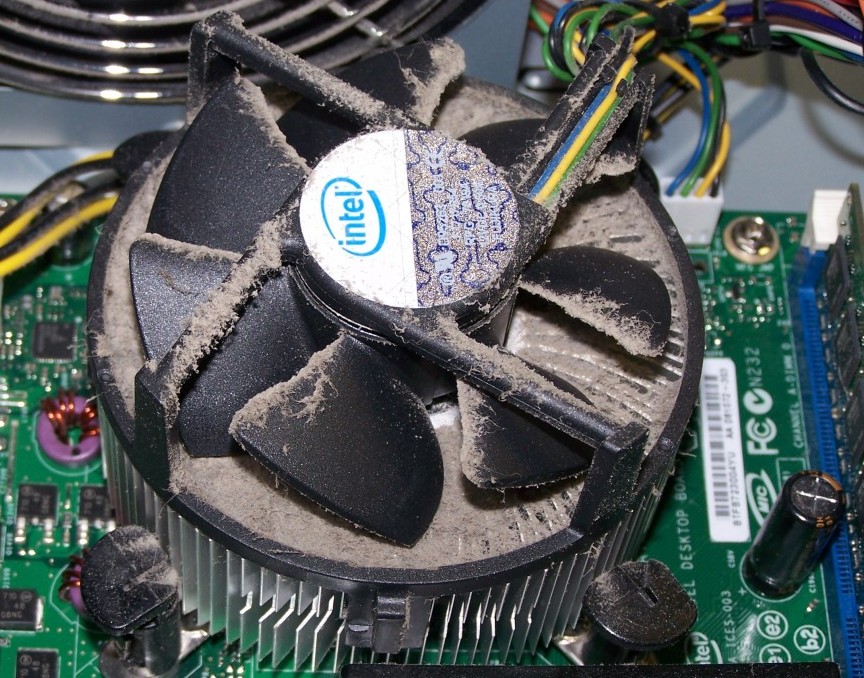 Op momenten dat de laptop opwarmt en lawaai maakt, moet je overwegen de radiator en ventilator te reinigen – stof, samen met water, is de grootste vijand van elke apparatuur.
Elk elektronisch apparaat creëert een statisch veld om zich heen dat stof aantrekt – het verstopt de ventilatorbladen en het radiatorrooster, waardoor de laptop niet met de vereiste efficiëntie kan koelen. Er zijn gebruikers die denken dat het reinigen van de computer niet de moeite waard is. Het resultaat is bekend – het apparaat brandt ofwel volledig door, of componenten vallen uit.
Als je geen ervaring hebt, wordt het zelf reinigen van de laptop afgeraden; dit is geen personal computer met een ruime systeemeenheid, alles is geminimaliseerd, en met de geringste onzorgvuldigheid kun je het apparaat beschadigen. De juiste optie is om contact op te nemen met specialisten – de service voor het reinigen van computers is een van de goedkoopste.
Vervangen van koelpasta
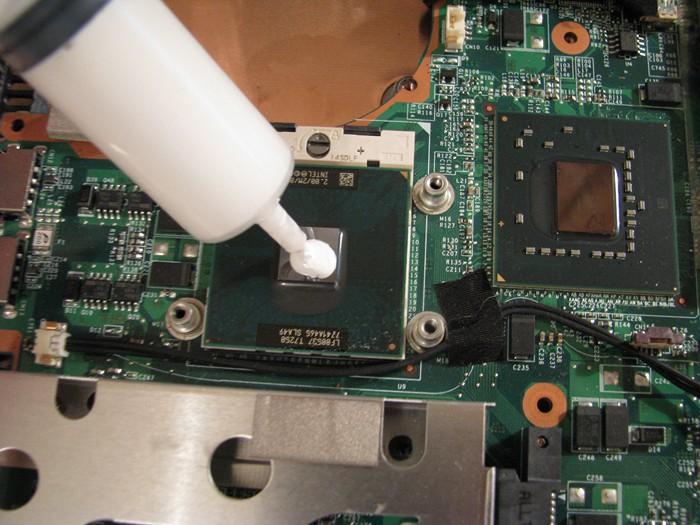 De processor wordt altijd heter dan andere laptopcomponenten. Dit kan worden aangegeven door sensorwaarden die zijn vastgelegd in "AIDA 64".
Koelpasta is verantwoordelijk voor het overbrengen van warmte van de CPU naar de radiator – als de processor op de laptop opwarmt, is het tijd om deze te vervangen. De levensduur van koelpasta is twee jaar; vervanging kan worden gedaan bij een servicecentrum.
Controleren op virussen
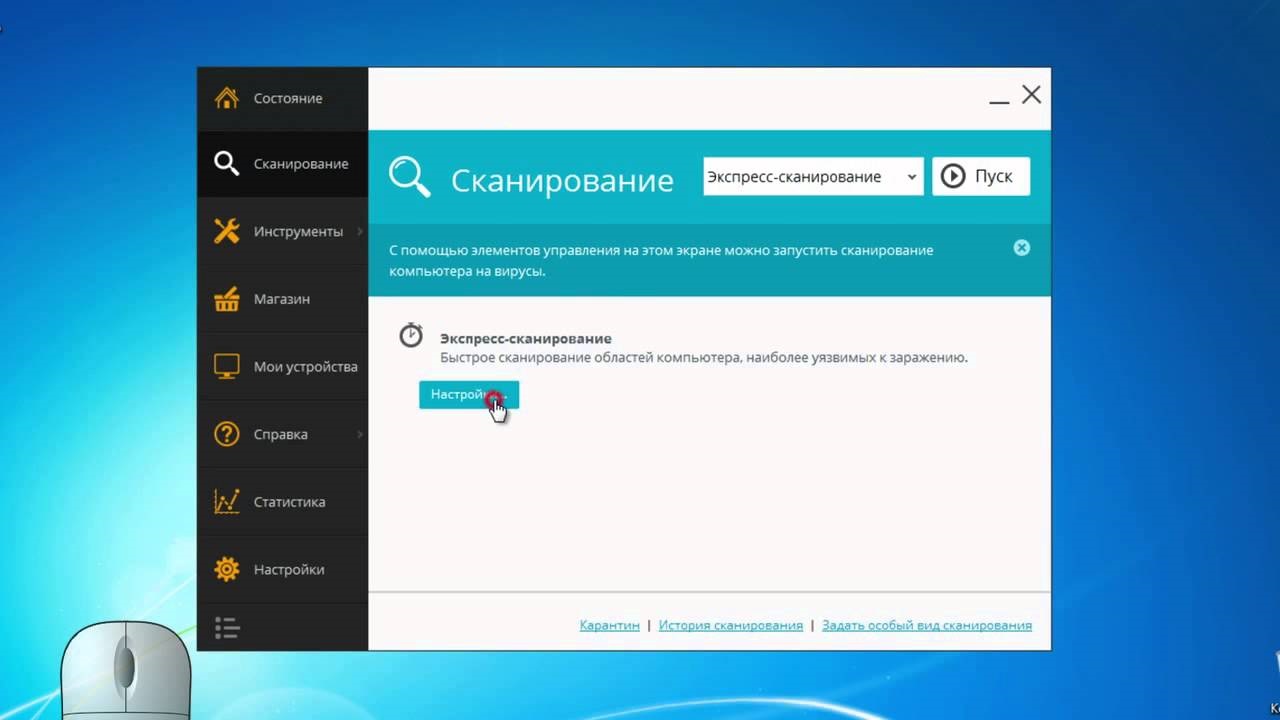 Virusprogramma's dienen verschillende doeleinden – sommige stelen gegevens, andere zijn ontworpen om de normale werking van het besturingssysteem te verstoren. Een goede methode is om een hulpprogramma op de computer te installeren dat constant zijn kopieën start, waardoor het aantal actieve processen toeneemt, wat leidt tot CPU-belasting.
Dus, als de laptop opwarmt en uitschakelt, en je weet niet wat te doen – controleer het systeem op schadelijke bestanden – werk gewoon je antivirusdatabase bij en voer een scan uit.
Voorzorgsmaatregelen
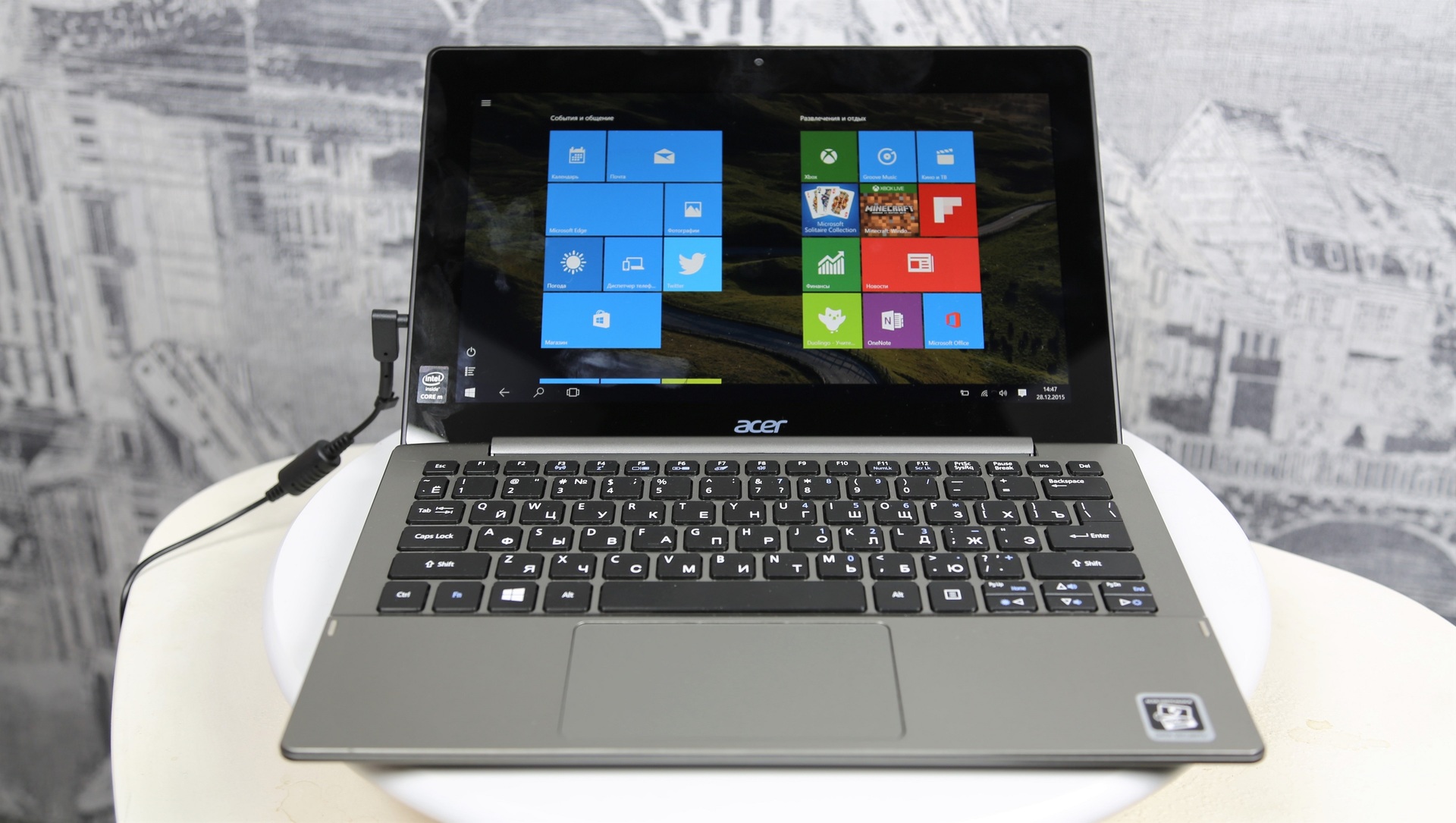 Om een situatie te voorkomen die leidt tot de vraag, waarom de laptop erg heet wordt, moet je enkele voorzorgsmaatregelen volgen – ze helpen om verhoogde warmteafgifte van de computercomponenten te voorkomen.
Gebruik een koelpad
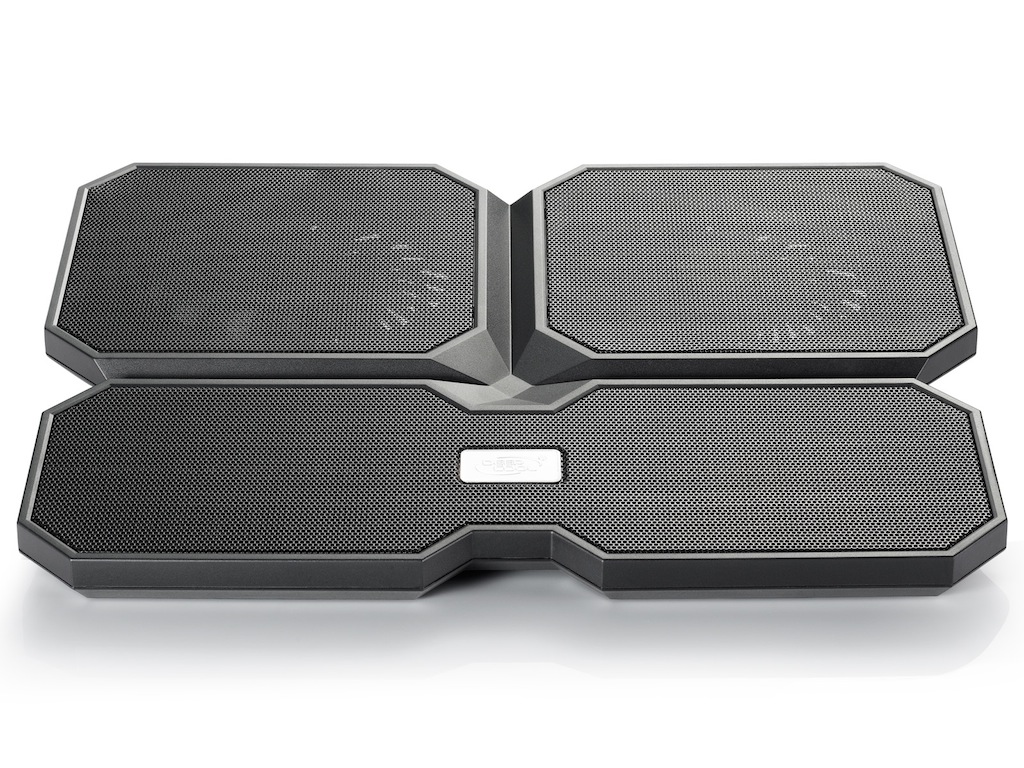
Dit is geen permanente maatregel – gebruik het apparaat alleen wanneer de laptop werk gaat uitvoeren dat een zware belasting met zich meebrengt. Als je van plan bent om games te spelen, wordt het aanbevolen om een koelpad te gebruiken.
Belastingverdeling
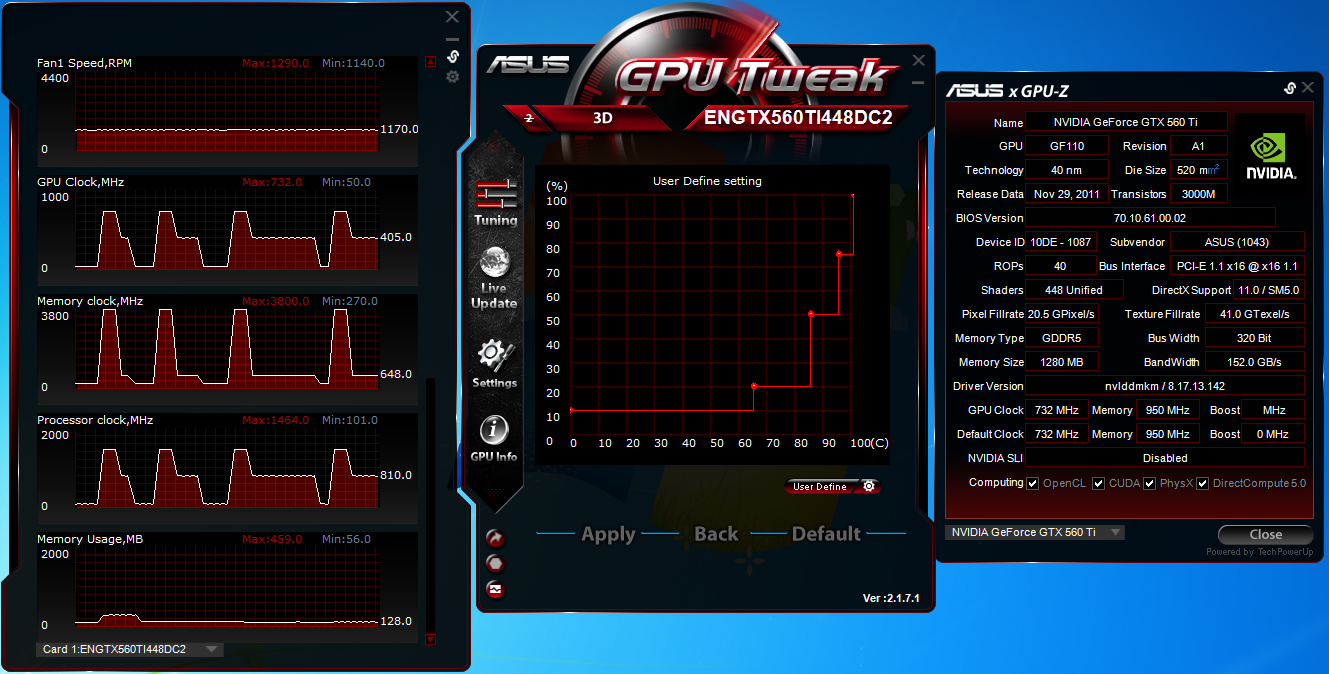
Het wordt aanbevolen om niet tegelijkertijd resource-intensieve software te gebruiken. Als je in Photoshop werkt, vergeet dan de browser; als je video converteert, zet dan Skype uit. Het starten van meerdere energie-intensieve processen leidt tot oververhitting.
Beperk het stroomverbruik
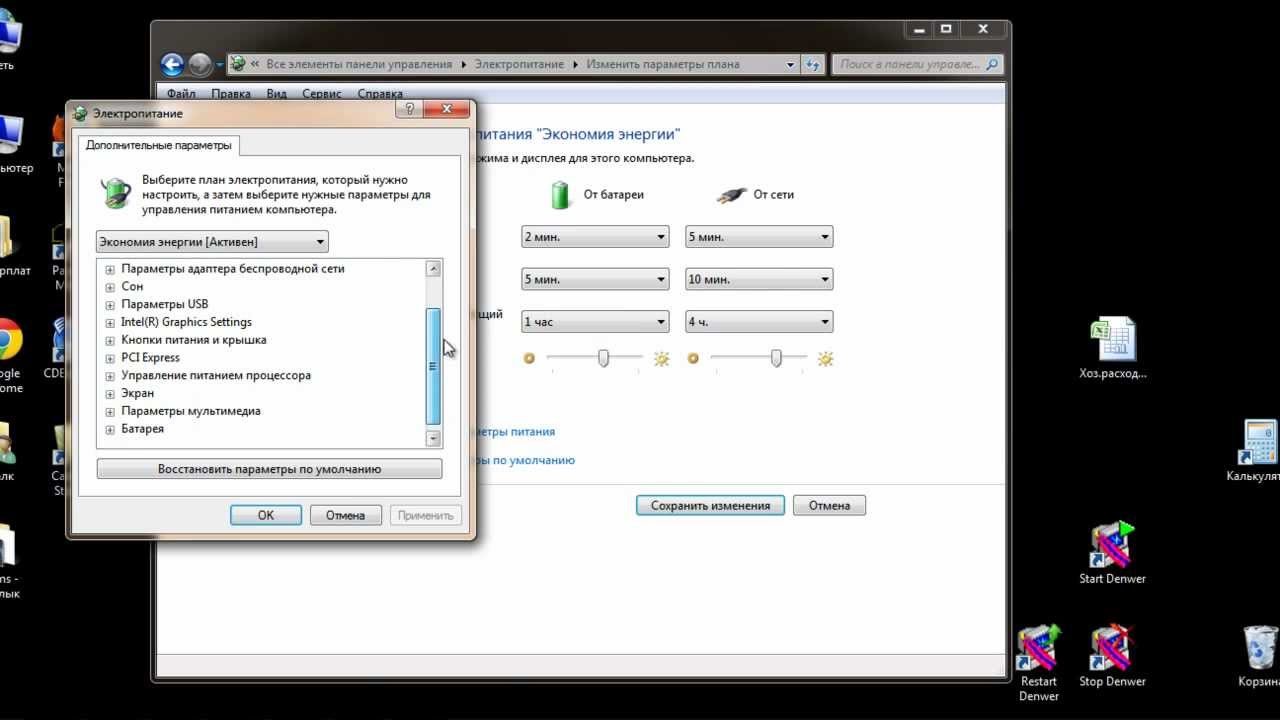
Wanneer alle voorgaande methoden geen resultaat hebben opgeleverd en de laptop nog steeds opwarmt en uitschakelt, en de gebruiker niet meer weet wat te doen, kan het verminderen van het stroomverbruik de situatie verhelpen. Ga naar de bijbehorende instellingen via het menu "Start" – "Configuratiescherm" – "Energiebeheer".
Daar verlaag je eerst de schermhelderheid naar 50%, controleer vervolgens welk type energiebeheerschema wordt gebruikt – selecteer "Gebalanceerd". Vervolgens heb je het gedeelte "Geavanceerde energie-instellingen wijzigen" nodig.
Daarin ga je naar "Processor energiebeheer", waar je de maximale status gelijk aan 95% selecteert (op batterij en aangesloten). Sla de aangebrachte wijzigingen op, start het systeem opnieuw op.



