
Het is niet ongebruikelijk dat Windows 7-gebruikers zich afvragen over het optimaliseren van Windows 7, aangezien het geen geheim is dat Windows-besturingssystemen, en eigenlijk alle besturingssystemen in het algemeen, de eigenschap hebben om na verloop van tijd aan prestaties in te boeten. Dit probleem kan echter worden opgelost door Windows 7 te optimaliseren met behulp van speciale methoden.
Als we dit probleem in detail bekijken, moeten we zaken begrijpen zoals ReadyBoost, Register, Fragmentatie, Aero, Visuele Effecten, Cache, enz. Maar alles kan veel eenvoudiger! In dit artikel vertellen we u hoe u het proces van het optimaliseren van Windows 7 om de systeemprestaties te verbeteren correct kunt uitvoeren.
Computer duurt lang om op te starten
Als uw computer lang duurt om op te starten, ligt het probleem in het feit dat hij belast is met veel programma's die zijn ingesteld om automatisch te starten. Om dit probleem op te lossen, klikt u op de knop "Start", selecteert u "Uitvoeren" en typt u vervolgens het woord "msconfig" in het venster dat verschijnt. Er verschijnt een systeemconfiguratievenster, ga naar het tabblad "Opstarten" en verwijder alle onnodige programma's uit het automatisch starten. Het is het beste om eerst op de knop "Alles uitschakelen" te klikken en vervolgens de vakjes aan te vinken voor de meest noodzakelijke programma's, meestal zijn dit antivirusprogramma's, enz.
Vergeet niet het vakje aan te vinken naast "Virtuele schijf maken voor Denwer" als u het Denwer-pakket hebt geïnstalleerd, anders wordt de virtuele schijf niet automatisch aangemaakt. Ook als u Eset-antivirus hebt geïnstalleerd, vink dan het vakje aan naast "Eset Smart Security", of naast "Kaspersky Antivirus" als u Kaspersky-antivirus hebt geïnstalleerd, doe hetzelfde voor andere antivirusprogramma's of programma's.
Als resultaat zouden alleen de belangrijkste programma's moeten worden gemarkeerd. Klik daarna op de knop "OK". Nu zal de computer sneller opstarten.
Computer is traag
Als uw computer taken langzaam verwerkt, probeer dan onnodige visuele effecten uit te schakelen. Open hiervoor de computereigenschappen (rechtsklik op het computerpictogram op het bureaublad), selecteer vervolgens in het linkermenu "Geavanceerde systeeminstellingen". Selecteer in het venster dat verschijnt het tabblad "Geavanceerd" en klik in het gedeelte "Prestaties" op de knop "Instellingen". Selecteer vervolgens in het geopende venster het tabblad "Visuele effecten". Er verschijnt een grote lijst met visuele effecten, schakel ze allemaal uit en selecteer alleen de effecten die in de schermafbeelding worden getoond (in totaal 3 items).
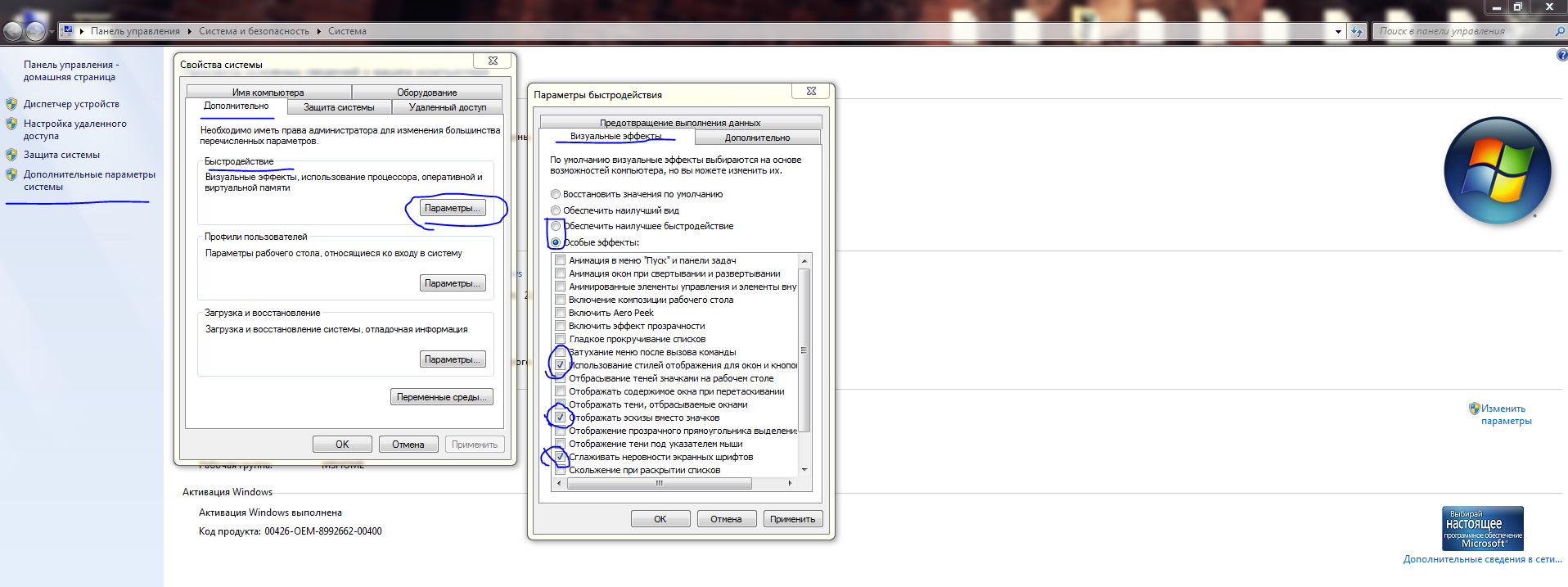

Klik daarna op de knop "OK", dan nogmaals "OK" en sluit de onnodige vensters. Nu zal de computer veel sneller werken.
Software van derden
Daarnaast raden we aan het programma TuneItUp, of Comodo PC SpeedUP, enz. te installeren. Deze programma's helpen u om effectief voor uw computer te zorgen, namelijk het defragmenteren van de harde schijf met behulp van speciale technologie, het configureren van modules en het uitschakelen van onnodige services. Maar het meest effectieve programma is cCleaner, het kan schijfruimte opruimen en fouten in het register vinden en herstellen. Met behulp van dergelijke programma's zal uw computer erg snel werken!
Programma's voor het optimaliseren en beveiligen van uw computer
- Welke antivirus het beste kiezen voor Windows 8
- Download Comodo Internet Security gratis
- Download Avast Antivirus gratis
- Download Kaspersky Antivirus gratis
- Download Avira Free Antivirus gratis
- Download AVG AntiVirus
- Download Comodo Antivirus
Veel succes!






