Het relatief recent uitgebrachte Windows 8-besturingssysteem is al beschikbaar in bijna alle relevante winkels. De gemiddelde prijs van een gelicentieerde versie van Windows 8 is 4000 roebel. Er zijn echter ook illegale kopieën van dit besturingssysteem op internet verkrijgbaar. Wij raden u ten zeerste aan om alleen een gelicentieerde versie van Windows 8 aan te schaffen, omdat er problemen met activering of updates kunnen optreden.
Ook kunnen illegale versies van dit besturingssysteem operationele problemen hebben. Neem bijvoorbeeld Windows 8 PRO 64-bit Rus. Als u een illegale versie heeft, brand deze dan op een dvd-schijf.
1) Plaats de Windows 8-schijf in de drive.
2) Start uw computer opnieuw op en druk tijdens het opstarten op F8, waarna een menu verschijnt voor het selecteren van het opstartapparaat. Selecteer uw dvd-drive.
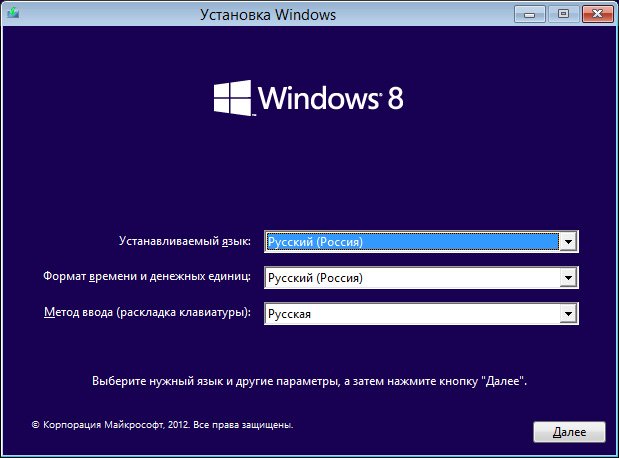
3) Het venster voor de installatie van Windows 8 verschijnt. Stel de parameters in en klik op de knop "Volgende".
4) Klik op de knop "Installeren". 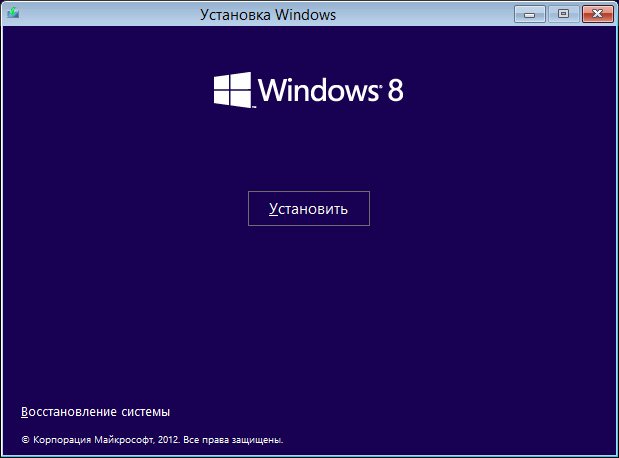
5) Voer de activeringssleutel in. Deze staat meestal op de doos van Windows 8. Als u een illegale versie heeft, staat de sleutel op de plek waar u het besturingssysteem hebt gedownload. 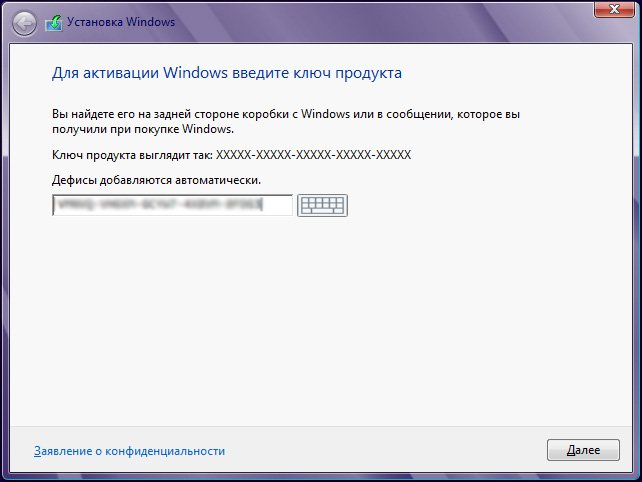
6) Accepteer de licentievoorwaarden. 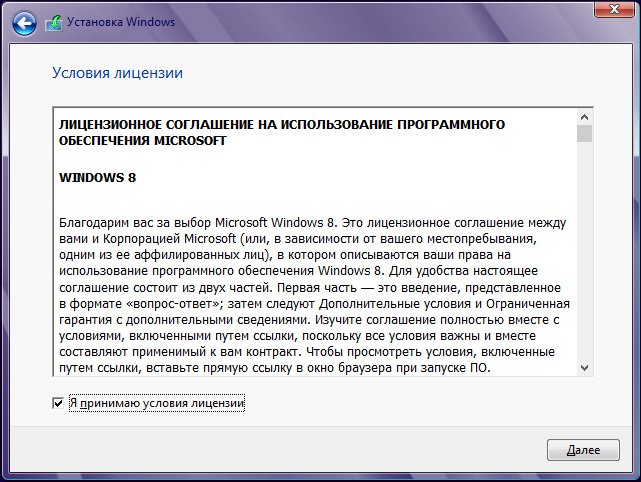
7) Selecteer het installatietype "Aangepast". 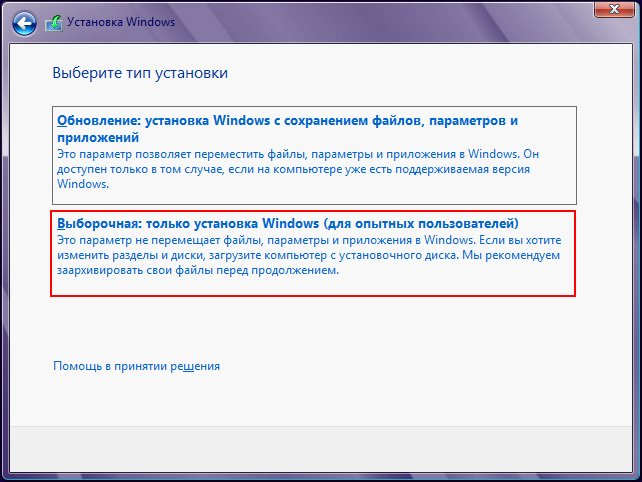
8) Klik op de knop "Schijfopties (geavanceerd)". 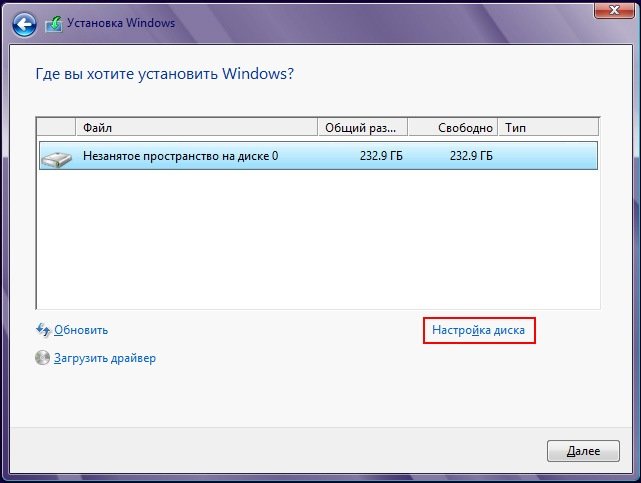
9) Klik op de knop "Nieuw". 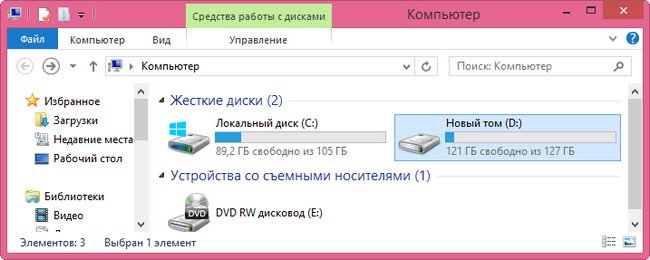
10) Geef een grootte op van 110 GB of een vergelijkbare waarde, afhankelijk van de capaciteit van uw harde schijf. Klik op de knop "Toepassen". 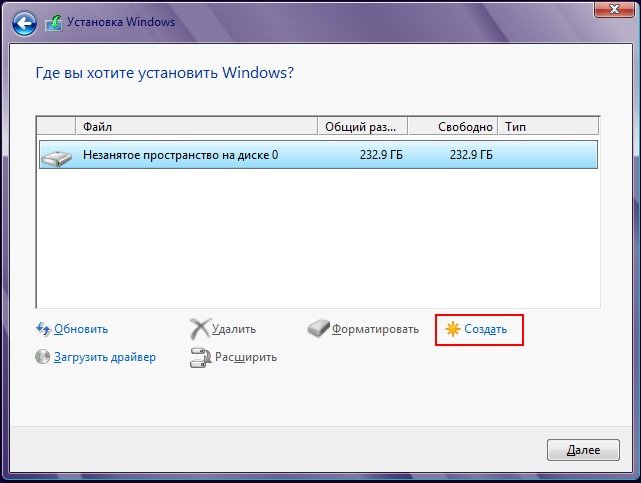
11) Ga akkoord met de prompt. 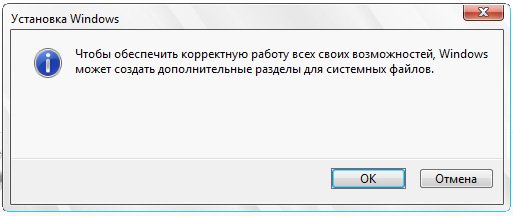
12) Selecteer de niet-toegewezen ruimte met de muis en klik op de knop "Nieuw". 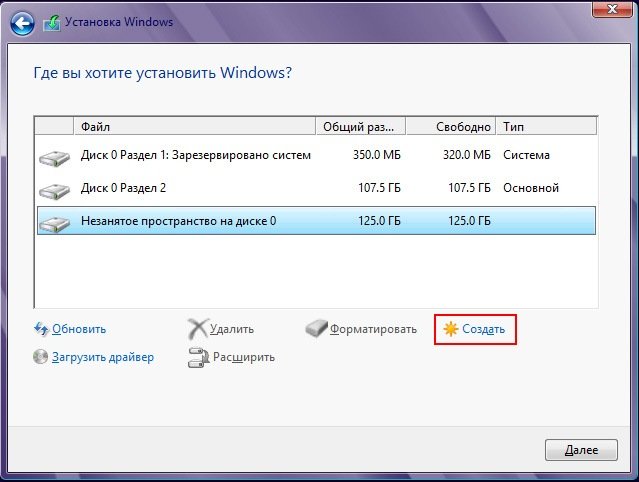
13) De grootte kan worden gelaten zoals deze is. In dit geval wordt alle resterende ruimte aan deze schijf toegewezen. 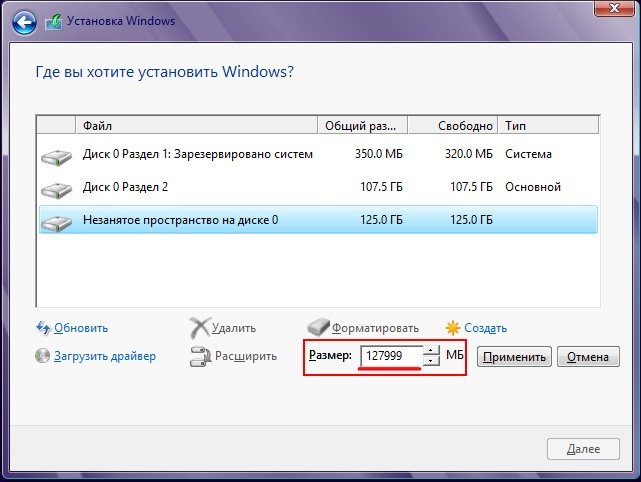
14) Selecteer de toekomstige systeemschijf en klik op de knop "Volgende". 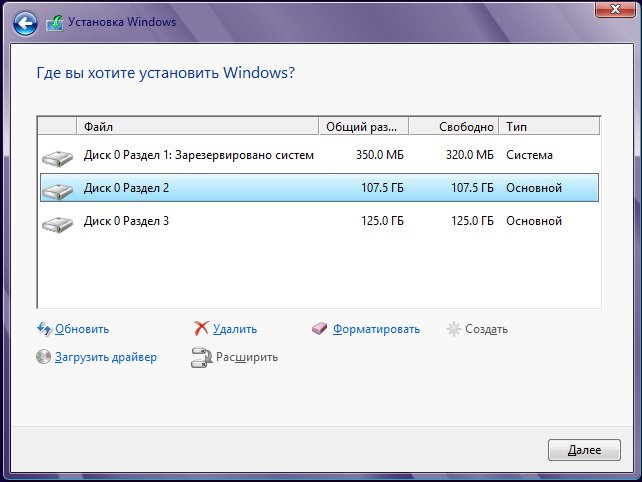
15) Wacht tot het snelle proces van het kopiëren en voorbereiden van gegevens is voltooid. 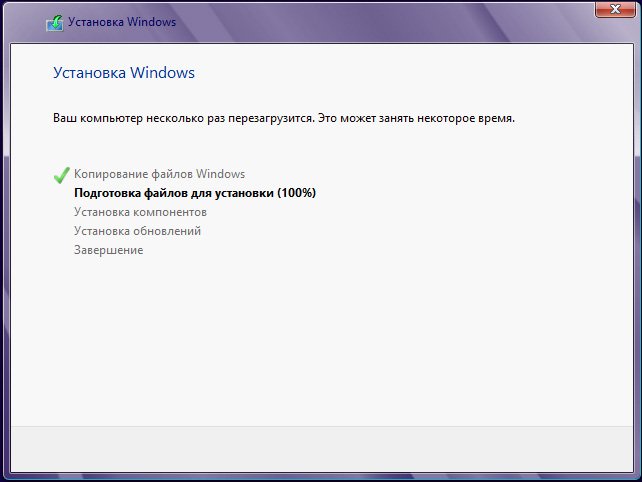
16) De computer wordt opnieuw opgestart. 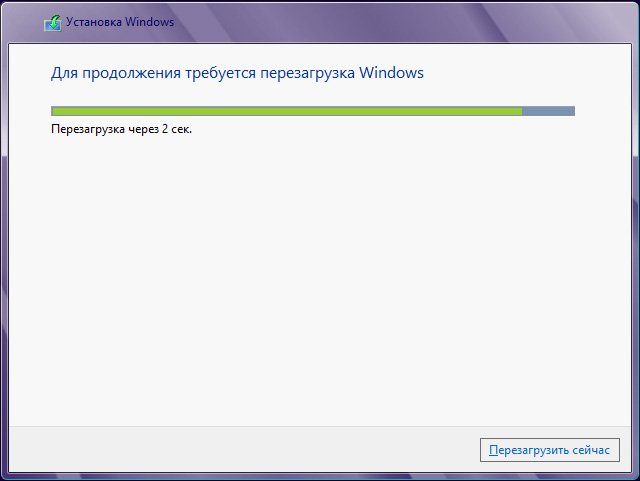
17) Wanneer dit venster verschijnt, raak dan niets aan, laat het opstarten vanaf de harde schijf. 
18) Apparaten voorbereiden. 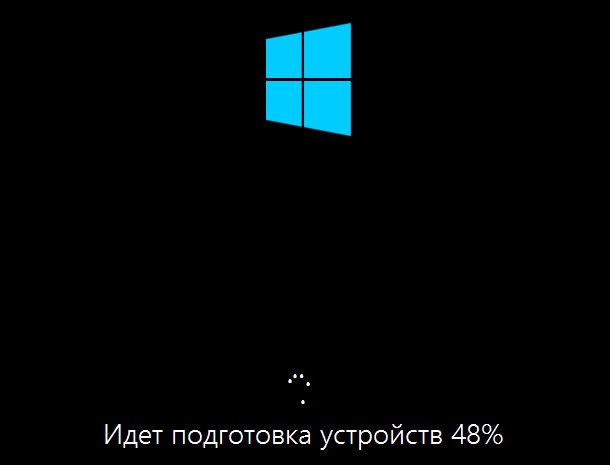
19) Configureer instellingen, bijv. personalisatie, enz. 
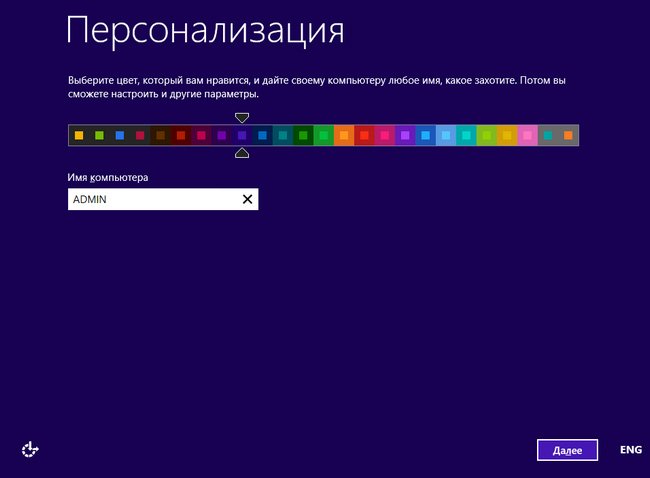
20) Voer optioneel uw Microsoft Windows-account in, of maak een nieuw account aan.
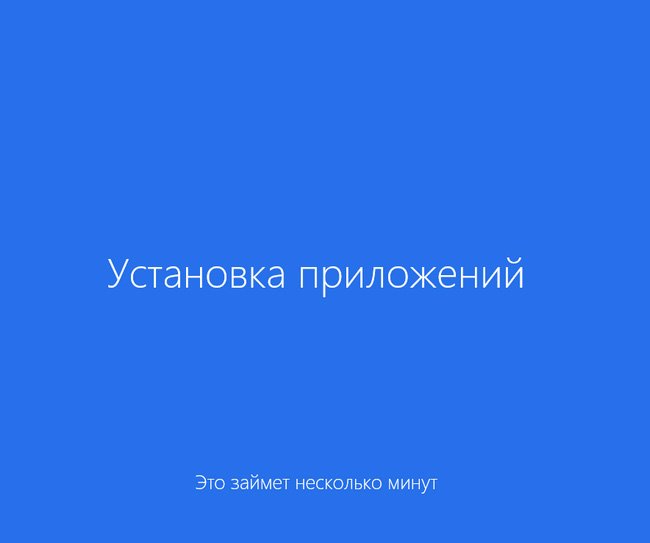
21) Wacht terwijl het configuratie- en applicatie-installatieproces wordt uitgevoerd. 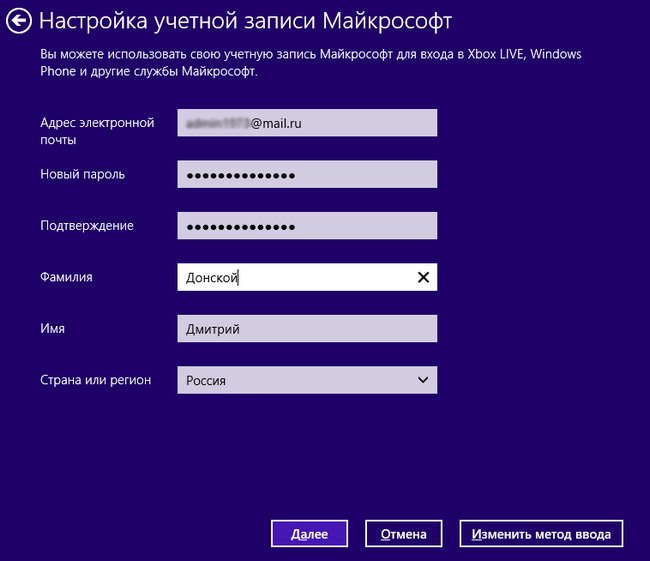
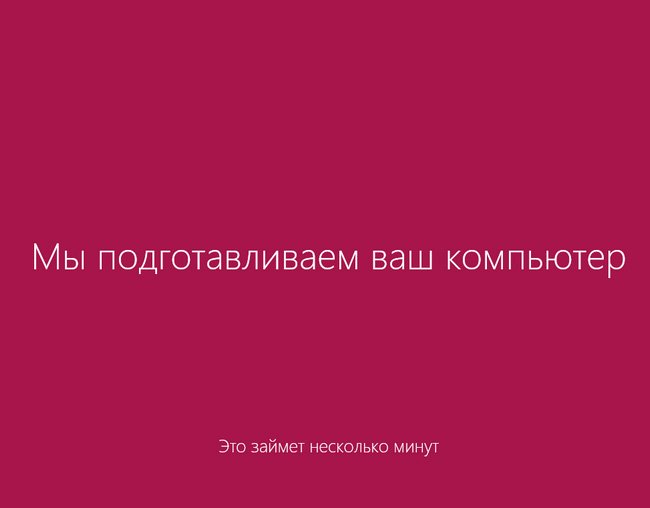
22) Klaar, Windows 8-besturingssysteem is succesvol geïnstalleerd!