
Recent is een virus genaamd WinLocker erg gebruikelijk geworden; het blokkeert de computer (Windows) en vraagt je om een sms te sturen naar een opgegeven nummer, waarna Windows zogenaamd ontgrendelt. Soms wordt Windows na het versturen van de sms geactiveerd, maar meestal gebeurt dit niet.
Ook verschijnt er bij dergelijke virussen vaak een bericht met de tekst: "Probeer Windows niet opnieuw te installeren, dit leidt tot gegevensverlies en computerstoring." Het moet meteen gezegd worden dat dit in werkelijkheid niet zal gebeuren. Er kan wat informatie verloren gaan, maar alleen als je Windows verkeerd opnieuw installeert — het opnieuw installeren van Windows is echter niet nodig.
[caption id="attachment_1435" align="aligncenter" width="505"]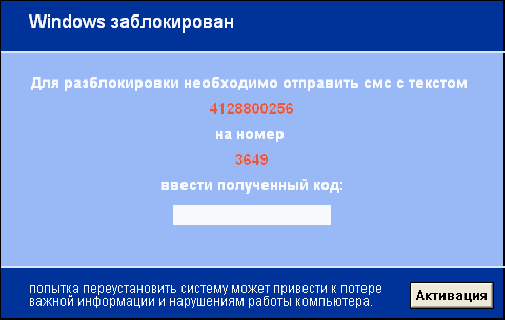 Windows geblokkeerd stuur sms. Winlocker.[/caption]
WinLocker is ontworpen voor mensen die niet erg computergeletterd zijn en eenvoudigweg niets kunnen doen aan dit virus. Dat wil zeggen, als je verstand hebt van computers, vormt dit virus geen bedreiging voor jou. Als je niet veel van computers begrijpt, zullen we je nu vertellen over de basisstappen die je moet nemen om WinLocker te verwijderen.
WinLocker blokkeert meestal de Taakbeheer, en als dat niet het geval is, kun je dit virus eenvoudig verwijderen. Om te controleren of Winlocker de Taakbeheer heeft geblokkeerd of niet, druk je op de toetsencombinatie CTRL+ALT+DEL en probeer je deze toetsen in verschillende combinaties in te drukken. Als er een foutmelding verschijnt zoals "Taakbeheer is geblokkeerd", dan is het WinLocker gelukt om het te blokkeren.
Als dat niet het geval is en de Taakbeheer verschijnt, ga dan naar het tabblad "Processen" en verwijder deze vergrendeling uit de processen. Nog beter: zoek eerst de locatie van deze vergrendeling via de Taakbeheer, beëindig deze vervolgens zodat je deze later eenvoudig kunt verwijderen. Ook adviseren we je om daarna het opstarten te schonen, zodat WinLocker niet opnieuw opstart.
Windows ontgrendelen - als Taakbeheer is geblokkeerd!
Als WinLocker de Taakbeheer heeft geblokkeerd, moet je wat moeite doen om het te verwijderen. Start je computer opnieuw op en ga tijdens het opstarten naar het menu voor opstartmethode en kies de optie "Veilige modus". In deze modus wordt Windows geladen met basistuurprogramma's en processen, zonder het opstarten aan te raken. Maak nu het opstarten schoon en verwijder WinLocker als je de locatie ervan weet.
Start je computer opnieuw op en dat is het, WinLocker zou je niet meer moeten storen.
Als dit niet helpt, kun je Windows opnieuw installeren en voorkomen dat je in de toekomst voor dergelijke virussen valt. Daarnaast adviseren we je om altijd je antivirusprogramma bij te werken, bij voorkeur elke dag. De antivirus blokkeert dergelijke programma's automatisch en voorkomt dat je ze uitvoert.
Mogelijk ben je geïnteresseerd in programma's voor pc-instellingen:
- Welke antivirus kun je het beste kiezen voor Windows 8
- Download Comodo Internet Security gratis
- Download Avast Antivirus gratis
- Download Kaspersky Antivirus gratis
- Download Avira Free Antivirus gratis
- Download AVG AntiVirus
- Download Comodo Antivirus
Veel succes!






